

Home Assistant – Beginners Guide
Lokale Sprachsteuerung über Amazon Alexa mit dem Home Assistant ohne Cloud
Die meisten Nutzerinnen und Nutzer des Home Assistant wissen, dass für die Integration von Sprachassistenten normalerweise die kostenpflichtige Nabucasa-Cloud benötigt wird. Doch es gibt einen smarten Ausweg: die neue Home-Assistant-Erweiterung Matter-Hub. In diesem Beitrag zeigen wir Ihnen einen kostenlosen und aus Sicht des Home Assistants lokalen Weg, den Sprachassistenten Amazon Alexa zu integrieren – ganz ohne Cloud. So behalten Sie die volle Kontrolle über Ihr Smart Home und müssen nicht auf Sprachsteuerung verzichten.
Parallel zu dieser neuen Reihe im ELVjournal erstellen wir wöchentlich neue Youtube-Beiträge zu diesem Thema. Kontaktieren Sie uns bei Fragen gern direkt über unseren Youtube-Kanal. Wir werden für Sie auch komplexere Szenarien und Nutzeranfragen in Videos umsetzen.
Was wird für die lokale Einbindung von Amazon Alexa in Home Assistant benötigt?
Neben einer eingerichteten Amazon Alexa, benötigen Sie eine lauffähige Home-Assistant-Instanz und den Zugriff auf den Add-on-Store, um den Matter Hub zu installieren. Sie haben noch keinen Home Assistant? In diesem Video zeigen wir, wie einfach Sie diesen einrichten können. Die im Beitrag vorgestellte Lösung funktioniert lokal, so müssen Sie den Home Assistant nicht zusätzlich nach außen freigeben.
Was ist Matter?
Matter ist ein sich entwickelnder Smart-Home-Standard, der dafür sorgt, dass Geräte unterschiedlicher Hersteller miteinander kommunizieren können – unabhängig davon, wie sie verbunden sind. Egal ob über WLAN, LAN oder Thread-Funk: Matter funktioniert innerhalb des vorhandenen Heimnetzwerks – ohne zusätzliche Cloud-Anbindung.
Was macht das Matter Hub Add-on?
Mit dem Add-on wird im Home Assistant eine sogenannte virtuelle Matter-Bridge bereitgestellt. Der Nutzer kann beliebige Entitäten aus Home Assistant an diese Bridge „durchreichen“. Diese Entitäten werden dadurch zu Matter-Geräten, die sich anschließend in andere Matter-Systeme einbinden lassen – zum Beispiel in die Sprachassistenten von Amazon Alexa.
Moderne Sprachassistenten unterstützen Matter bereits standardmäßig. Deshalb eignet sich dieser Standard ideal, um Geräte aus dem Home Assistant auch in anderen Systemen zu nutzen.
Ein kleiner Hinweis vorweg: Das verwendete Add-on Matter-Hub wird von einem privaten Entwickler in seiner Freizeit betreut. Es kann daher in der Funktion noch kleinere Einschränkungen zeigen. Wir sind jedoch überzeugt, dass Sie damit bereits zufriedenstellend arbeiten können.
Schritt-für-Schritt-Anleitung: Das Home Assistant Matter Hub Add-on einrichten
1. Matter Hub im Add-on-Store hinzufügen.
Um das Add-on zu installieren, wechseln Sie in den Add-on-Store des Home Assistants.
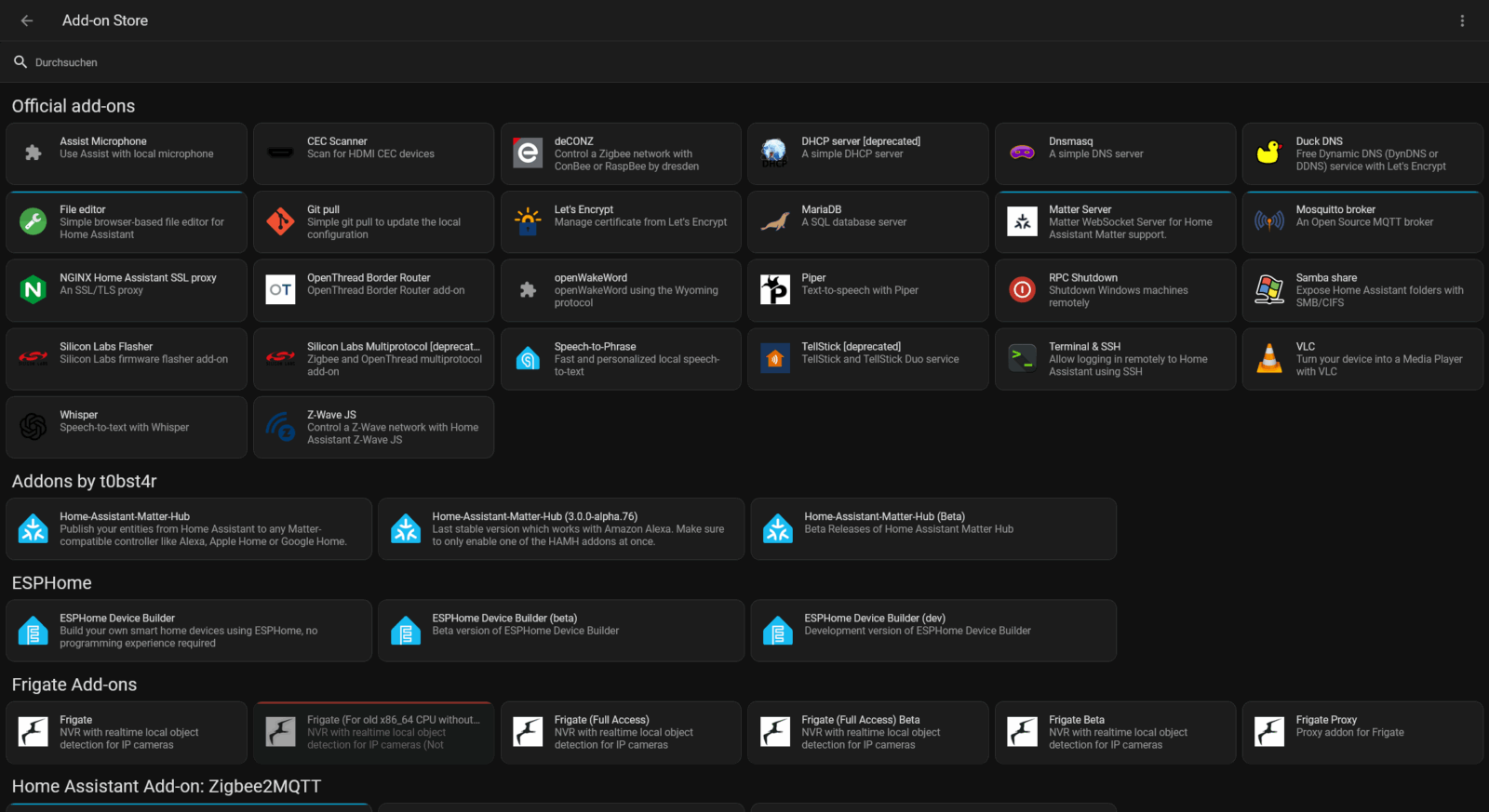
Klicken Sie oben rechts auf die drei Punkte und anschließend auf „Repositories“.
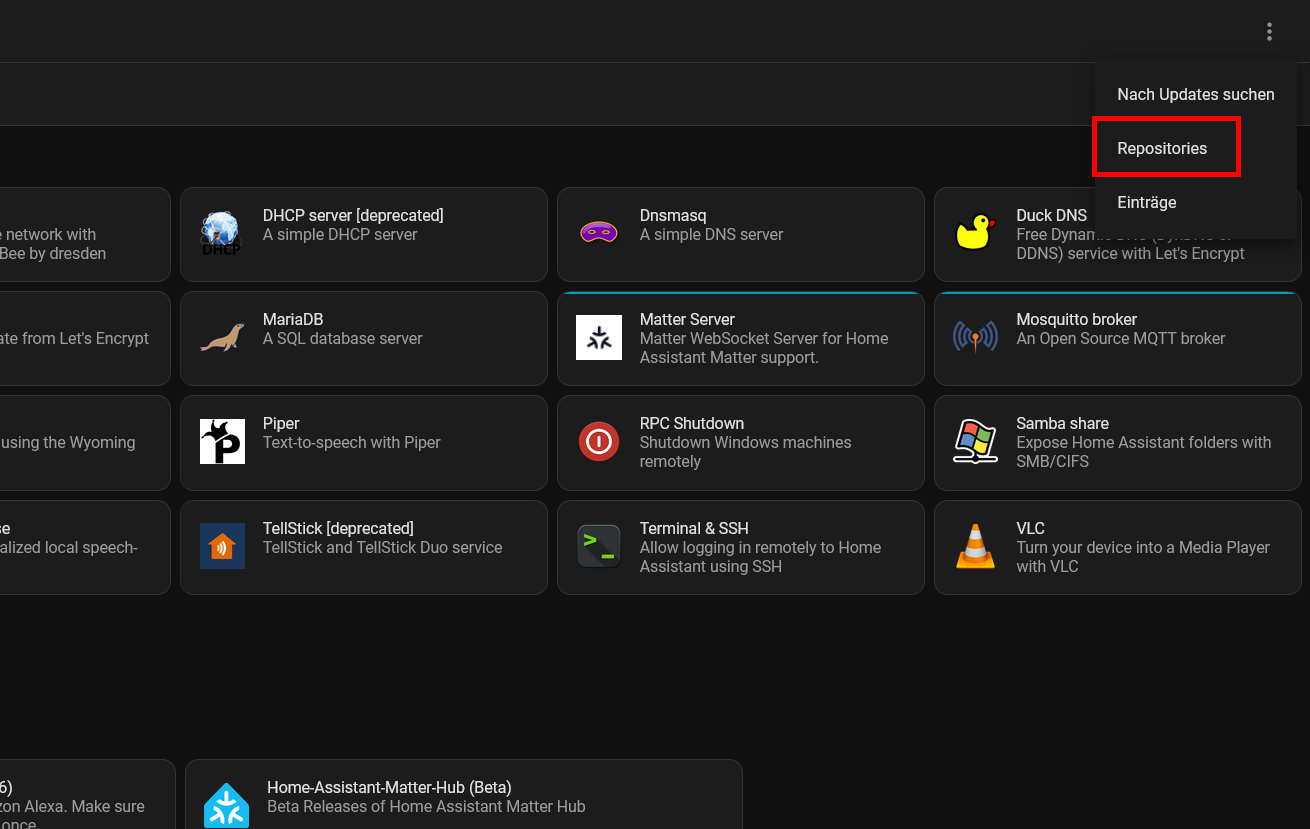
Kopieren Sie den folgenden Link in das gezeigte Fenster und klicken Sie auf „+ Hinzufügen“:
https://github.com/t0bst4r/home-assistant-addons
Schließen Sie das Fenster und laden Sie dann die Browseransicht einmal neu.
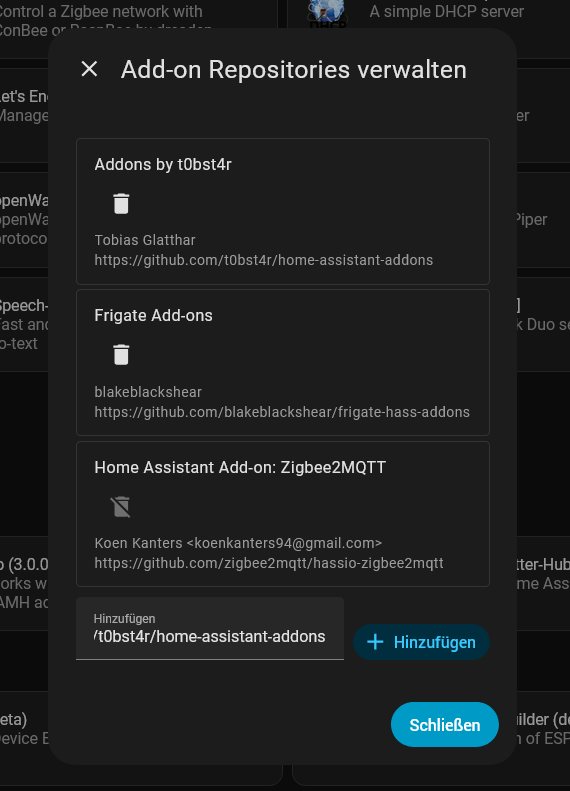
Nun erscheint das Add-on im Store.

2. Home-Assistant-Matter-Hub Add-On installieren:
Wählen Sie den Eintrag „Home-Assistant-Matter-Hub“ aus und klicken im folgenden Fenster auf „Installieren“.
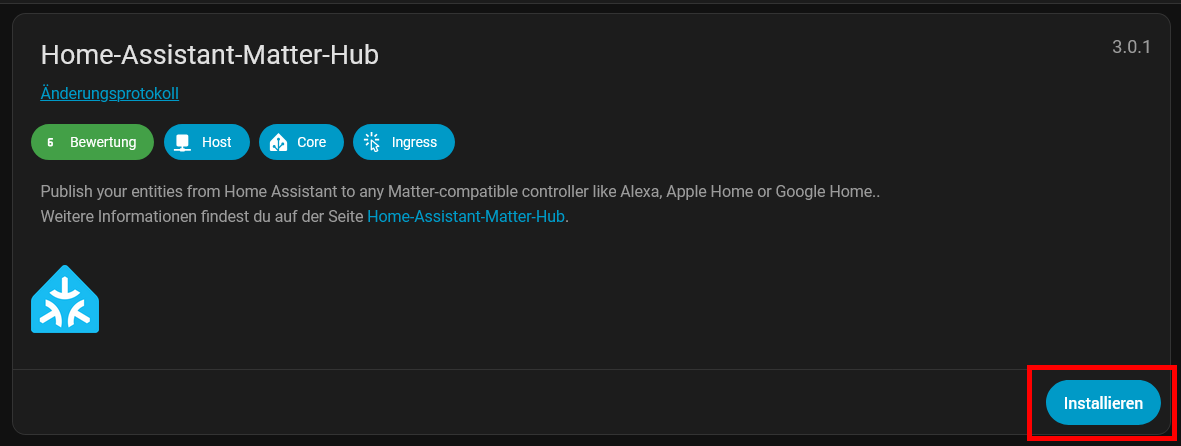
Nach der Installation können Sie noch den Watchdog, die automatische Update-Funktion sowie den Eintrag in der Seitenleiste aktivieren. Starten Sie anschließend das Add-on wie im Folgenden beschrieben.
3. Matter-Bridge anlegen:
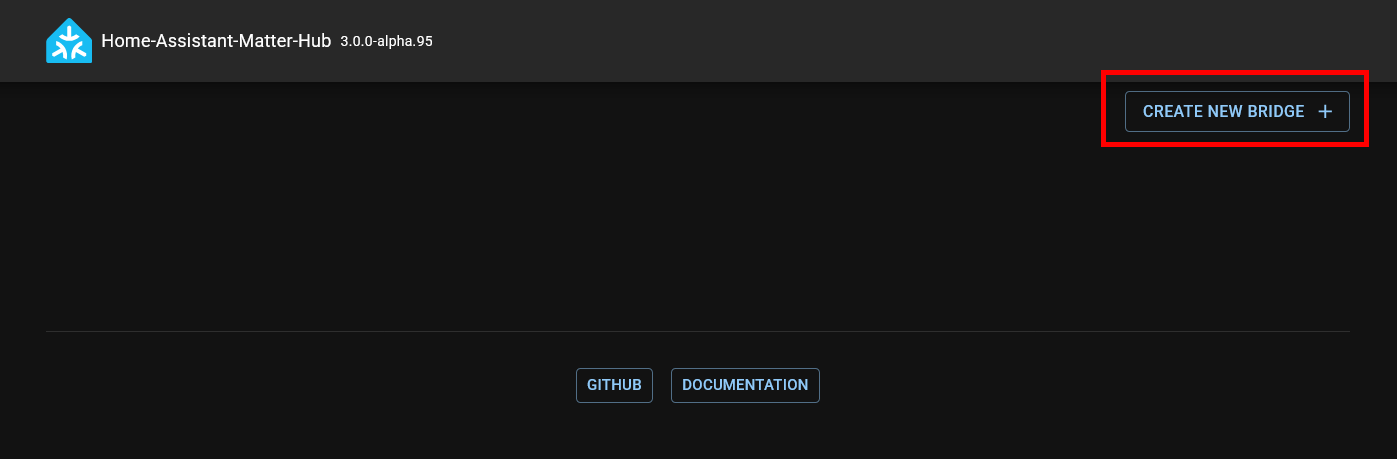
Rufen Sie über die Seitenleiste den Matter-Hub auf. Klicken Sie auf „Create new bridge“ und legen Sie so eine neue Matter-Bridge an.
4. Entitäten berücksichtigen und ausschließen:
Geben Sie in diesem Dialog einen Namen für die Bridge ein – z. B. HA Matter Bridge.
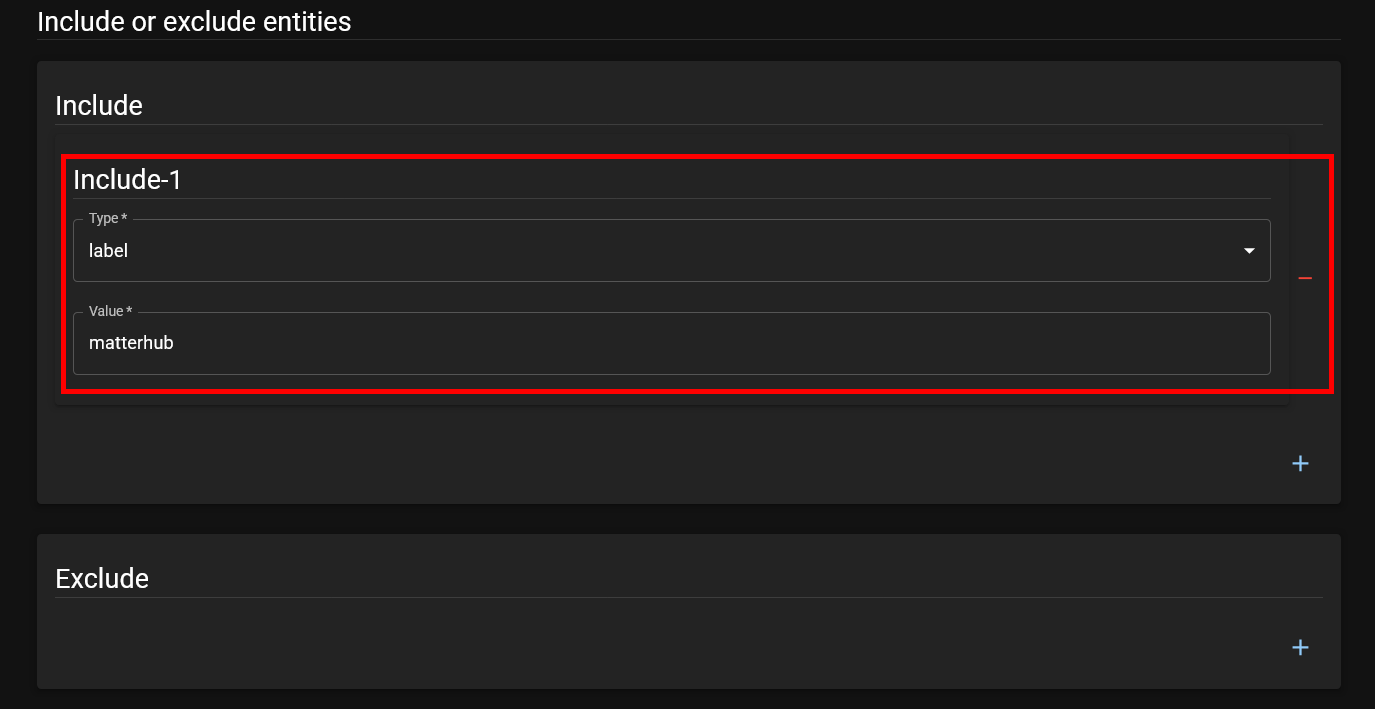
Definieren Sie Im Abschnitt „Include“ und „Exclude“, welche Entitäten berücksichtigt und welche ausgeschlossen werden sollen.
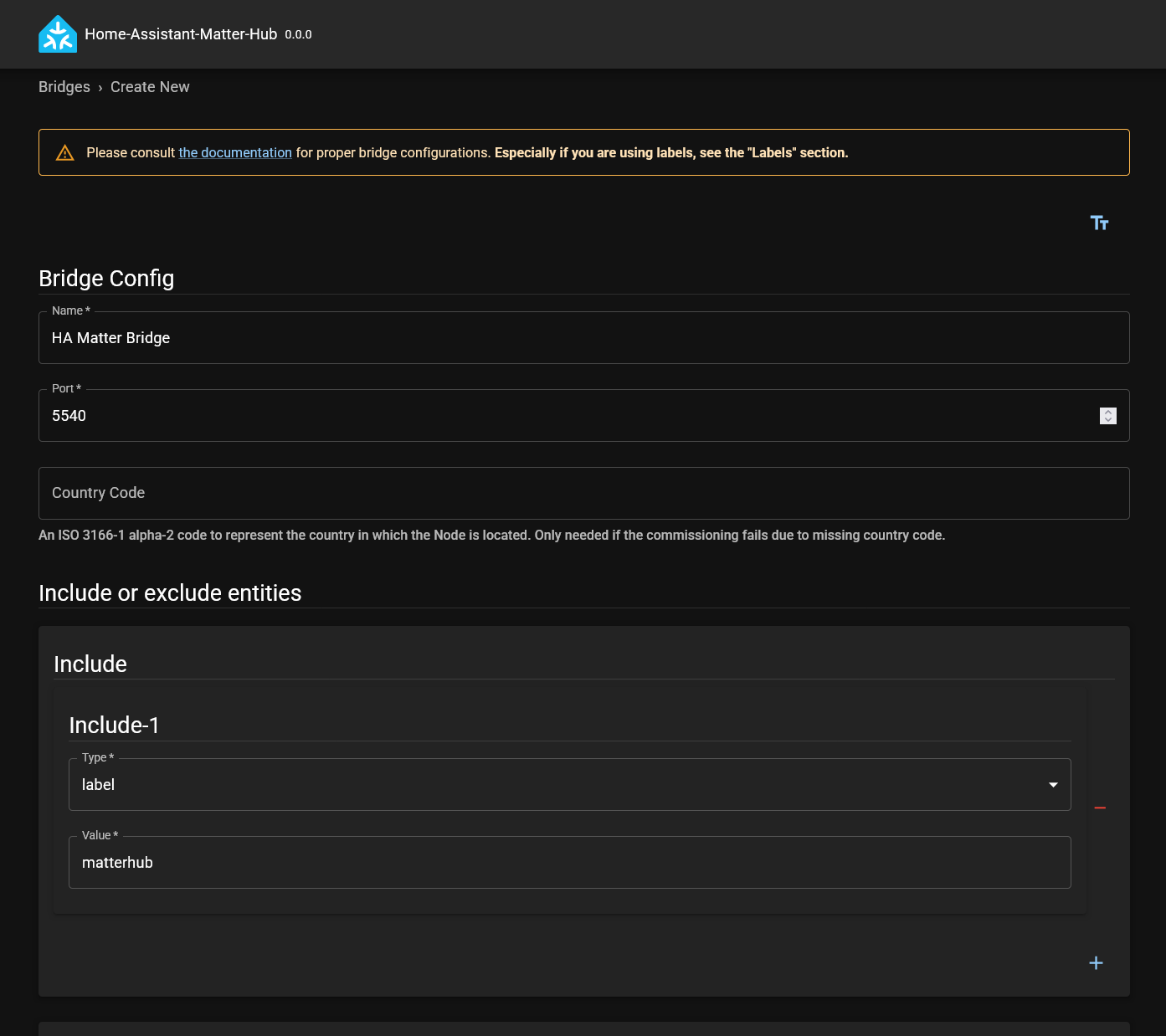
Damit Sie nicht jede Entität einzeln hinzufügen müssen, filtert das Add-On nach verschiedensten Vorgaben. So können Sie z. B. einrichten, dass Sie nur Entitäten aus dem Bereich (area) Wohnzimmer übernehmen, aber die Entitäten der HUE Lösung (platform) ausschließen wollen. Um hier dennoch gezielt Entitäten auswählen zu können, empfehlen wir die Verwendung eines Labels.
5. Labels anlegen zur leichteren Gruppierung der Matter Hub Geräte
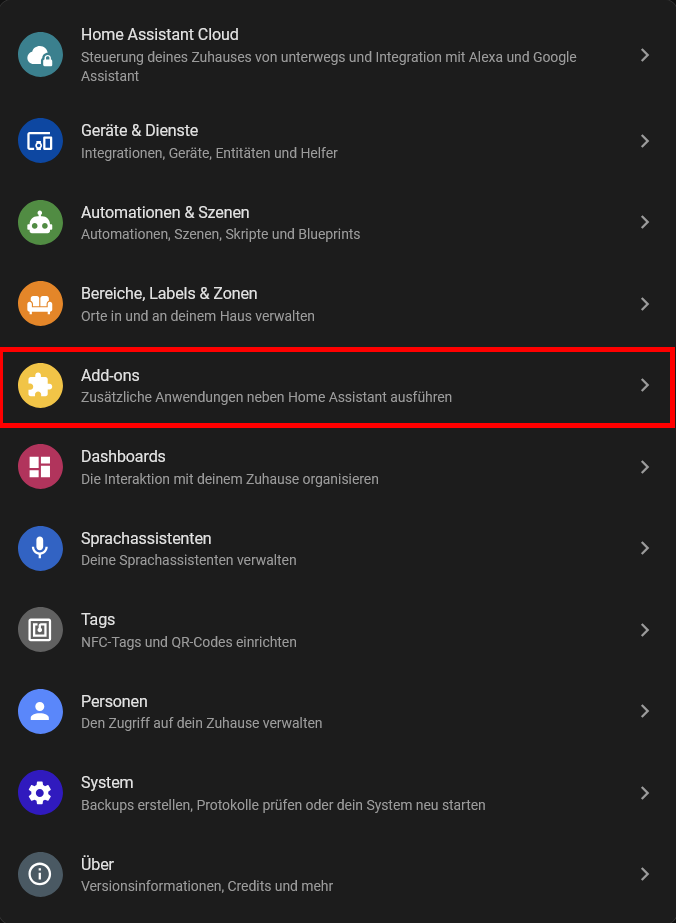
Labels dienen der Sortierung von Entitäten oder Geräten, um diese in Automatisierungen, Dashboards oder eben in Add-ons leichter gruppieren zu können. Um ein Label anzulegen, gehen Sie unter Einstellungen > Bereiche, Labels & Zonen.
Gehen Sie anschließend im oberen Menüband auf „Labels“ und im nächsten Fenster auf „+ Label erstellen“.
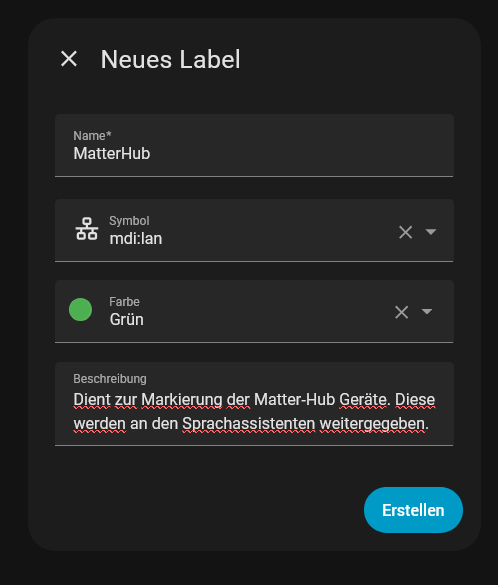
Geben Sie im folgenden Dialog einen Namen ein und notieren Sie diesen. Hinterlegen Sie – wenn gewünscht – zudem noch ein Symbol sowie eine Farbe.
Ergänzen Sie eine aussagekräftige Beschreibung. Dies erleichtert die Übersicht, falls Sie mehrere Labels verwenden.
Zurück im Add-on: Wählen Sie unter Type „label“ aus. Geben Sie unter Value den Namen Ihres Labels komplett in Kleinbuchstaben ein, auch wenn Sie dies im Schritt zuvor ggf. anders angelegt haben.
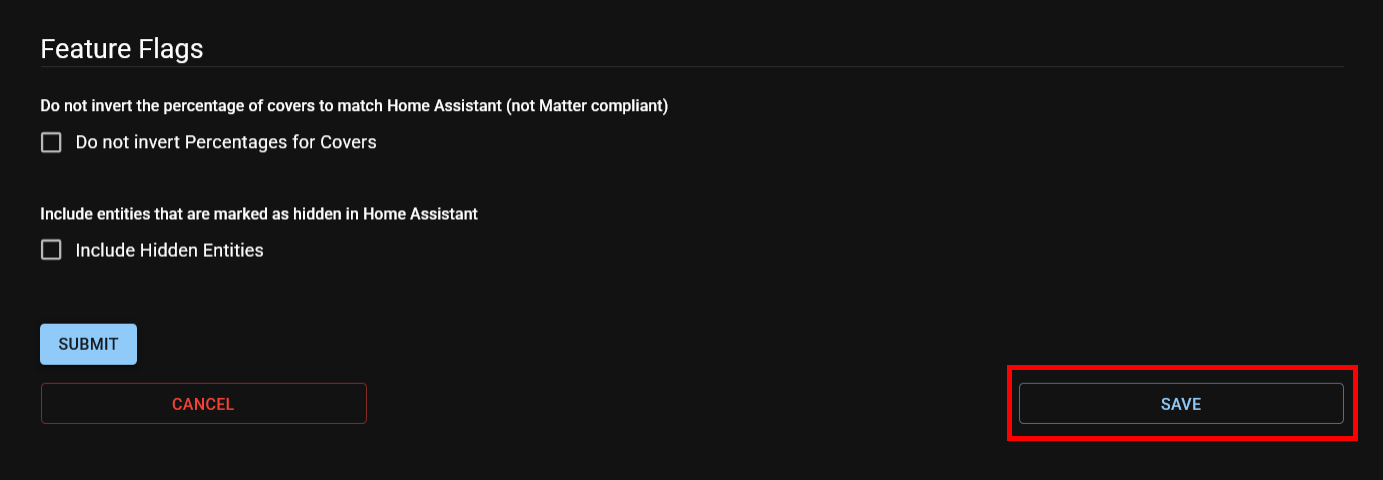
Beenden Sie die Konfiguration unten auf der Seite mit „Save“.
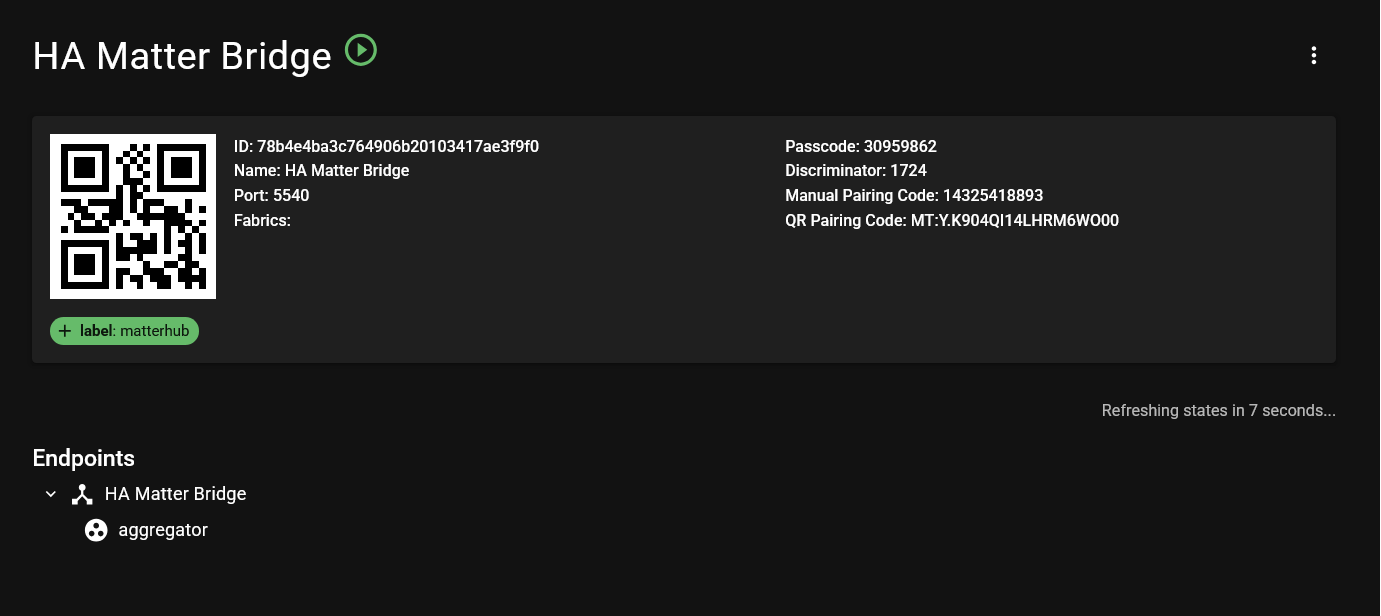
Das Add-On sollte nun so aussehen.
6. Eingerichtete Entitäten mit dem Matter-Hub-Label versehen:
Um nun Entitäten mit einem Label zu versehen, wechseln Sie auf Einstellungen -> Geräte & Dienste und gehen hier auf den Reiter „Entitäten“.
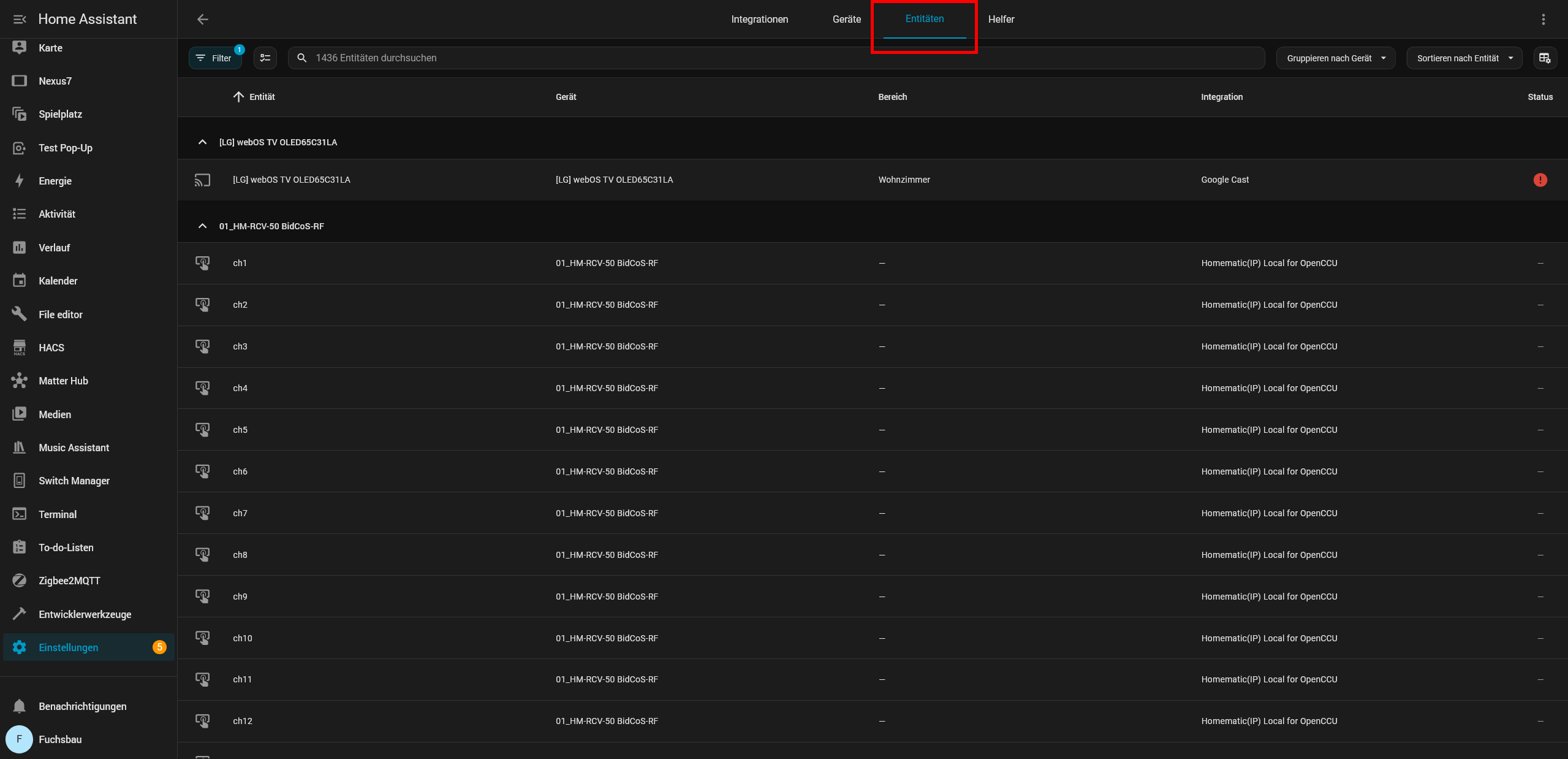
In unserem Beispiel nehmen wir einen Schaltkanal eines Homematic IP Smart Home Schalt-Mess-Aktor für Markenschalter, HmIP-BSM. Sie können hier natürlich auch einen anderen Kanal Ihrer Wahl verwenden.
Wählen Sie im Dialog unter dem Punkt „MatterHub“ nun das zuvor angelegte Label aus.
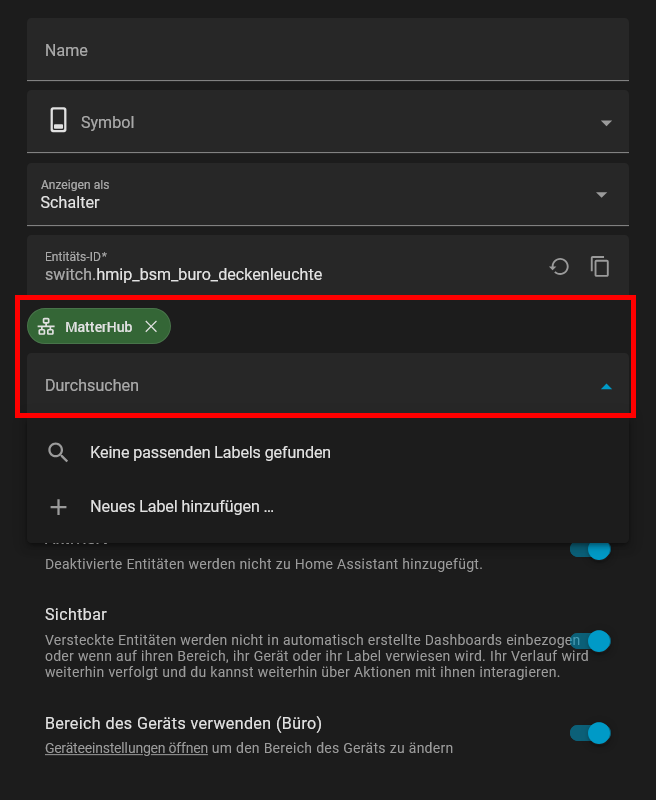
Geräte im Home Assistant bestehen in der Regel aus verschiedensten Entitäten. Achten Sie daher unbedingt auf eine korrekte Auswahl. Das Add-on unterstützt bei Aktoren z. B. nur Kanäle, die auch tatsächlich den Ausgang steuern (switch).
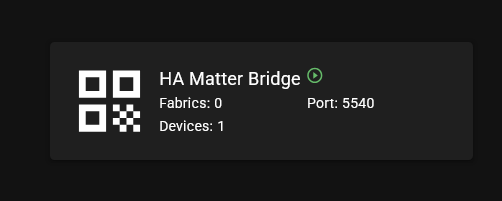
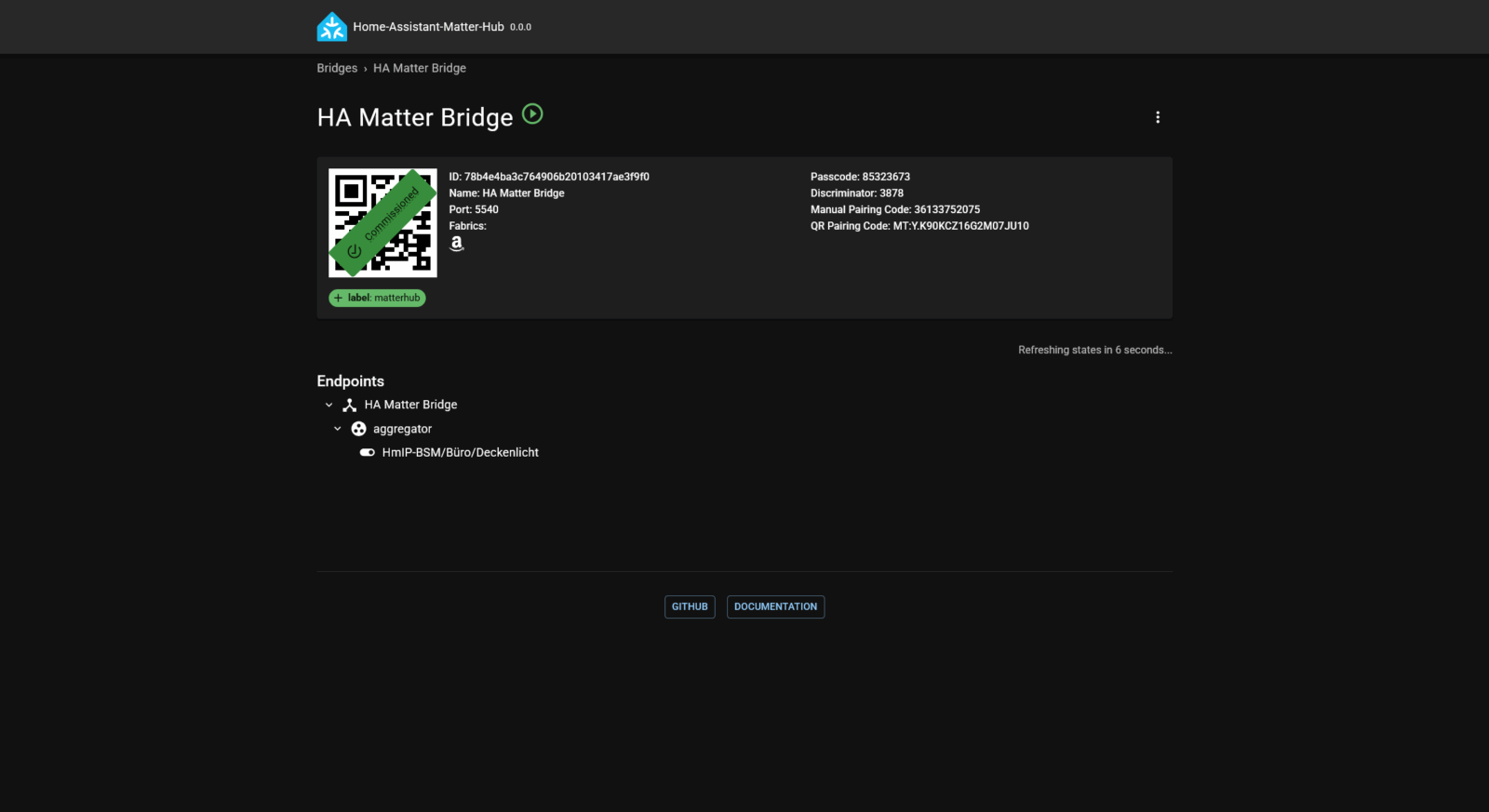
Die Matter Bridge synchronisiert sich alle paar Sekunden selbst und die eben ausgewählte Entität wird automatisch übernommen. Dies ist auch in der Kachel der Bridge zu sehen.
Übergabe der eingerichteten Matter-Geräte an den Sprachassistenten Amazon Alexa
Um die neuen Matter-Geräte dem Alexa-System bekannt zu machen, wechseln Sie in die Alexa-App. Gehen Sie auf den Geräte-Reiter, Glühlampensymbol und dann oben auf das „+“.
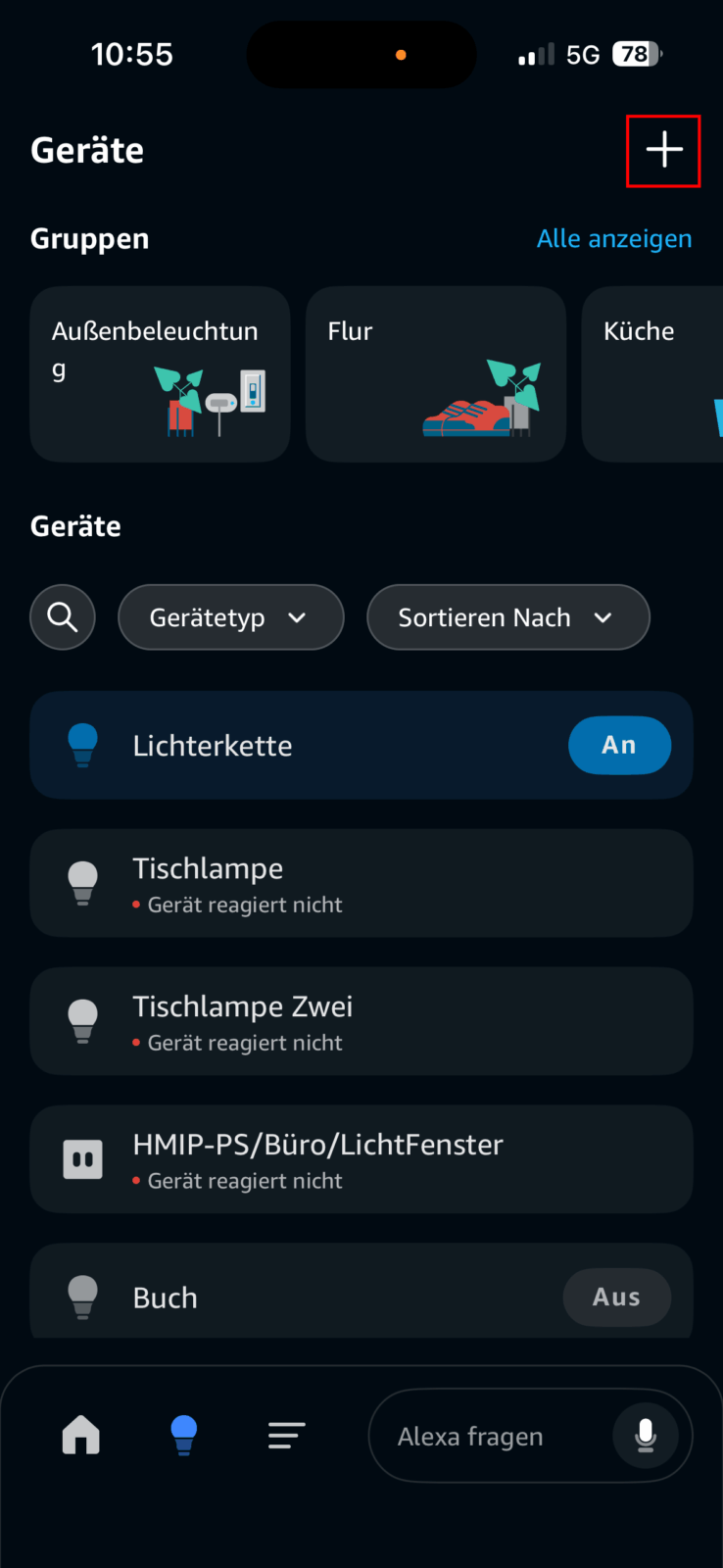
Wählen Sie „Gerät hinzufügen“, scrollen Sie ganz nach unten und wählen Sie „Sonstiges“.
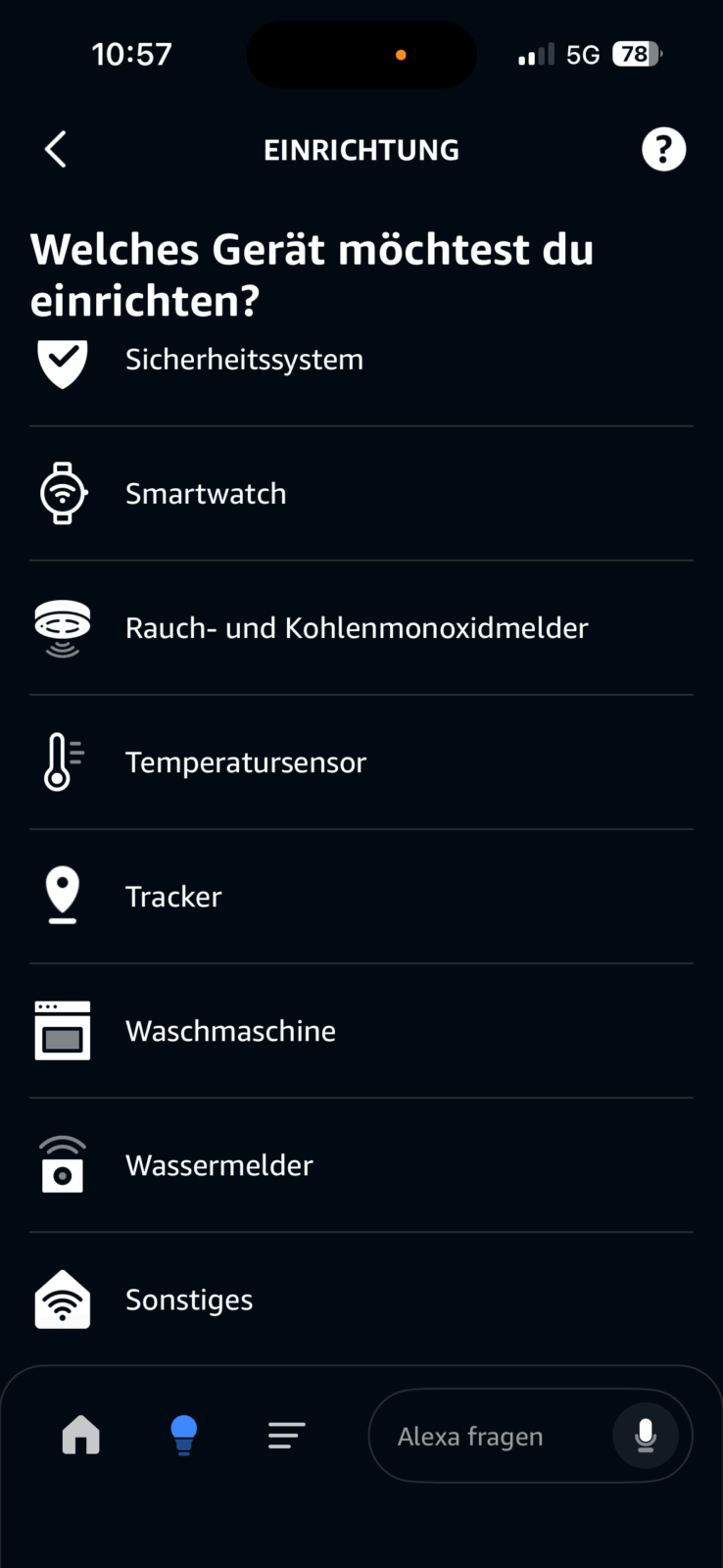
Wählen Sie anschließend den Standard aus, in unserem Fall „matter“.
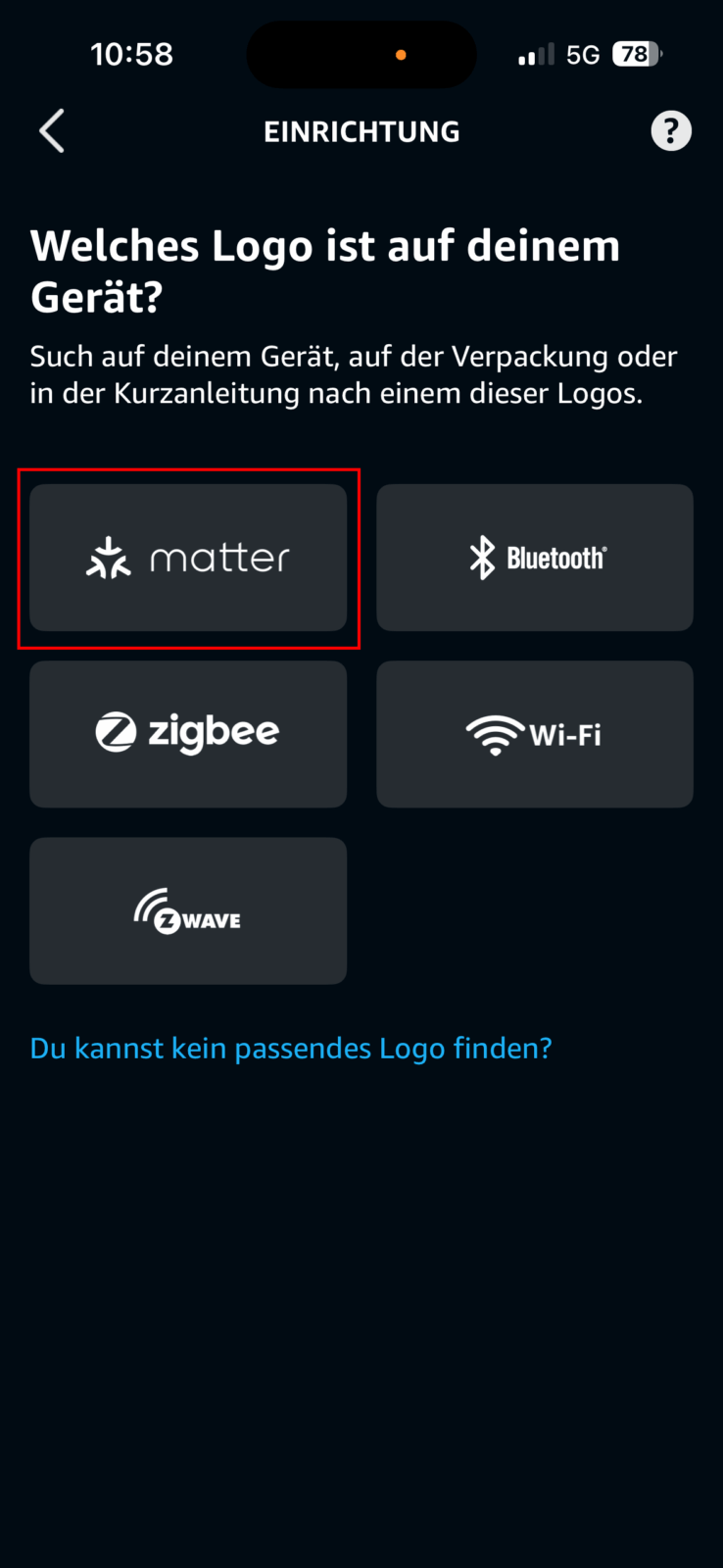
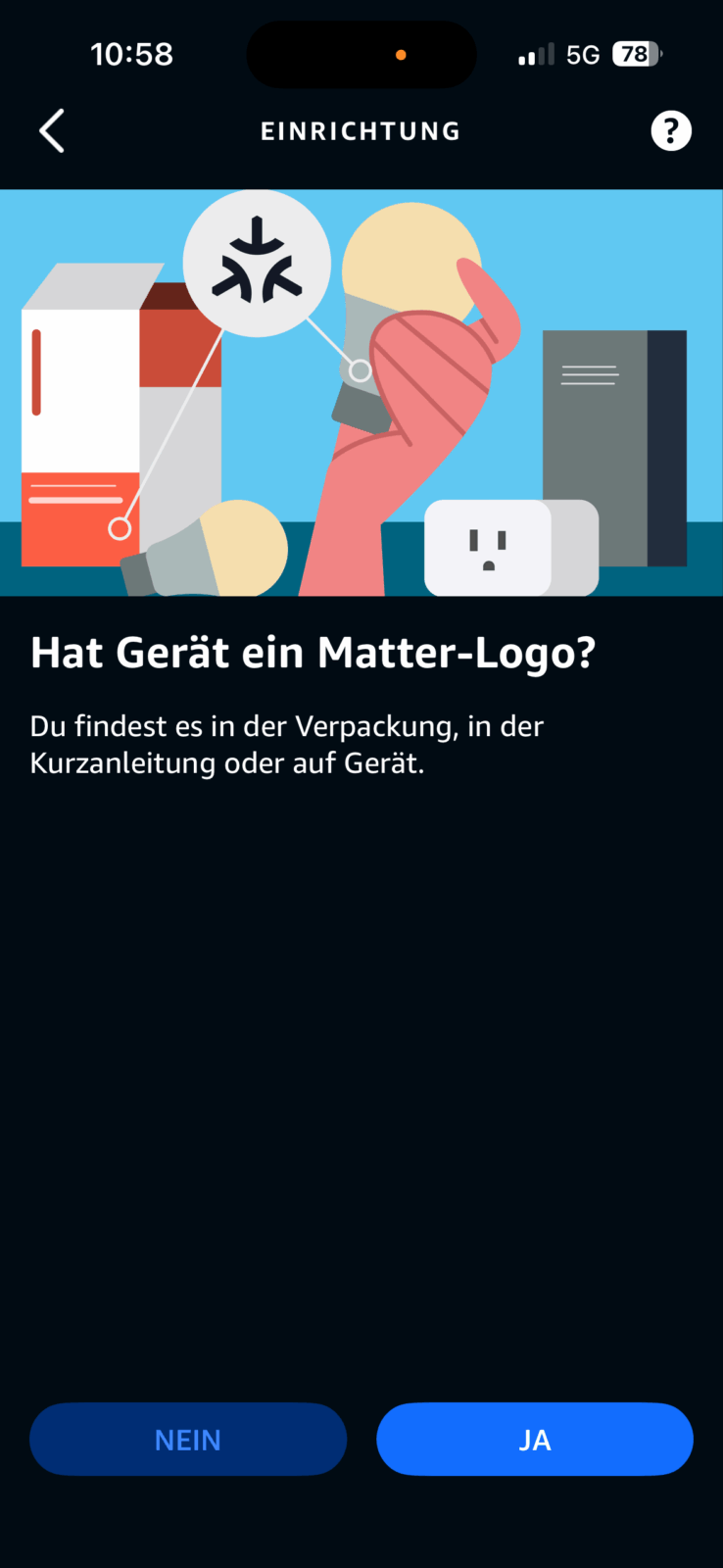
Beantworten Sie die folgende Frage nach dem Logo mit „JA“.
Die Alexa App fordert Sie nun auf, einen QR-Code zu scannen. Diesen finden Sie in der Add-on-Ansicht der Matter-Bridge. Hinweis: Erlauben Sie ggf. auftretende Berechtigungsanfragen.
Die Bridge muss nicht in einen separaten Kopplungsmodus gesetzt werden. Fahren Sie mit „Verbinden“ fort. Die Suche kann ein paar Minuten dauern.
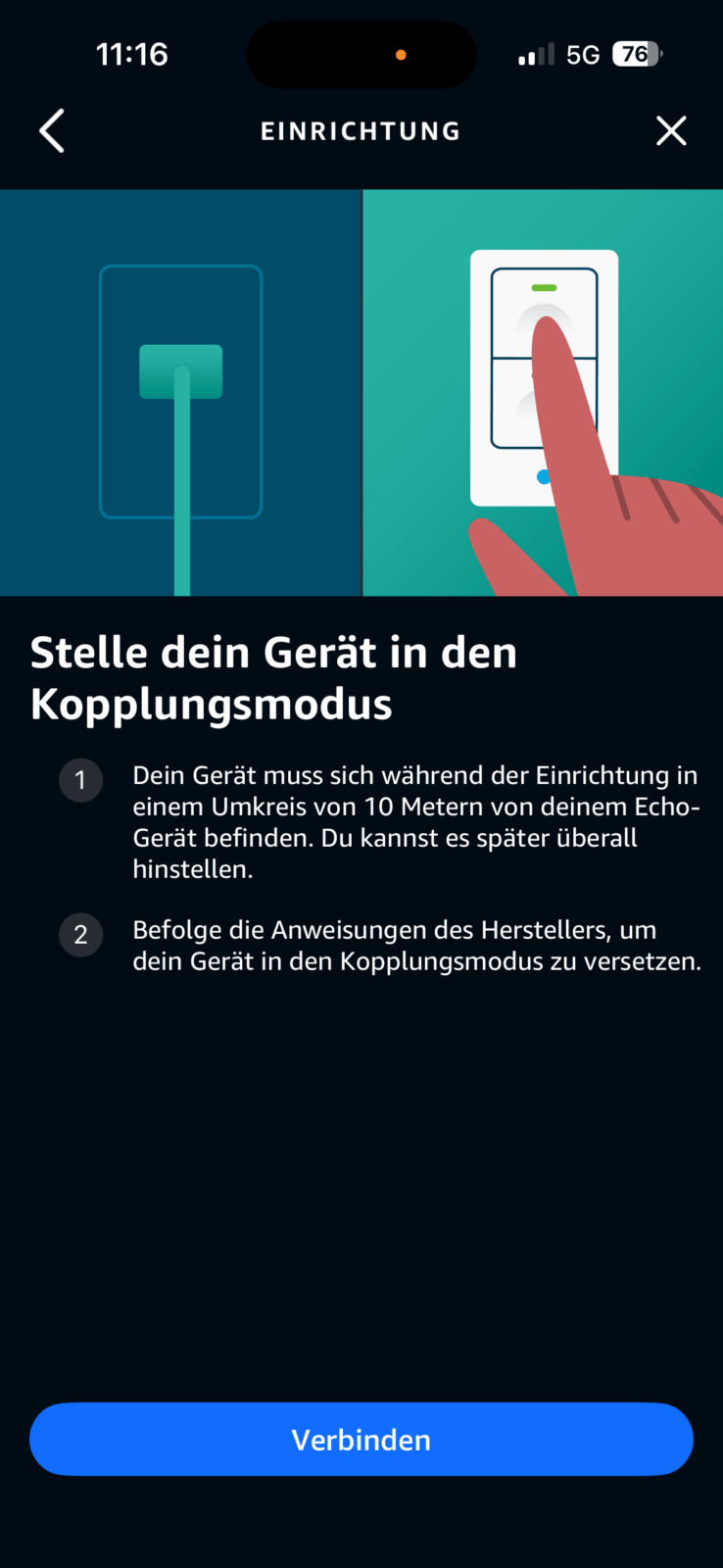
Sollte die Suche erfolglos verlaufen, starten Sie den Alexa-Lautsprecher neu und wiederholen Sie die Kopplung. Ein weiterer Kniff bei Kopplungsschwierigkeiten: Setzen Sie die Matter-Bridge einmal zurück.
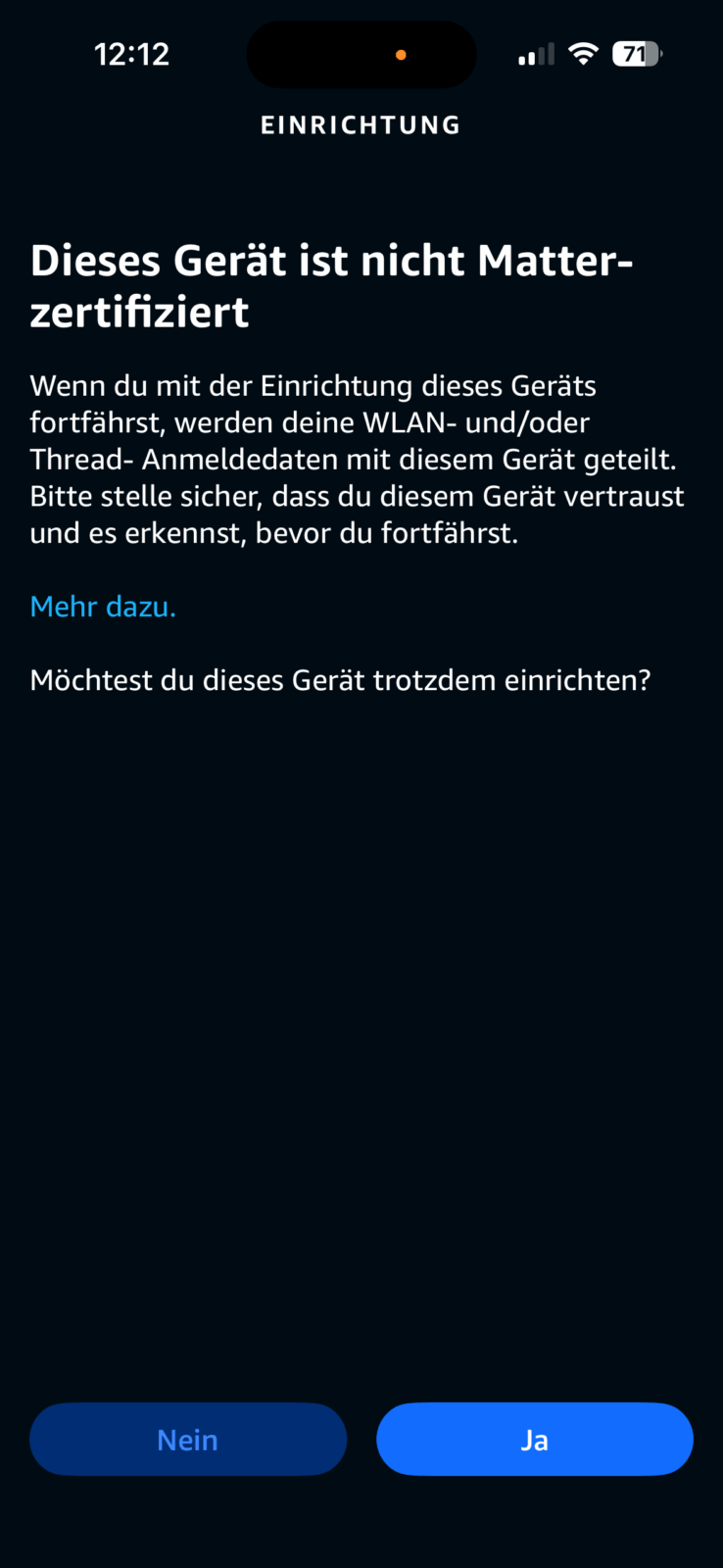
Nach erfolgter Suche weist die Alexa App darauf hin, dass das neue Gerät nicht Matter-zertifiziert ist. Bestätigen Sie diese Meldung mit „Ja“.
Die Verbindung wird hergestellt. Bei erfolgreicher Kopplung erhalten Sie eine Meldung, dass das Gerät gefunden wurde.

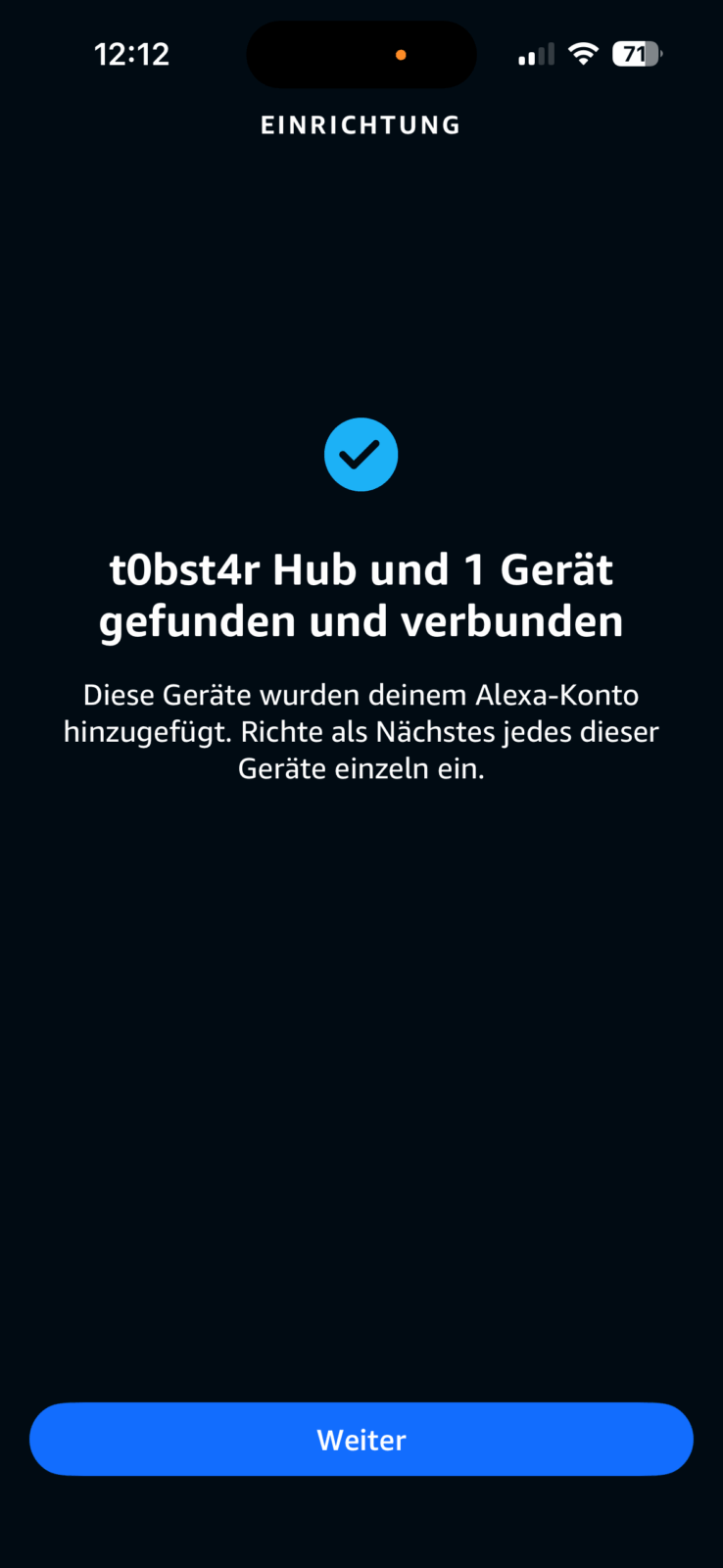
Vergeben Sie im nächsten Schritt einen aussagekräftigen Namen. Dieser wird für die Sprachbefehle verwendet.
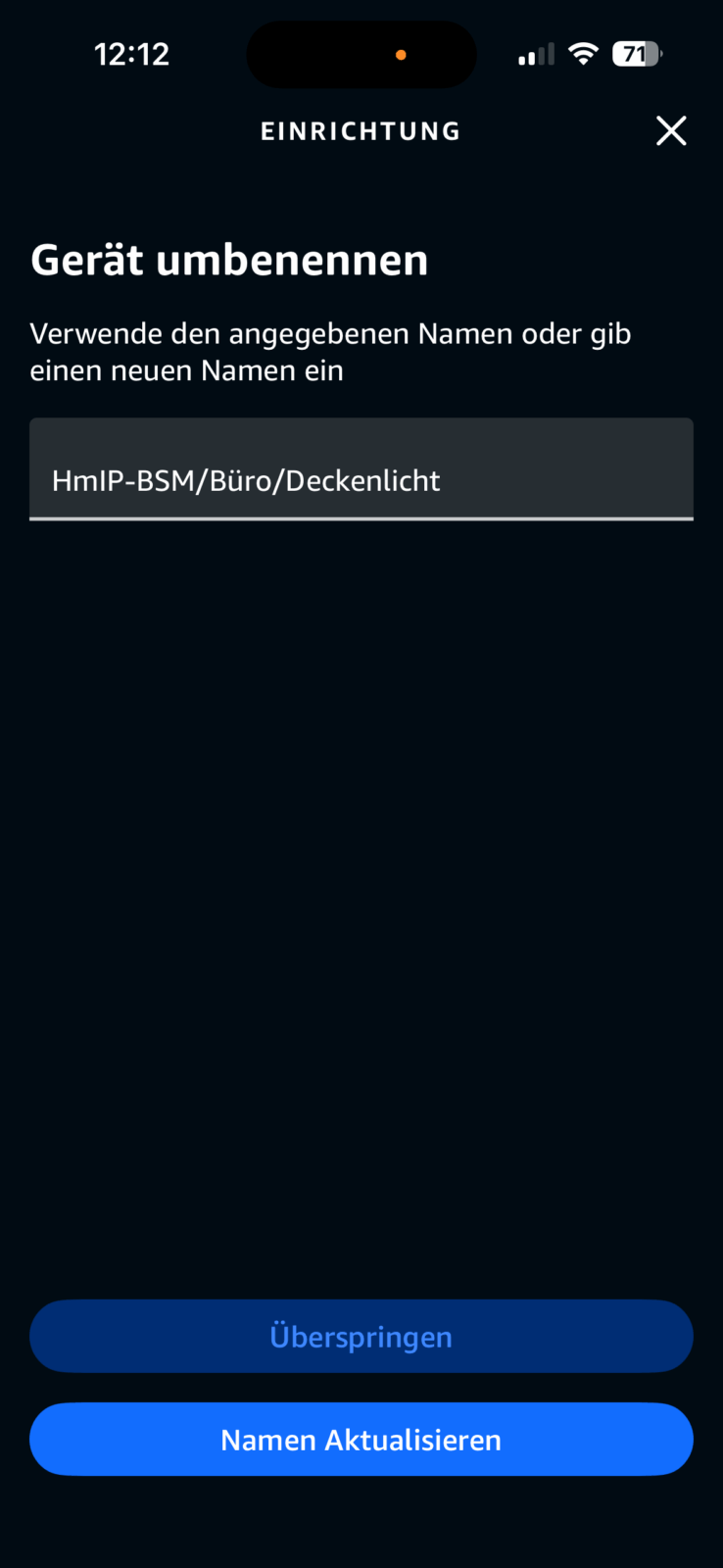
Fügen Sie das Gerät ggf. zu einer Gruppe hinzu oder überspringen Sie diesen Schritt.
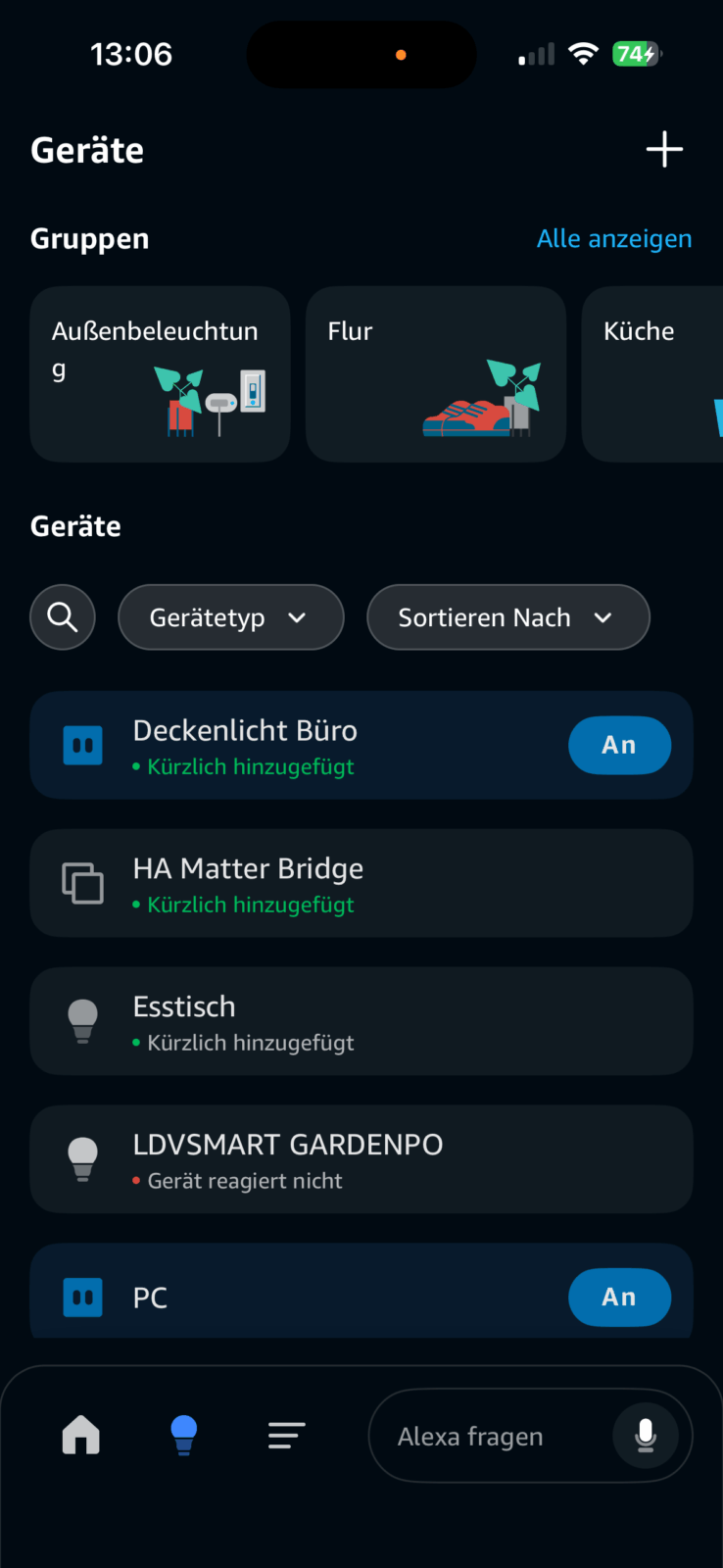
Das Gerät ist damit bereit zur Verwendung und taucht, inkl. der Matter Bridge, in der Alexa App auf.
Im Home Assistant wird die Bridge nun als „commissioned“ angezeigt. Dies zeigt eine erfolgreiche Kopplung mit dem System. Damit steht der Nutzung einer Sprachsteuerung nichts mehr im Weg.
Fazit zur lokalen Einbindung von Sprachsteuerungen in Home Assistant
Der Home Assistant beweist einmal mehr seine Flexibilität. Dank eines engagierten Entwicklers steht ein leistungsstarkes Add-on zur Verfügung, das Nutzern ermöglicht, die Sprachsteuerung unabhängig von der sonst kostenpflichtigen Nabucasa-Cloud zu nutzen. Die Einrichtung gelingt in wenigen, klar nachvollziehbaren Schritten und ist auch für Einsteiger gut verständlich.
Einschränkungen gibt es jedoch bei der Geräteunterstützung – nicht alle Gerätetypen werden aktuell erkannt. Zudem besteht bei Community-Projekten immer die Gefahr, dass die Entwicklung zum Erliegen kommt oder nicht langfristig gepflegt wird.
Trotzdem lohnt sich das Ausprobieren: Home Assistant eröffnet nahezu grenzenlose Möglichkeiten, fördert die Kreativität und macht dabei einfach Spaß.
Kommentare (7)
Vielen Dank für die Anleitung. Was ich allerdings noch nicht verstehe: Muss ich den „Prozess“ für jedes Gerät, das ich mit Amazon Alexa steuern möchte, einzeln machen?
Konkret möchte ich Szenen ausführen, z.B. „Schalte Fernsehen ein“ soll den Fernseher, den Receiver und Apple TV einschalten.
Vielen Dank vorab für deine Hilfe!
Hallo Marcus,
echt toll, dass du bei uns bist und unsere Beiträge verfolgst 🙂
Um die Geräte für die Sprachsteuerung auszuwählen, nutzt du idealerweise ein Label. Danach publiziert das Add-on (oder neuer: die App) die Entitäten in die Alexa-Umgebung, sodass du diese dort in der Alexa-App sehen und bedienen kannst.
Wenn du nun mit einem gezielten Sprachbefehl etwas auslösen möchtest, richtest du das am besten direkt in der Alexa-App ein. Das Zauberwort heißt hier „Routinen“. Routinen sind im Grunde kleine Abläufe oder Programme, die etwas für dich erledigen. Aufgebaut sind diese nach dem einfachen Wenn-Dann-Prinzip.
Ein Auslöseereignis kann z. B. deine Stimme sein, also ein definierter Satz wie „Alexa, Schalte Fernsehen ein.“. Der Dann-Teil (Alexa wird) enthält folgend die gewünschten Aktionen. Die über das Add-on übergebenen Geräte findest du unter der Kategorie „Smart Home“. Natürlich kannst du mehr als eine Aktion definieren. Über die Kategorie „Warten“ kannst du zusätzlich auch Zeitverzögerungen zwischen den Aktionen nutzen, falls du das brauchst.
Beachte aber bitte, dass Sprachassistenten Schweirigkeiten haben, wenn es mehr als eine Sache mit identischem Namen gibt. Wenn du also eine Steckdose hast, die z.B. Fernsehen heißen sollte, dann wird diese ggf. geschaltet und nicht die Routine. Daher darauf achten, dass die Benennungen immer eindeutig sind.
Ich hoffe, das hilft dir weiter!
Gruß, Andreas
Hallo Andreas, vielen Dank für deine Bemühungen!
Herzliche Grüße, Ernst
Hi, vielen Dank für die Anleitung „Lokale Sprachsteuerung über Alexa mit HA“. Ich habe die Anleitung abgearbeitet und es funktioniert auch wie vorgesehen. Ich frege mich nur, worin der Vorteil liegt, da Alexa ja immer eine Internet-Verbindung benötigt und nicht lokal steuern kann. Meine Matter-Geräte konnte ich ja auch bisher schon per Tuya-App über Alexa steuern.
MfG Ernst
Hallo Ernst,
es freut mich sehr, dass dir der Beitrag gefallen hat und du ihn gut umsetzen konntest.
Wie so oft gibt es auch hier mehrere Lösungswege. Ich persönlich fand das Projekt spannend und daher absolut erzählenswert.
Mit Tuya habe ich mich bislang noch nicht intensiver beschäftigt, daher kann ich dazu leider nichts sagen.
Solange Alexa eingebunden ist, wird natürlich eine Internetverbindung benötigt – in diesem Fall allerdings ausschließlich für die Sprachauswertung.
Die eigentliche Kommunikation bzw. Verbindung bleibt ansonsten lokal.
Beste Grüße,
Andreas
Hallo Andreas, danke für die ausführliche Erklärung! Ich hatte fünf Geräte eingebunden und wollte ein sechstes hinzufügen – keine Chance. Nach zahllosen Versuchen habe ich die Bridge und den Matter-Hub in HA gelöscht und wollte alles neu einrichten (vorerst nur mit einem Gerät). Diesmal scheiterte das Vorhaben jedoch beim Koppeln mit Alexa. Die Alexa-App brach nach Eingabe des Manual Pairing Code die Suche jedesmal ab. Auch mit neuen Codes nach „Factory Reset“ der Bridge klappte es nicht, ebensowenig mit dem QR-Code. Natürlich habe ich auch die Alexa-App am iPhone mehrmals neu gestartet.
Übrigens wurde das Löschen der beiden Bridges, die ich beim ersten Versuch erstellt hatte, zwar bestätigt, nach Neuinstallation des Matter-Hubs waren sie aber wieder da 🙁 Ich bin ratlos. haben Sie eine Idee?
Ich verwende einen Raspberry Pi5 mit M.2 NVMe und installiertem HA-OS, sowie angeschlossener HA Connect ZB-2 (Thread-Adapter).
In Hoffnung auf Hilfe verbleibe ich mit freundlichen Grüßen,
Ernst
Hallo Ernst,
vielen Dank für deine ausführliche Schilderung. Ich kann gut nachvollziehen, wie frustrierend es sein muss, gerade wenn nach mehreren Versuchen und sogar einem kompletten Neuaufsetzen keine stabile Kopplung mit Alexa möglich ist. Das gelöschte Bridges nach der Neuinstallation wieder auftauchen, macht die Sache natürlich nicht einfacher.
Leider habe ich an dieser Stelle keinen konkreten Ansatz, wie ich dir gezielt weiterhelfen kann. Die betreffende Integration wird nicht mehr aktiv weiterentwickelt, der Programmierer hat diese leider eingestellt….
Ich habe in letzter Zeit vermehrt von Problemen mit der Integration gelesen…
Möglicherweise hilft dir der folgende Fork weiter:
https://github.com/RiDDiX/home-assistant-matter-hub
Das Projekt wird hier eigenständig weitergeführt. Falls die beschriebenen Probleme auch damit auftreten, wäre es sinnvoll, direkt ein Issue auf GitHub zu eröffnen. So können die Maintainer die Logs und Rahmenbedingungen (Raspberry Pi 5, HA OS, HA Connect ZB-2 usw.) gezielt prüfen und ggf. reagieren.
Es tut mir leid, dass ich dir hier keine konkretere Lösung anbieten kann. Ich weiß, wie viel Zeit und Energie in so einem Setup steckt – umso ärgerlicher, wenn es dann an solchen Punkten scheitert.
Viele Grüße
Andreas