

Smarter Strom
Stromzählerdaten auslesen und visualisieren in Home Assistant
Das Fernauslesen des Stromzählers ist die bequeme und komfortable Variante, den Überblick über den Stromverbrauch im Haus zu erhalten. Die aufbereiteten Daten kann man dann einfach an einer zentralen Stelle anzeigen lassen, über Software-Programme beispielsweise grafisch visualisieren und analysieren. Unser USB-IEC-Interface erfasst die über eine optische Schnittstelle ausgegebenen Daten und gibt sie über eine USB-Schnittstelle aus. Mit zum Teil als Freeware erhältlicher Software eröffnen sich Möglichkeiten der Kommunikation über dieses Interface und der Datenverarbeitung z. B. auf einem PC oder Raspberry Pi.
Grundlagen und Voraussetzungen
Home Assistant
Home Assistant ist eine Open-Source-Software im Bereich der Hausautomation, die durch eine große Community stetig verbessert und weiterentwickelt wird. Mit derzeit über 2500 Integrationen lässt sich eine große Vielfalt an Smart-Home-Geräten integrieren. Die Installation kann auf unterschiedlichen Systemen erfolgen, in diesem Artikel wird ein Raspberry PI 3 verwendet. Eine ausführliche Installationsanleitung zu Home Assistant findet sich im ELVjournal 2/2023. In diesem Artikel wird die grundlegende Bedienung von Home Assistant wie das Installieren von Integrationen und Erstellen von Dashboards als bekannt vorausgesetzt, um den Fokus auf die Funktionalität und Konfiguration der Visualisierungskomponenten zu legen.
ELV-USB-IEC: Lesekopf mit USB Schnittstelle für digitale Zähler
Für das Auslesen der Daten mit dem ELV-USB-IEC muss die optische Schnittstelle des Stromzählers aktiv sein. Dies kann entweder durch Anstecken des USB-IEC an den Stromzähler und den eingeschalteten Raspberry PI oder durch eine Smartphone-Kamera überprüft werden. In beiden Fällen sollte ein Blinken der RX LED zu sehen sein, das den Empfang von Daten signalisiert.
Hinweis: Falls die optische Schnittstelle inaktiv ist, muss diese für den entsprechenden Stromzähler aktiviert werden. Die Vorgehensweise findet sich in der Bedienungsanleitung des Zählers (oft auf der Webseite des Stromanbieters verfügbar) oder auf Webseiten wie volkszähler.org.
Erweiterter Datensatz am Stromzähler aktivieren
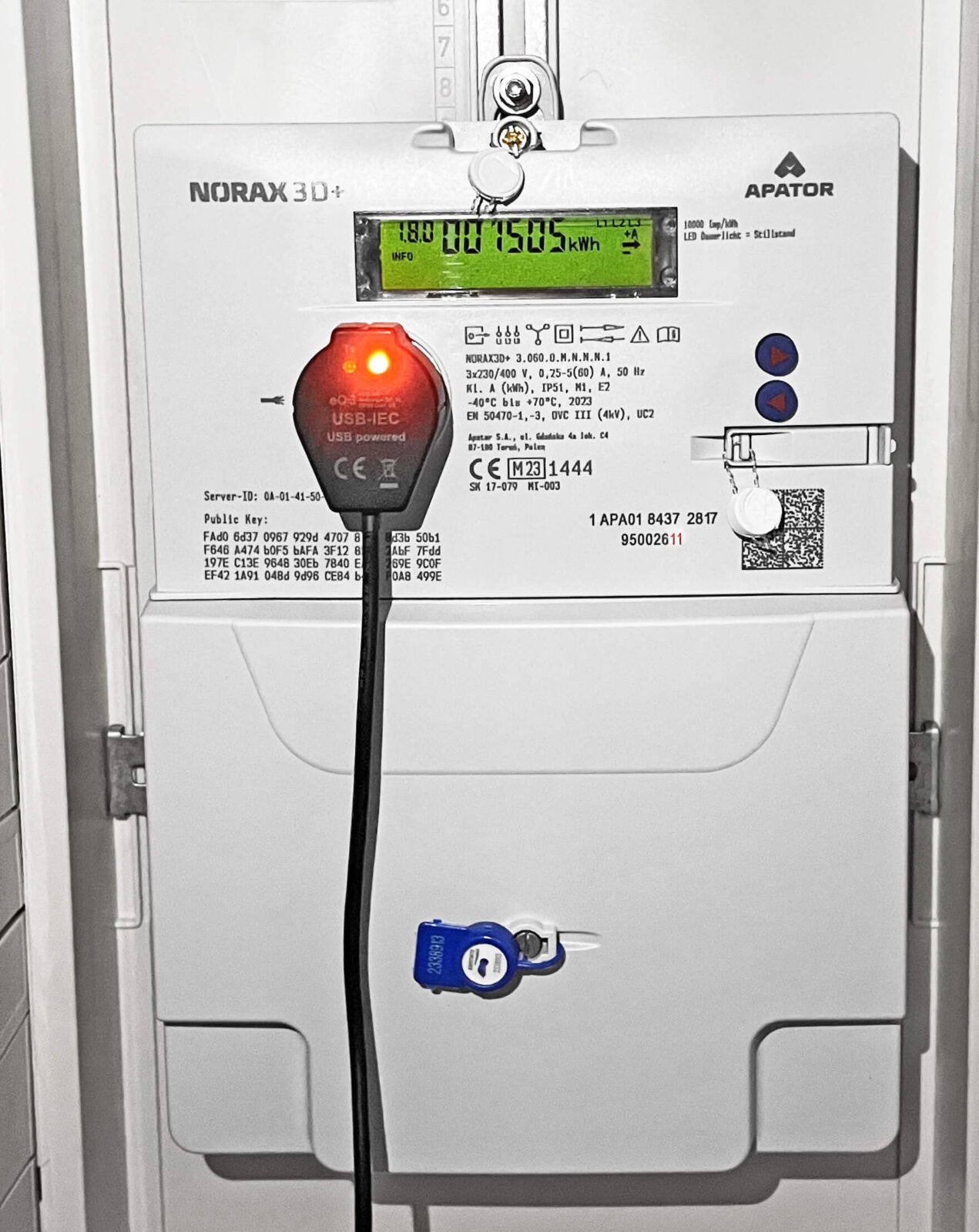
Für die weiteren Ausführungen in diesem Artikel wird das USB-IEC mit einem Stromzähler Norax 3D+ des Herstellers Apator (Bild 1) und mit
einem der USB-Ports des Raspberry PIs verbunden.
Im Werkszustand gibt der verwendete Stromzähler nur den aktuellen Zählerstand über die optische Schnittstelle aus. Um den vollständigen Datensatz zu erhalten, ist die Aktivierung des InF-Modes notwendig (siehe Bedienungsanleitung des Zählers). Der dafür erforderliche PIN-Code muss über den Energieanbieter beantragt werden.
Am Zähler ist die Eingabe des PIN-Codes durch die optische oder physische Taste möglich. In diesem Fall werden die beiden blauen Pfeil-Tasten auf der rechten Seite des Stromzählers verwendet (Bild 1).
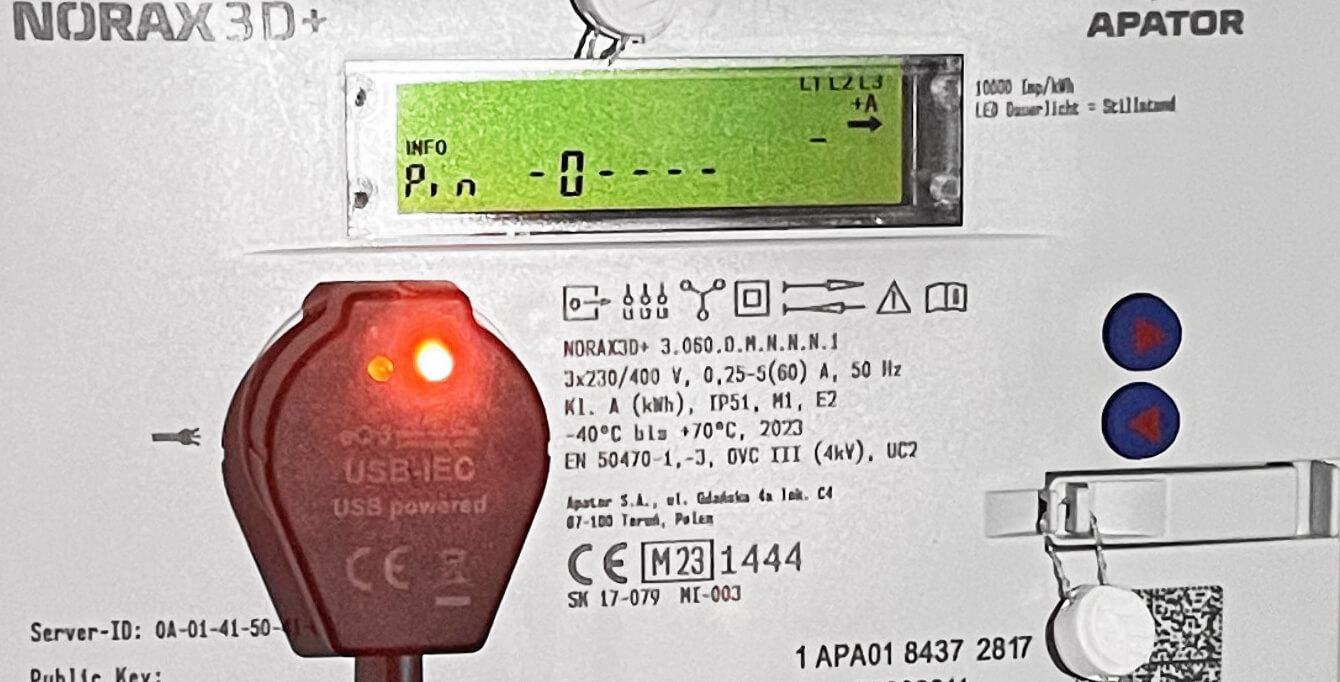
Durch Drücken der Taste ◀ für mindestens fünf Sekunden ist die Eingabe des PIN-Codes möglich (Bild 2).
Anschließend wird die Taste ◀ wiederholt gedrückt, bis die richtige Zahl angezeigt wird. Erfolgt nach drei Sekunden keine weitere Eingabe, springt die Anzeige zur nächsten Position, bis die PIN vollständig eingegeben ist.
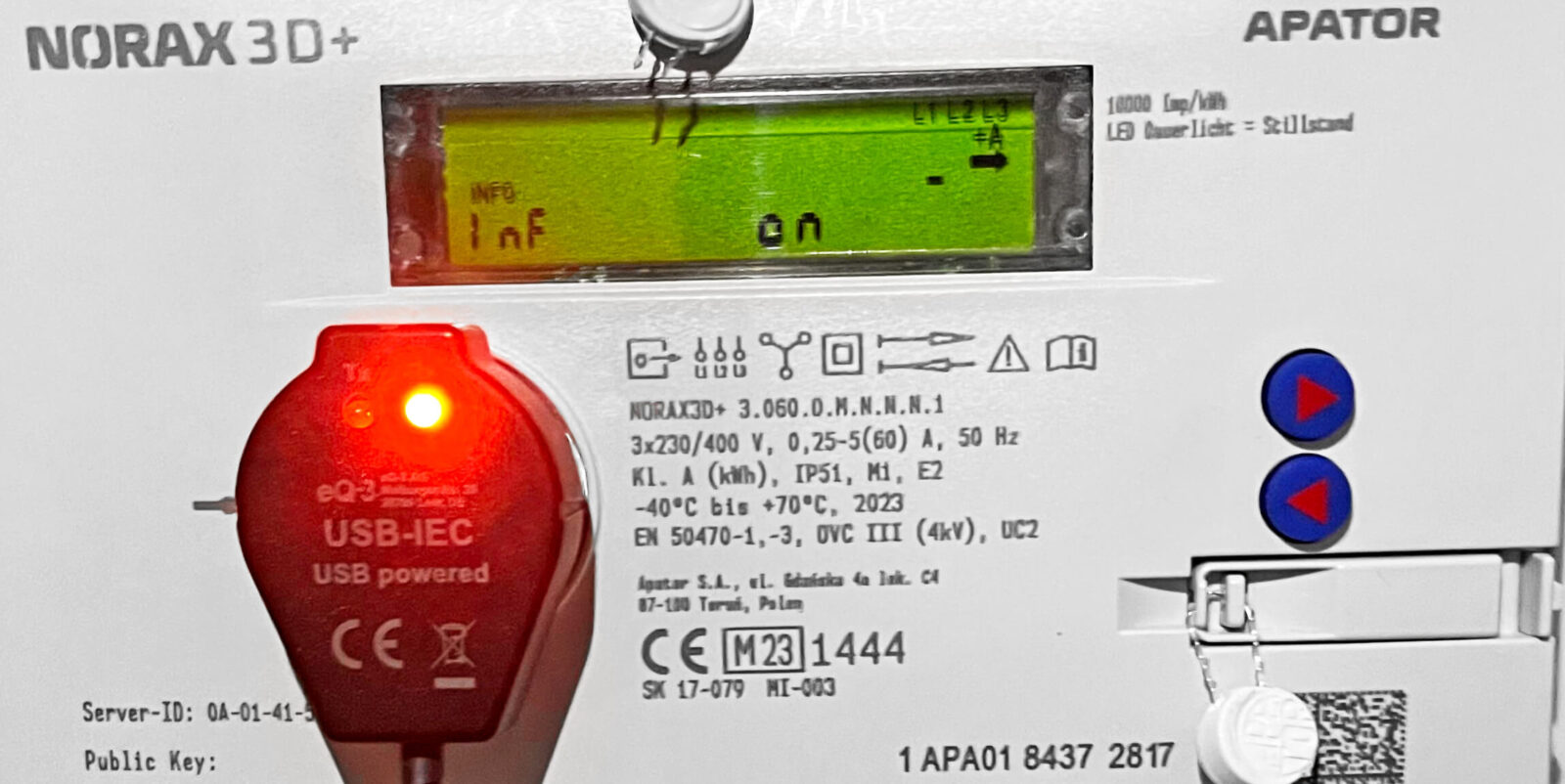
Die weitere Navigation durch die Menüstruktur geschieht ebenfalls über die Taste ◀, bis der Eintrag „InF“ erscheint. Nun wird die Taste ◀ erneut für fünf Sekunden gedrückt, woraufhin sich auf der rechten Seite der Wert auf „on“ ändern sollte (Bild 3).
Der Stromzähler gibt nun alle verfügbaren Daten auch über die optische Schnittstelle aus.
Stromdaten auslesen in Home Assistant
Die Daten des USB-IEC können in Home Assistant über die EDL21-Integration eingebunden werden. Diese unterstützt das Smart-Message-Language-Protocol, das für die Übertragung von Stromdaten genutzt wird. Die Abkürzung EDL bezieht sich dabei auf einen gesetzlichen Rahmen für elektronische Zähler, daher ist die Integration mit vielen Stromzählern unterschiedlicher Hersteller kompatibel.
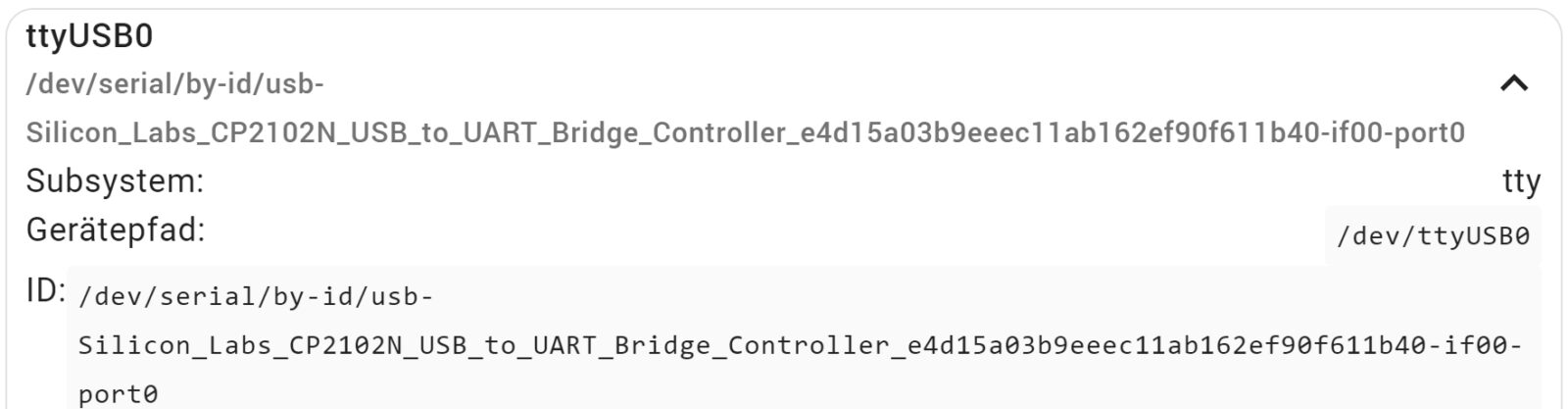
Für die Einrichtung der EDL21-Integration wird der USB-Geräte-Pfad des USB-IEC benötigt. Dies ist in den Einstellungen unter System → Hardware → Gesamte Hardware möglich (Bild 4).
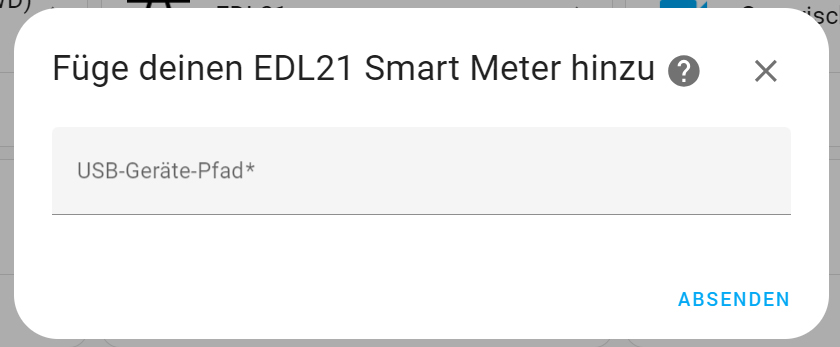
Anschließend kann die Integration über das Menü Einstellungen → Geräte & Dienste → Integrationen über den Button „Integration Hinzufügen“ unter Angabe des zuvor ermittelten Pfads installiert werden (Bild 5).
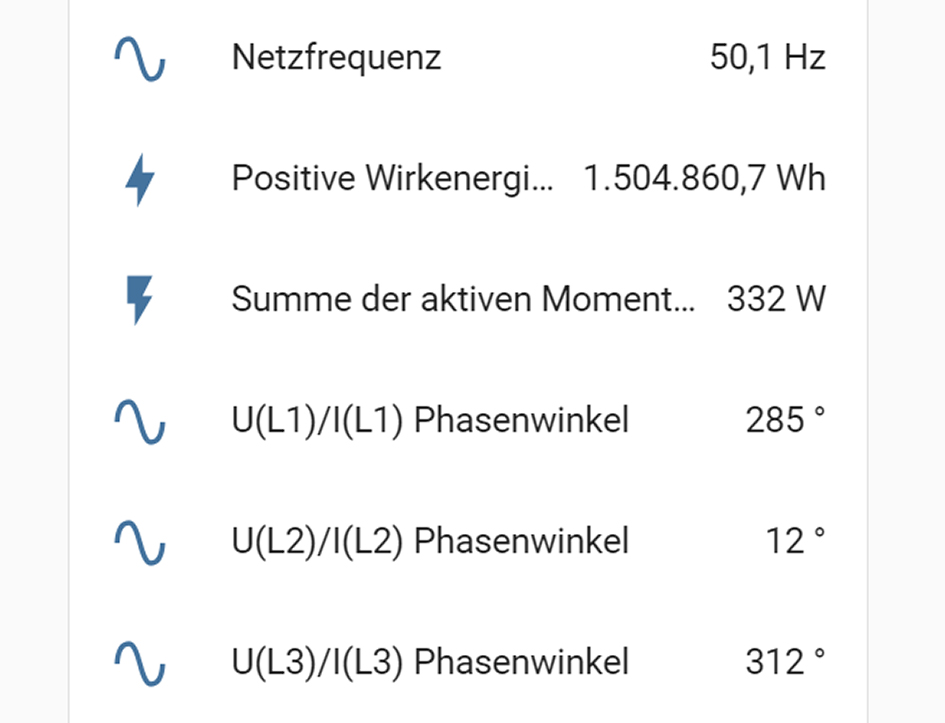
Nachdem die Installation abgeschlossen ist, sollte die Integration in der Übersicht (Einstellungen → Geräte & Dienste → Integrationen) sichtbar sein. In der Detailansicht liefert der USB-IEC für den verwendeten Stromzähler insgesamt 19 Entitäten, z. B. für die Phasen des Stromzählers, die Summe der aktiven Momentanleistung und die positive Wirkenergie insgesamt (Zählerstand). Eine Auswahl der Entitäten ist auch in Bild 6 zu sehen.
Visualisierungsoptionen der Stromzählerdaten in Home Assistant
In den folgenden Abschnitten werden drei Visualisierungsoptionen für die Stromdaten näher beschrieben: die Konfiguration des integrierten Energiedashboards, die Verwendung von Energiekarten in eigenen Dashboards sowie die Visualisierung durch Karten aus dem Home Assistant Community Store (HACS). Zu beachten dabei ist, dass in unseren Beispielen aufgrund fehlender Solaranlage und Batteriespeicher im Wesentlichen nur der Netzbezug visualisiert werden kann. Alle Karten sind jedoch auch für die Energieerzeugung mir einer Solaranlage bzw. Einspeisung und Speicherung geeignet.
Stromdaten im integrierten Energiedashboard visualisieren
Home Assistant bietet mit dem integrierten Energiedashboard bereits einen schnellen Einstieg in die Visualisierung von Energie- und Verbrauchsdaten. Dabei ist neben der Erfassung des Wasser-, Gas- und Stromverbrauchs auch die Überwachung von Batteriespeichern und Sonnenkollektoren möglich. Für die Konfiguration wird in den Einstellungen der Bereich Dashboards → Energie ausgewählt. Im Bereich „Stromnetz“ kann dann eine Entität für den Netzverbrauch ausgewählt werden (Bild 7).
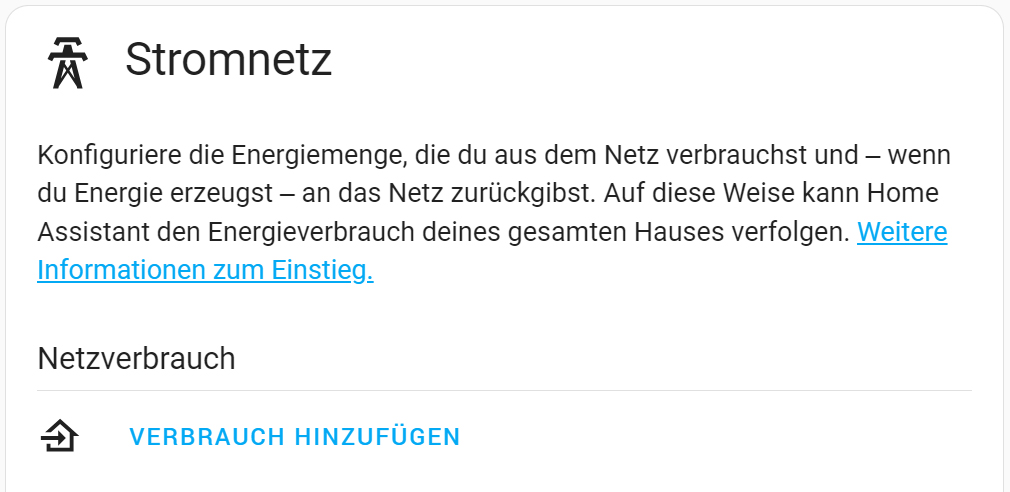
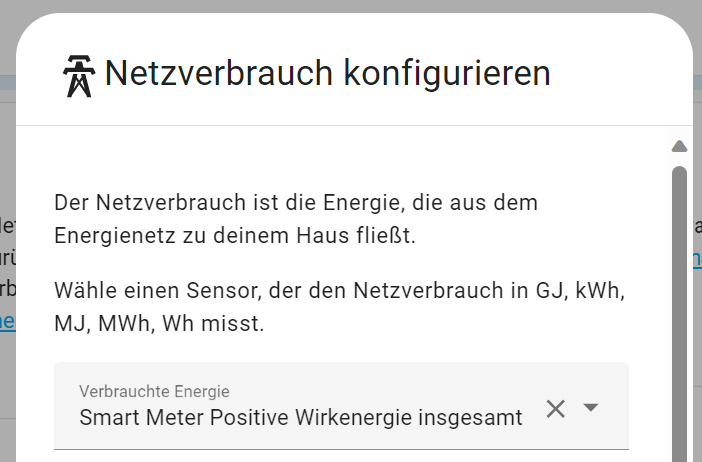
Durch Klicken des Links „Verbrauch hinzufügen“ wird eine Liste geeigneter Entitäten angezeigt. Im Fall des USB-IEC ist dies der empfangene Zählerstand „Positive Wirkenergie insgesamt“ (Bild 8).
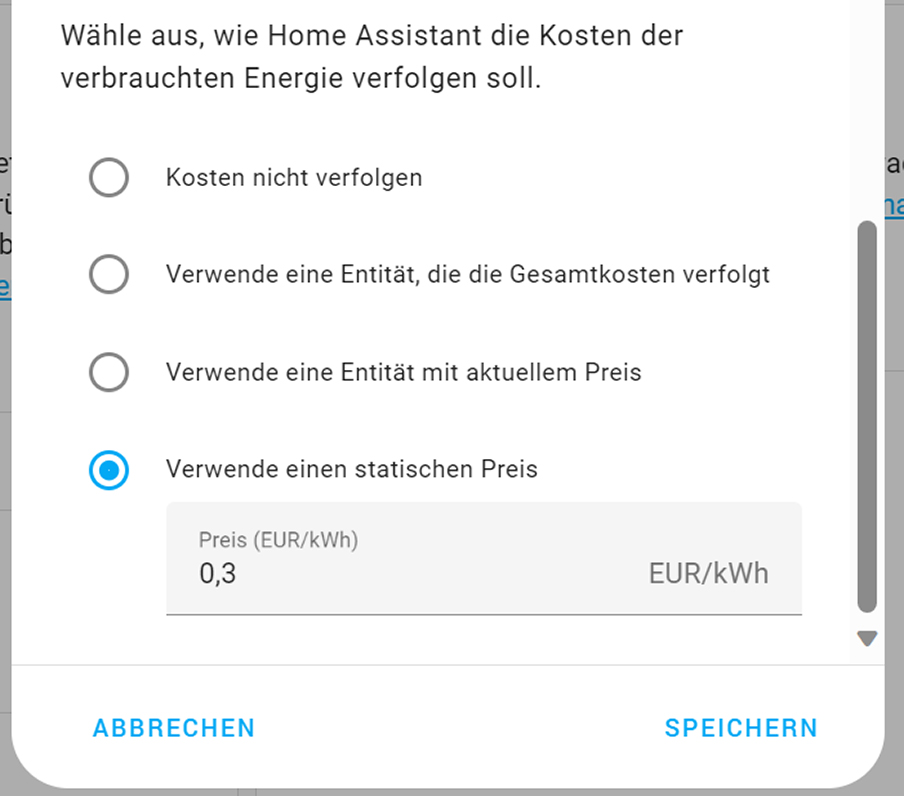
Neben dem Zählerstand ist die Angabe eines Preises pro kWh möglich, um die Stromkosten zu verfolgen (Bild 9).
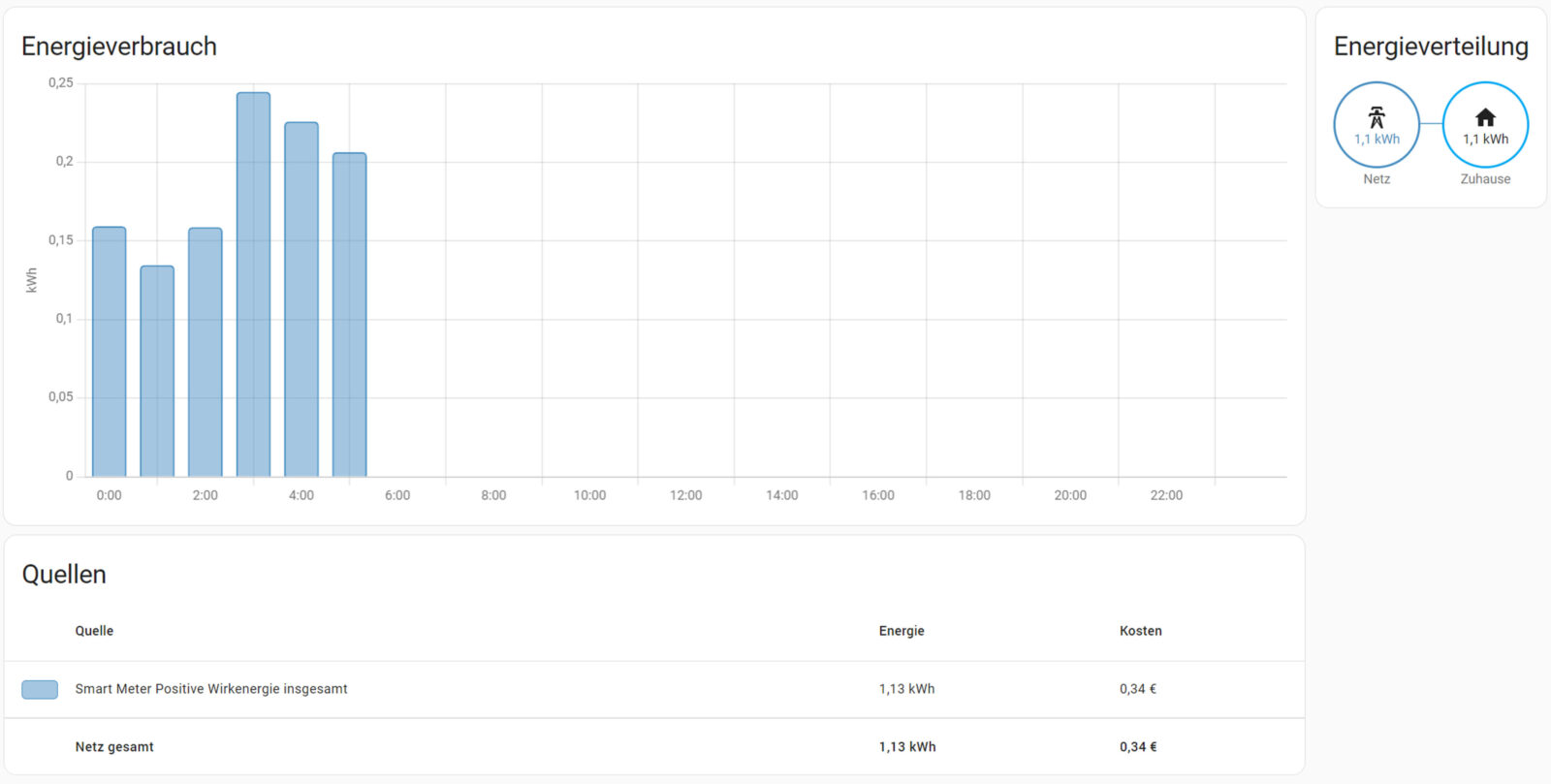
Nach Abschluss der Konfiguration kann das Energiedashboard aus der Seitenleiste heraus geöffnet werden (Bild 10). Im oberen Teil der Ansicht wird der Stromverbrauch des aktuellen Tages je Stunde dargestellt. Auf der rechten Seite befindet sich eine grafische Darstellung des Energieflusses. Falls weitere Energieentitäten wie der Gas- oder Wasserverbrauch oder Daten von einer Solaranlage vorhanden sind, fließen diese ebenfalls in die Darstellung mit ein. Abschließend zeigt der untere Bereich des Dashboards die Summe des Energieverbrauchs und die Gesamtkosten.
Nutzung von Energiekarten im eigenen Dashboard
Für die Visualisierung der Energiedaten in einem eigenen Dashboard bietet Home Assistant einige spezielle Karten, sogenannte Energy Cards, an. Diese können im gewünschten Dashboard im Bearbeitungsmodus durch die Schaltfläche „Karte hinzufügen“ eingefügt werden. In der Auswahlliste befindet sich am unteren Ende der Punkt „Manuell“, in dem benutzerdefinierte Karten hinzugefügt werden können (Bild 11).

In der Kartenkonfiguration wird ein „type“ erwartet. Beispielhaft wird in Bild 12 die Konfiguration eines Verbrauchsgraphen gezeigt.
Eine vollständige Liste der möglichen Werte ist auf der Seite der Home Assistant Energy Cards zu finden.
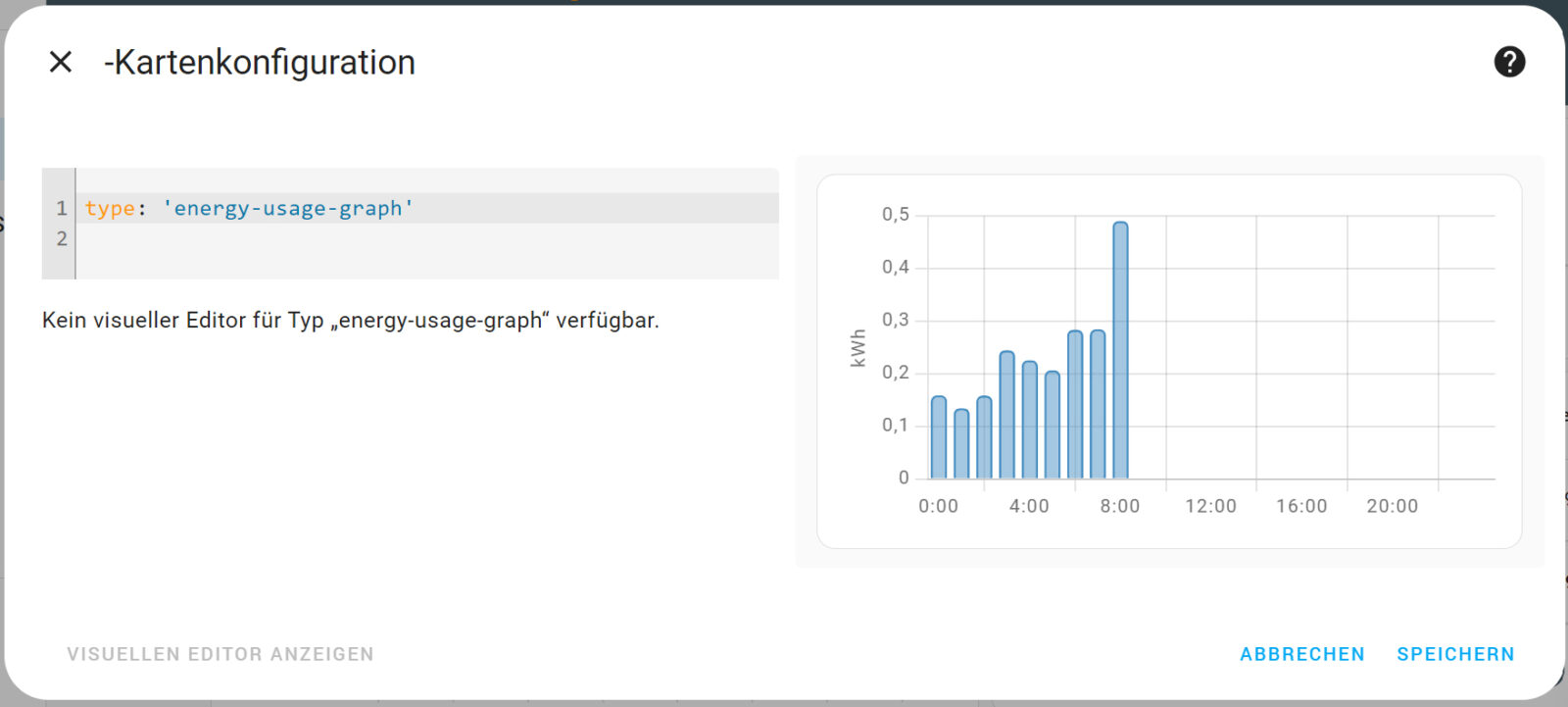
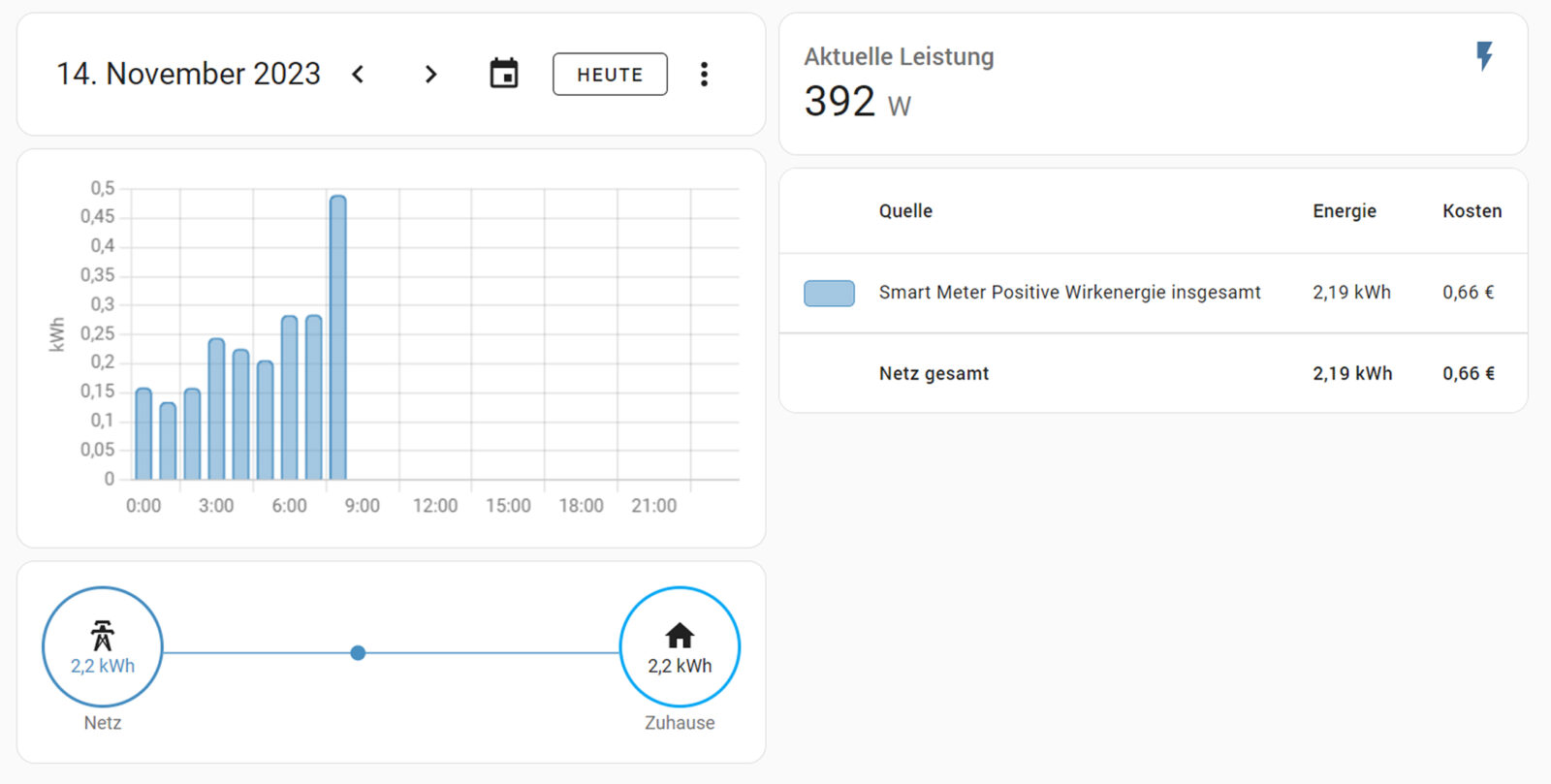
Bild 13 zeigt ein mögliches personalisiertes Energiedashboard. Verwendet werden dort die Typen „energy-date-selection“, „energy-usage-graph“, „energy-distribution“ und „energy-sources-table“. Neben den Energiekarten können auch Standardkarten für die Ausgabe weiterer Entitäten ausgewählt werden (hier: Ausgabe der aktuellen Leistung).
Visualisierung durch Karten aus dem HACS
Neben dem integrierten Energiedashboard und der Nutzung von Energiekarten in eigene Dashboards bietet der Home Assistant Community Store (HACS) weitere Visualisierungsmöglichkeiten für Energiedaten an. Eine Anleitung für die Installation ist auf der offiziellen HACS-Seite zu finden.
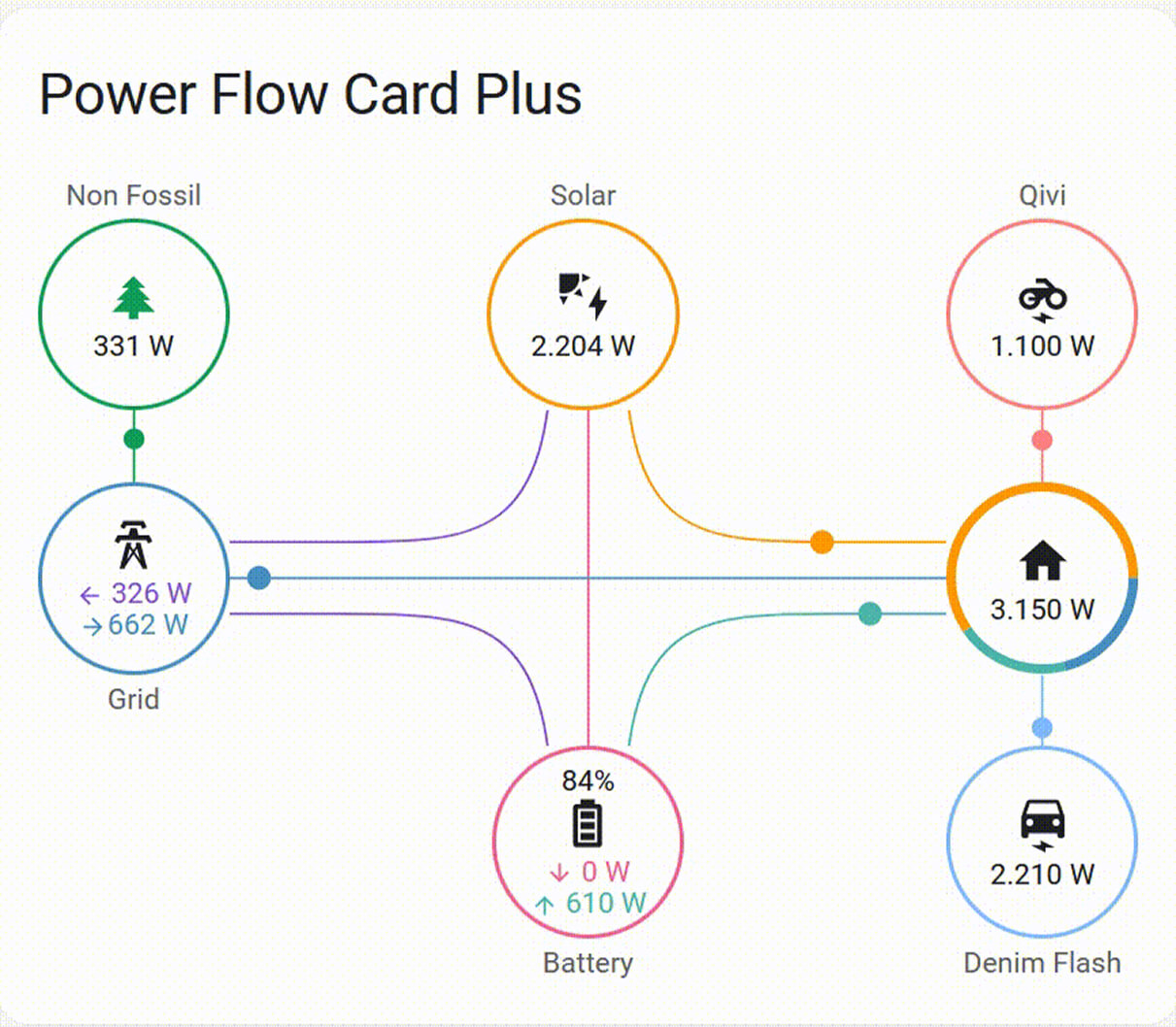
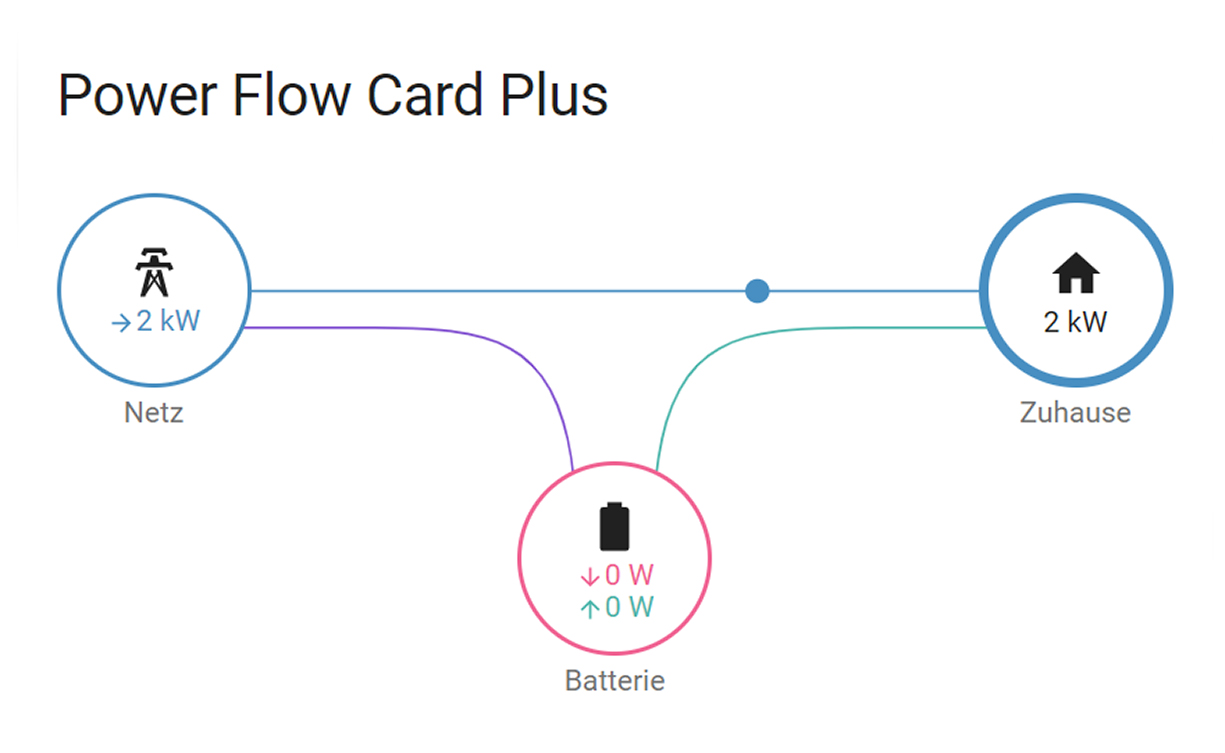
Die Karte „Power Flow Card Plus“ ähnelt zwar optisch der Energieverteilungskarte aus dem integrierten Energiedashboard, zeigt die Leistung jedoch live an und ermöglicht so einen besseren Überblick des aktuellen Energieflusses. Die Karte kann im Frontend-Bereich des HACS heruntergeladen werden. Nach der Installation kann sie dem gewünschten Dashboard im Bearbeitungsmenü hinzugefügt werden. Auf der Konfigurationsseite der Karte wird in diesem Fall der Netzbezug des USB-IEC im Bereich „Grid“ → „Separated Entities“ ausgewählt, um dort die „Summe der aktiven Momentanleistung“ anzugeben (Bild 14).
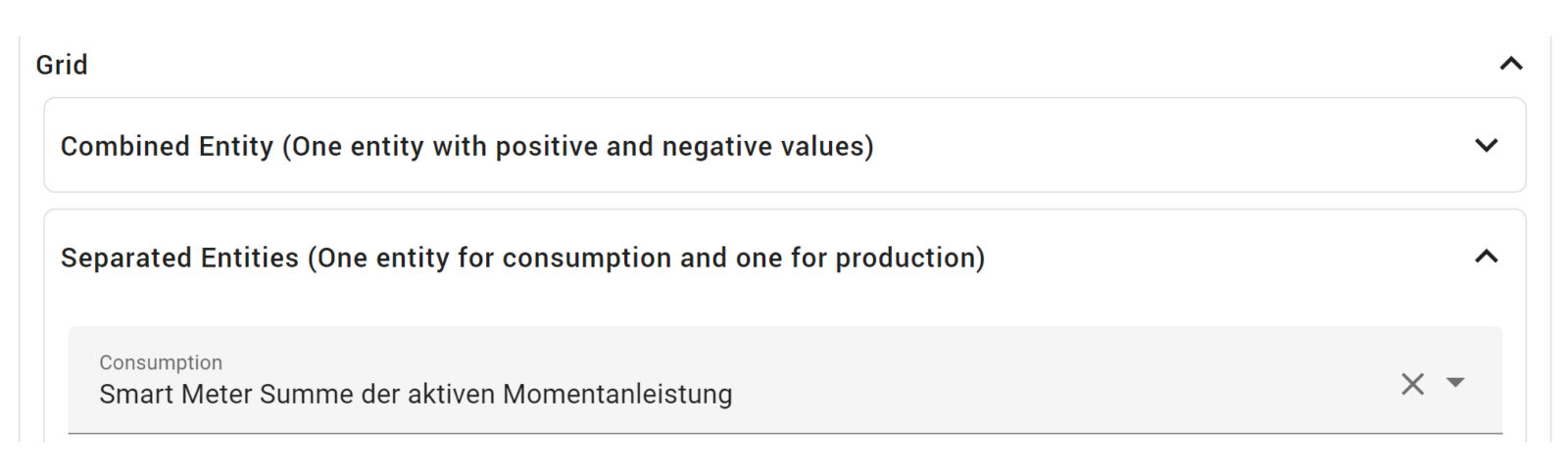
Je nach Art der vorhandenen Sensoren ist die Konfiguration weiterer Parameter wie Solarenergie, Batteriespeicher und bis zu zwei individueller Verbraucher möglich (Bild 15). Das finale Ergebnis ist in Bild 16 zu sehen.
Die „Energy Flow Card Plus“ verfolgt mit der Darstellung der Energieflüsse einen ähnlichen Ansatz wie das integrierte Dashboard und die „Power Flow Card Plus“.
Wie im integrierten Energiedashboard ist über die Karte „Energy Period Selector Plus“ die Auswahl eines Zeitraums möglich.
Nach der Installation der beiden Karten können diese auf dem Dashboard hinzugefügt werden (Bild 17).
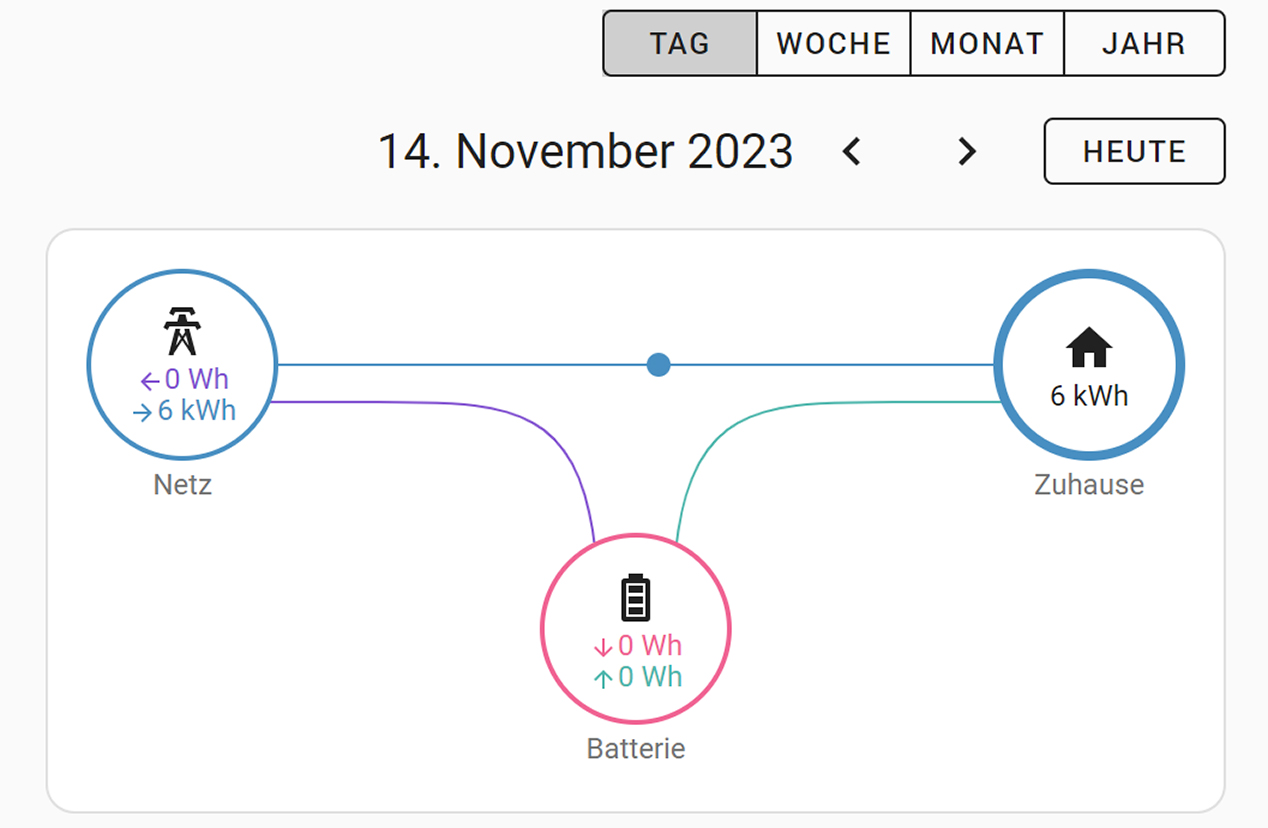
Die Konfiguration der „Energy Flow Card Plus“ ist dabei ähnlich wie die der „Power Flow Card Plus“, jedoch wird nicht die Summe der aktiven Momentanleistung, sondern die „Positive Wirkenergie gesamt“ ausgewählt, um so den Stromverbrauch in kWh für den ausgewählten Zeitraum anzuzeigen.
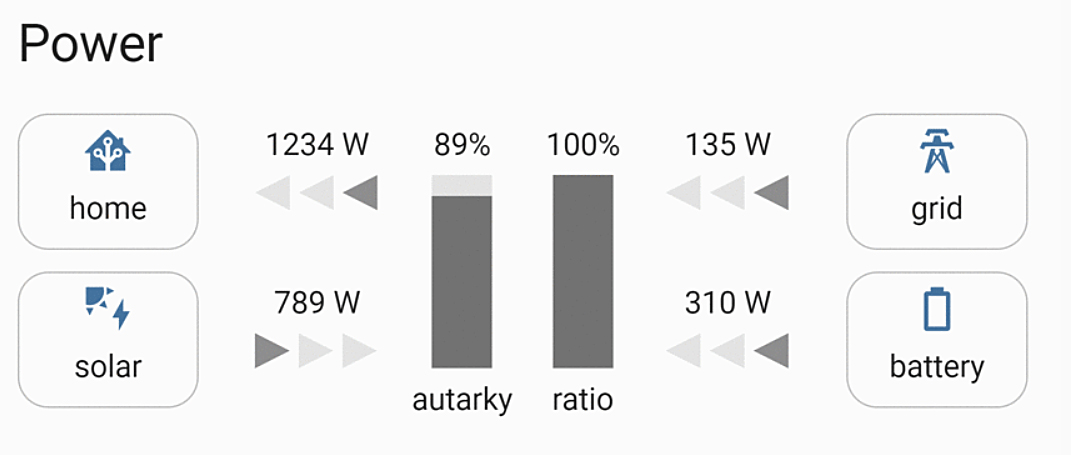
Die Visualisierung des Energieflusses mit der „Power Distribution Card“ unterscheidet sich von den bisher präsentieren Ansätzen. Sie zeigt den prozentualen Anteil der Autarkie und der Nutzung des selbst erzeugten Stroms. In die Datenerfassung fließen dabei der Energiebedarf des Hauses, der Energieertrag einer Solaranlage, der Netzbezug und die Nutzung eines Batteriespeichers mit ein (Bild 18).
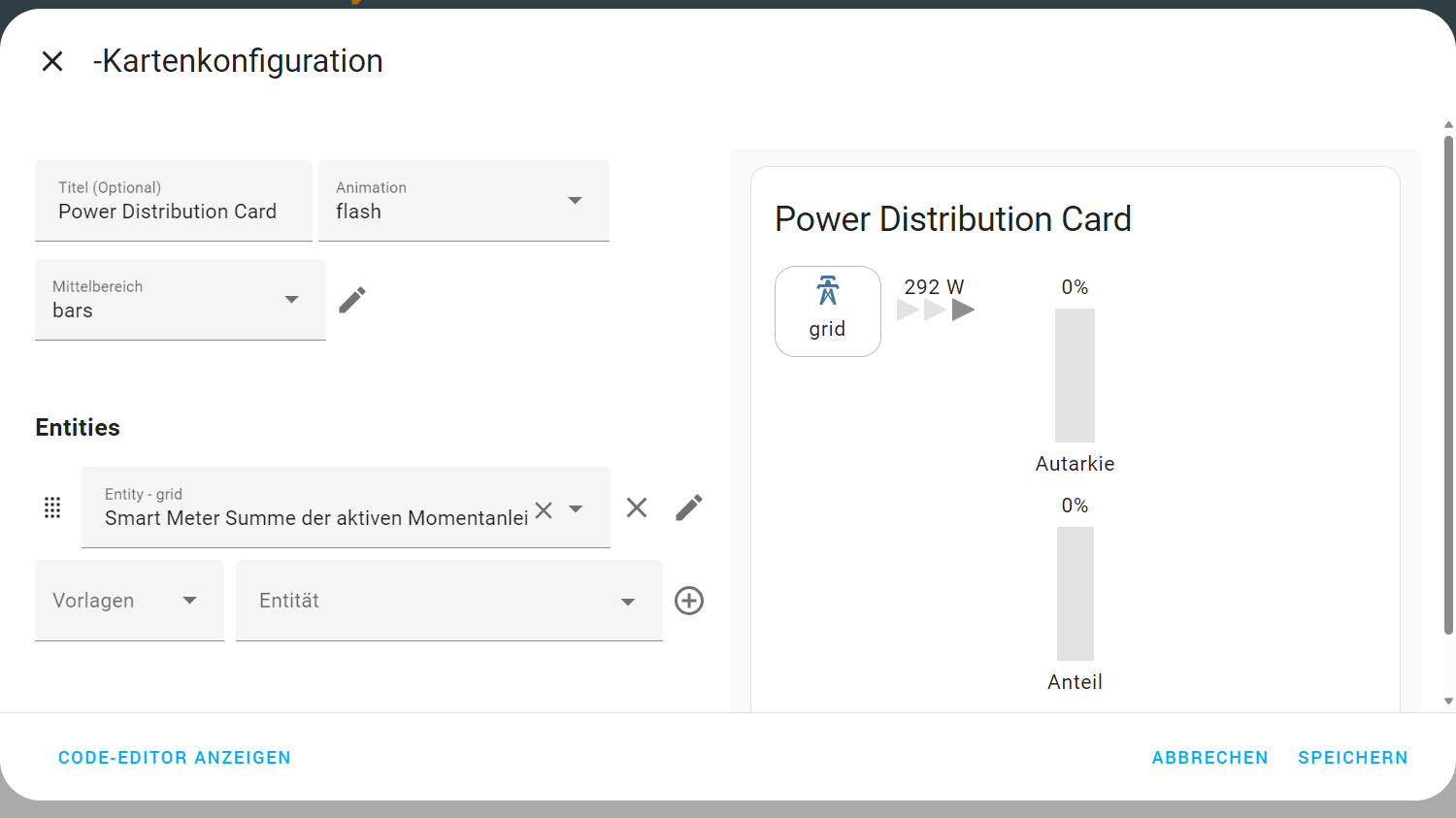
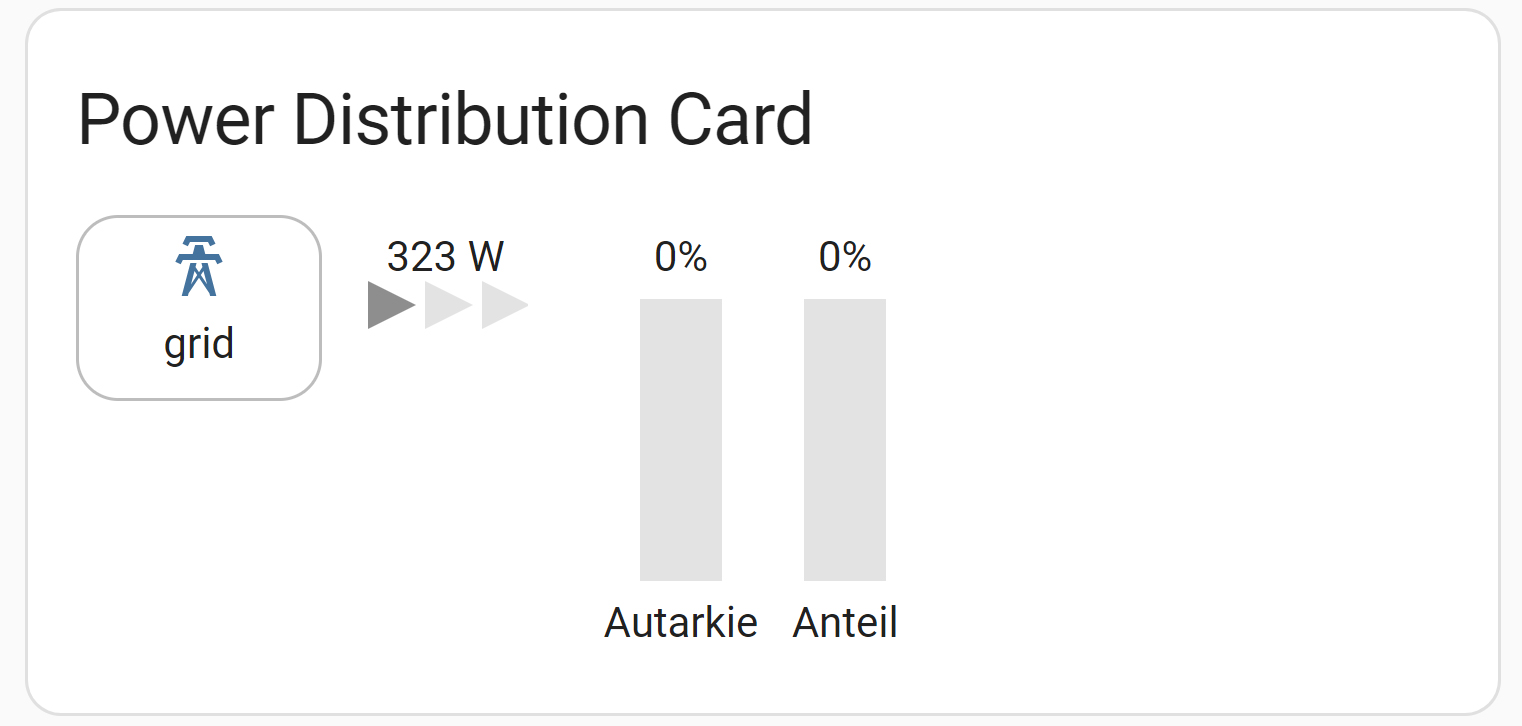
Die Konfiguration der Integration für den Testaufbau ist in Bild 19 zu sehen. Dabei wird die Summe der aktiven Momentanleistung im Bereich „Entities“ angegeben. Das Dropdown-Menü „Vorlagen“ beinhaltet dabei vorkonfigurierte Icons für Batteriespeicher, Solaranlagen, E-Auto-Ladestationen und weitere Energieerzeuger und Verbraucher. Da im Testaufbau jedoch nur die bezogene Energie aus dem Netz visualisiert werden kann, zeigt Bild 20 das fertige Ergebnis der Karte.
Fazit und Ausblick
Jede Smart-Home-Installation unterscheidet sich in dem vorhandenen Stromzähler und der Verfügbarkeit weiterer Sensoren. Die Überwachung und Optimierung des Stromverbrauchs spielt jedoch immer eine wichtige Rolle. Der ELV-USB-IEC unterstützt diese Aufgabe in Kombination mit Home Assistant durch einige ansprechende Visualisierungsoptionen. Das integrierte Energiedashboard eignet sich besonders für einen schnellen Überblick, komplexere Dashboards profitieren von den Energiekarten sowie weiteren Karten aus dem HACS. Dies ermöglicht eine hohe Anpassbarkeit der Visualisierung an die persönlichen Bedürfnisse.