
Leserwettbewerb
Homematic IP PC-Steuerung
Homematic IP von eQ-3 bietet eine Vielzahl von Produkten und Lösungen für die Hausautomatisierung. Möchte man seinen PC von der Ferne aus über Homematic IP einschalten, hochfahren und danach wieder herunterfahren und ausschalten, bedarf es einer kleinen Zusatzhardware, die in diesem Artikel vorgestellt wird. Dieses Projekt ist auch für Anfänger geeignet, da nur bedingt Hardware- und Softwarekenntnisse notwendig sind.
Immer wieder kommt es vor, dass ich bei einer Dienstreise auf Daten oder Programme auf meinen PC am Heimatort zugreifen möchte. Für den Fernzugriff selbst gibt es einige teils kostenlose Lösungen am Markt wie den bekannten Teamviewer oder Rustdesk. Da man aus Energiespargründen den PC nicht dauerhaft eingeschaltet lassen sollte, benötigt man eine Lösung, diesen aus der Ferne ein- und auszuschalten. Dazu bieten sich natürlich Komponenten von Homematic IP an wie der bewährte und universelle Aktor HmIP-PCBS. Mit diesem Aktor ließe sich zwar die Stromversorgung des PCs einschalten, aber dieser nicht ordnungsgemäß hoch- und herunterfahren. Zu diesem Zweck habe ich eine einfache Schaltung entworfen, mit der ein PC wie vor Ort gestartet und heruntergefahren werden kann. Dazu sind nur minimale Eingriffe in den PC selbst erforderlich. Die hier vorgestellte Schaltung bietet allerdings noch mehr:
- Ein- und Ausschalten des PCs über Homematic IP
- Ein- und Ausschalten des PCs über einen zusätzlichen Schalter
- Ein- und Ausschalten des PCs über einen zusätzlichen Taster
- Überwachung, ob der PC auch wirklich ein- oder ausgeschaltet ist
- Galvanische Trennung der Signale vom PC mittels Optokoppler
- Adaptierung der Zeiten für das Hoch- und Herunterfahren des PCs in der Software
- Einfacher Aufbau mit Standardkomponenten auf einer einseitigen Platine
- Arduino-Software und Eagle-Dateien für die Printplatte als Download verfügbar
Schaltungsbeschreibung
Bild 1 zeigt den Schaltplan der Homematic IP PC-Steuerung. Zentrales Steuerelement der Schaltung ist ein Arduino Nano, der für wenige Euro leicht zu beschaffen ist und trotz der geringen Größe genügend Rechenpower und Speicher für diese Anwendung bietet. Die komplette Schaltung kann entweder über die USB-Schnittstelle des Arduino oder über eine externe Stromversorgung (5 V/1 A) über J1 erfolgen, die auch den Arduino Nano mitversorgt.
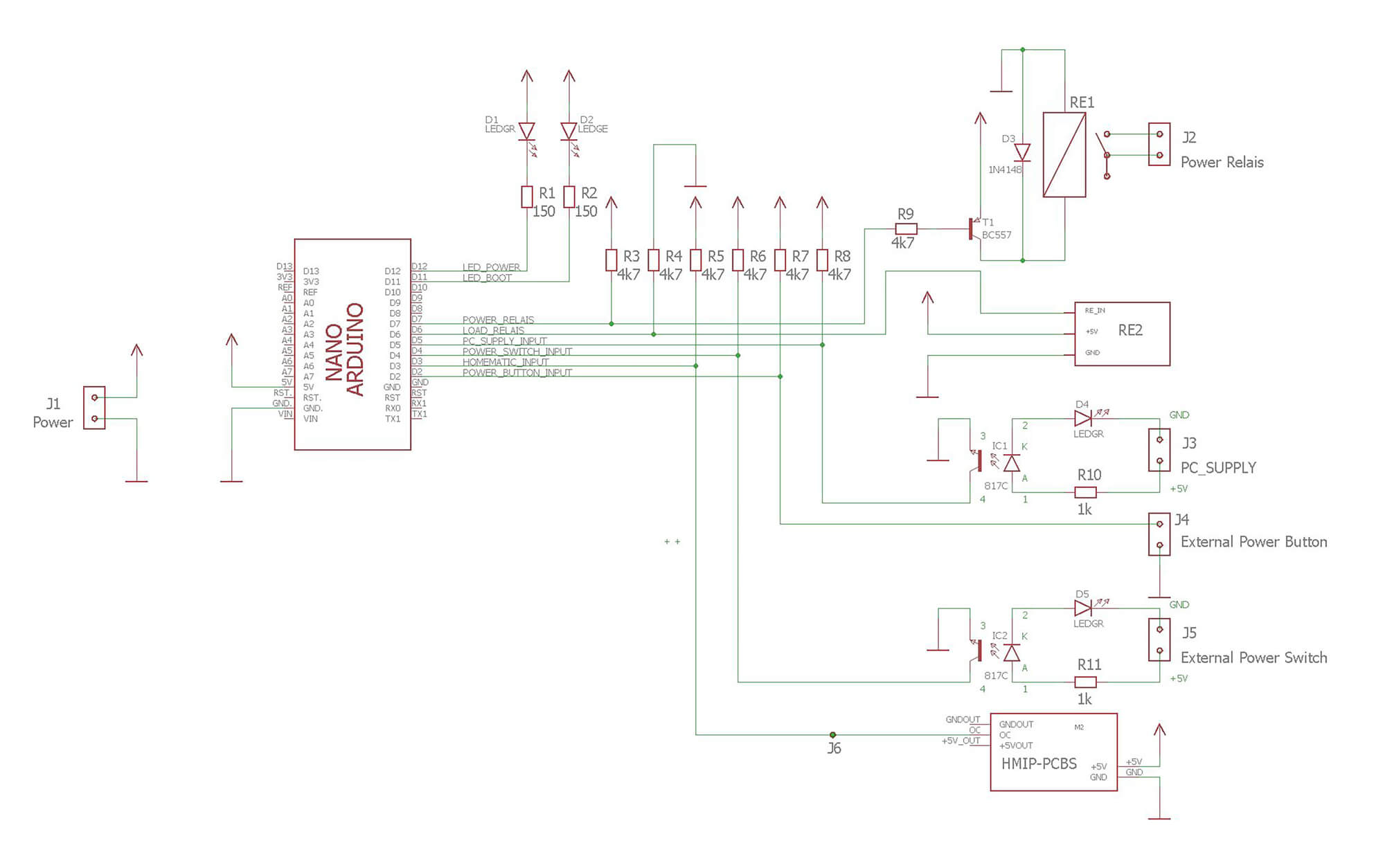
Im unteren Teil des Bildes ist der Homematic IP Aktor HMIP-PCBS zu sehen, wobei der Open-Collector-Ausgang ohne das mitgelieferte Relais verwendet wird. Dazu wird die Zusatzplatine mit dem Relais von der Hauptplatine abgebrochen. Das Relais wird an einer anderen Stelle der Schaltung „recycelt“. J6 dient dazu, den HMIP-PCBS auch abgesetzt einsetzen zu können, wenn z. B. der Empfang durch eine abgesetzte Montage verbessert werden muss. Wird der Aktor HMIP-PCBS über Homematic IP eingeschaltet, wird D3 vom Arduino Nano auf GND gezogen.
An J4 kann zusätzlich ein Taster anschlossen werden. Wird dieser im ausgeschalteten Zustand des PCs kurz gedrückt, schaltet sich der PC ein und fährt hoch. Wird danach der Taster nochmals gedrückt, fährt der PC wieder herunter und schaltet sich aus.
Die dritte Möglichkeit ist das Ein- und Ausschalten des PCs über einen externen Schalter, der an J5 angeschlossen ist. Dieser Schaltkontakt ist über einen Optokoppler von der Hauptschaltung galvanisch getrennt. So wäre es z. B. vorstellbar, dass ein Alarmkontakt den PC automatisch einschaltet und dieser nach dem Hochfahren gewisse Aktionen ausführt. Detektiert der Optokoppler eine Spannung von 5 V, zieht dieser den Eingang D4 des Arduino auf GND. Die LED D5 leuchtet dann zusätzlich auf. Die gleiche Schaltung findet sich nochmals rund um J3. An diesem Eingang detektiert die Schaltung, ob der PC ein- oder ausgeschaltet ist. Wie das funktioniert und welchen Eingriff in den PC dies erfordert, wird später noch detailliert beschrieben.
Kommen wir als Nächstes zu dem Relais RE1. Für dieses Relais wird das übrig gebliebene Relais des HMIP-PCBS eingesetzt. Es dient dazu, die Power-on-Taste des PCs zu überbrücken und damit den PC ein- und auszuschalten. Dieses Relais wird über einen PNP-Transistor vom Ausgang D7 des Arduino Nano gesteuert. Ein PNP-Transistor kommt zum Einsatz, um ein kurzzeitiges Anziehen des Relais nach einem Power-up des Arduino Nano zu verhindern. Mit RE2 wird schließlich die Netzspannung zum PC ein- und ausgeschaltet. Für dieses Relais habe ich eine fertige Platine verwendet, die die komplette Ansteuerung enthält und sehr kostengünstig bezogen werden kann. Der Einsatz des Relais-Moduls hat auch den Vorteil, dass es auf der Hauptplatine keine Bereiche gibt, wo man mit der Netzspannung in Berührung kommen kann. Dieses Relais wird direkt vom Ausgang D6 des Arduino gesteuert. Für die Betriebszustände sind eine grüne LED (D1) und eine gelbe LED (D2) vorhanden. Die grüne LED zeigt an, dass das Last-Relais RE2 eingeschaltet ist, d. h., der PC mit Strom versorgt wird. Die gelbe LED zeigt folgende Betriebszustände an:
- Dauerhaftes Leuchten, während das Relais RE1 angezogen ist, d. h., die Power-on-Taste des PCs betätigt wird
- Blinken: Der PC wird hoch- oder heruntergefahren
- Dauerhaft aus: Der PC ist hochgefahren oder ausgeschaltet
Nachbau
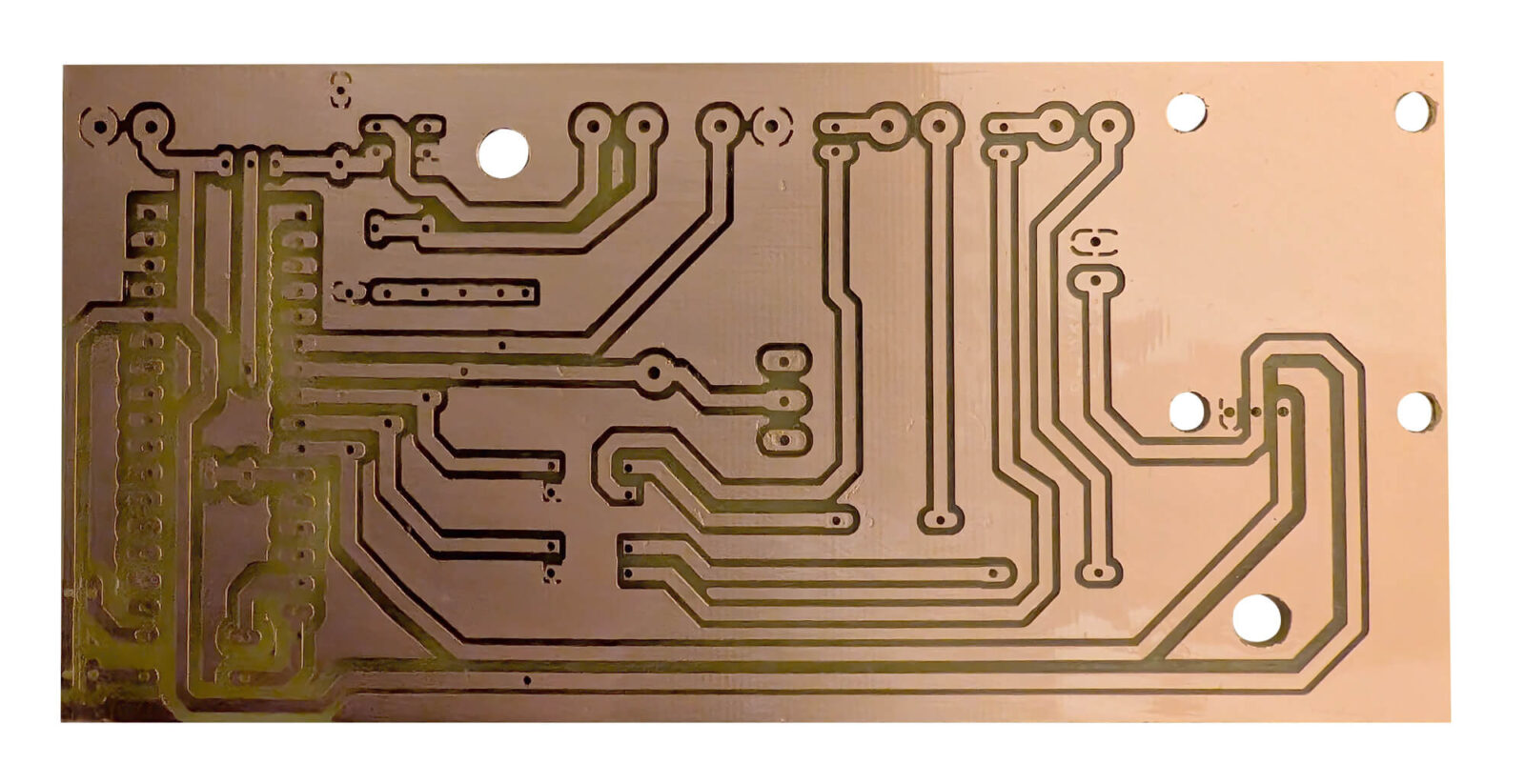
Für den Nachbau wurde mit dem Programm Eagle eine Platine entworfen, die in Bild 2 zu sehen ist. Die Platine kann in Eigenregie geätzt oder über ein Platinenservice in Auftrag gegeben werden. Ich persönlich nutze meine CNC-Fräse, um die Platine über das sogenannte Isolationsfräsen zu erzeugen.
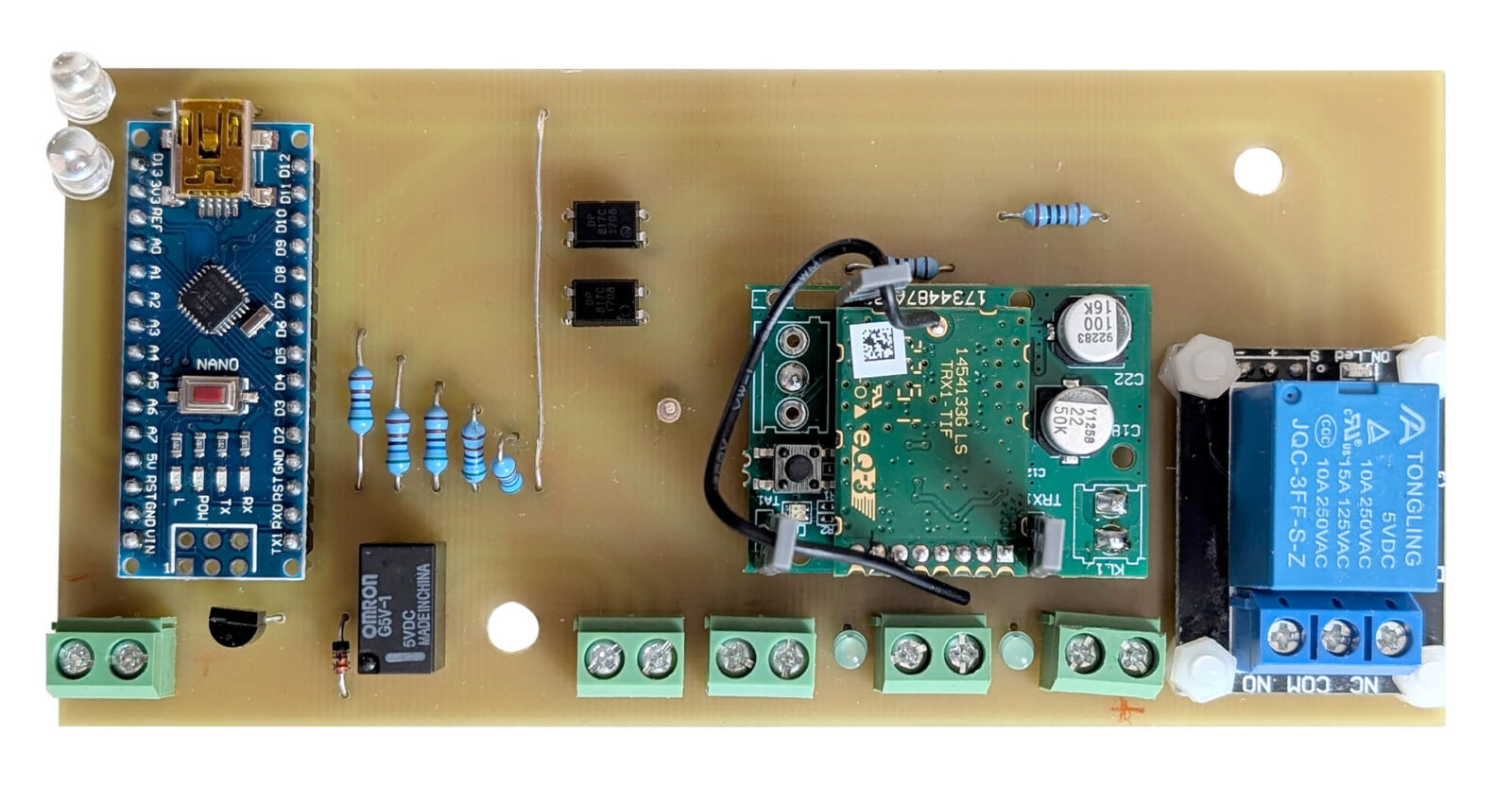
In Bild 3 ist die bestückte Platine zu sehen. Die Bestückung beginnt mit dem Verlöten der einzigen Drahtbrücke. Danach werden die 11 Widerstände bestückt, zwei davon befinden sich unterhalb des Arduino Nano. Danach erfolgt die Bestückung der Diode D3 (1N4148) sowie des Transistors T1 (PNP, z. B. BC557).
Anschließend erfolgt die Bestückung der beiden Optokoppler IC1 und IC2. Diese sind vom Typ 817C und stammen aus einer defekten Relaisplatine. Der Optokoppler IC2 samt Widerstand R11, LED D5 und die Anschlussterminals J4 und J5 müssen nicht bestückt werden, wenn kein zusätzlicher Taster bzw. Schaltkontakt benötigt wird. Gleiches gilt für den Lötnagel J6, der nur dann zu bestücken ist, wenn das HMIP-PCBS abgesetzt betrieben wird.
Danach wird der Arduino Nano über Kontaktleisten auf die Hauptplatine aufgelötet (Bild 3). Auf die richtige Polung ist zu achten! Nachdem dies erfolgt ist, werden die Terminals J1 bis J5 bestückt und verlötet. Als Nächstes kommt der Homematic IP Aktor HMIP-PCBS an die Reihe. Anstatt der Terminals werden an die Versorgungsspannungsanschlüsse von unten einzelne Pins einer Kontaktleiste gelötet, ebenso an den OC-Ausgang. Diese 3 Pins werden dann mit der Hauptplatine verlötet.
Nun fehlt nur noch das Relaismodul RE2. Dieses ist wie folgt vorzubereiten: Die 3-polige Anschlussleiste wird ausgelötet und danach eine 3-polige Kontaktleiste von unten angelötet, die mit der Hauptplatine verbunden wird. Zur besseren Stabilität habe ich die Relaisplatine mit Kunststoffschrauben mit der Hauptplatine verschraubt. Nach der anschließenden Bestückung der 4 LEDs ist der Aufbau der Platine abgeschlossen.
Software
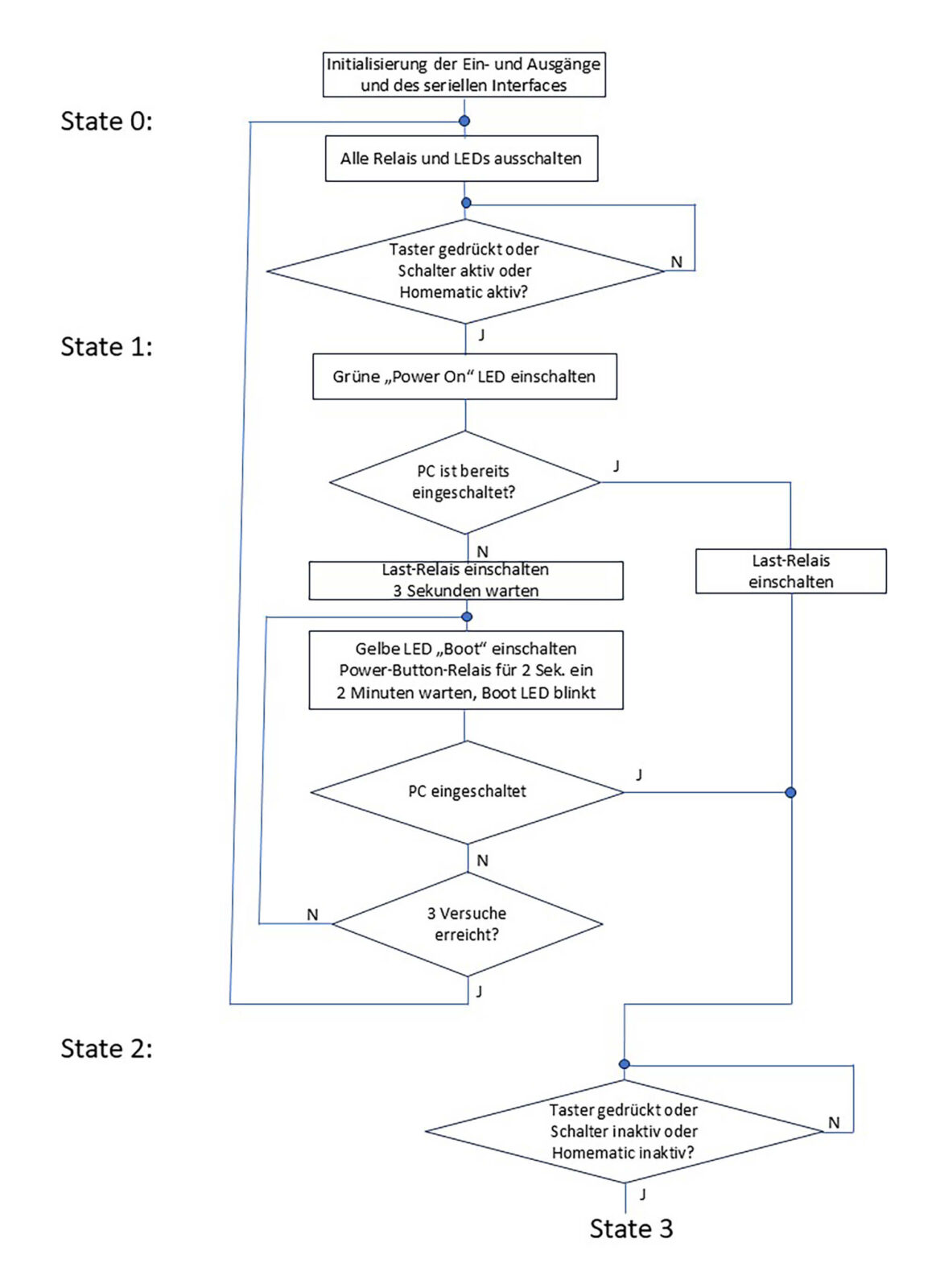
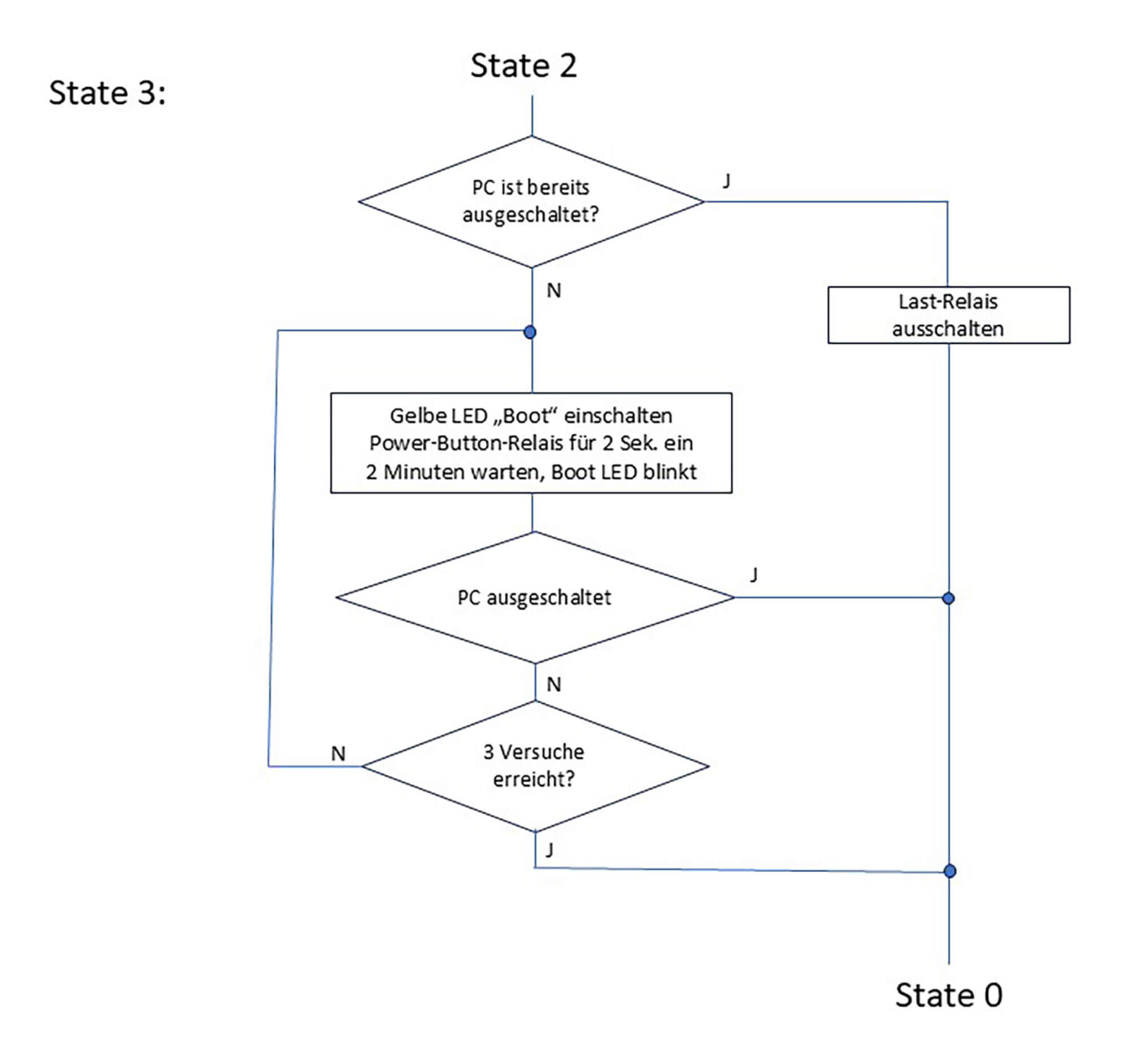
Die Software wurde mit der Arduino DIE 1.8.12 erstellt und ist als sogenannte „Statemachine“ realisiert, d. h., verschiedene Zustände werden nacheinander durchlaufen. Bild 4 und Bild 5 zeigen die Struktur der Software. Der Arduino-Code ist gut dokumentiert, und alle wichtigen Parameter können am Beginn des Programms konfiguriert werden.
Zur Übertragung des Codes wird der Arduino Nano mit einem passenden USB-Kabel an den PC angesteckt, als Board der Arduino Nano in der Arduino-IDE eingestellt und die korrekte serielle Schnittstelle ausgewählt. Achtung: Bei meinem billigen Arduino Klon aus China war noch ein alter Bootloader im Arduino Nano vorhanden, dies muss bei den Board-Einstellungen entsprechend berücksichtigt werden!
Nach dem Kompilieren wird die Software auf den Arduino übertragen. Spezielle Libraries werden nicht benötigt!
Zu erwähnen wäre noch, dass über den Serial-Monitor des Arduino die verschiedenen Betriebszustände angezeigt werden, was ein komfortables Debuggen ermöglicht.
Umbau des PCs und Inbetriebnahme
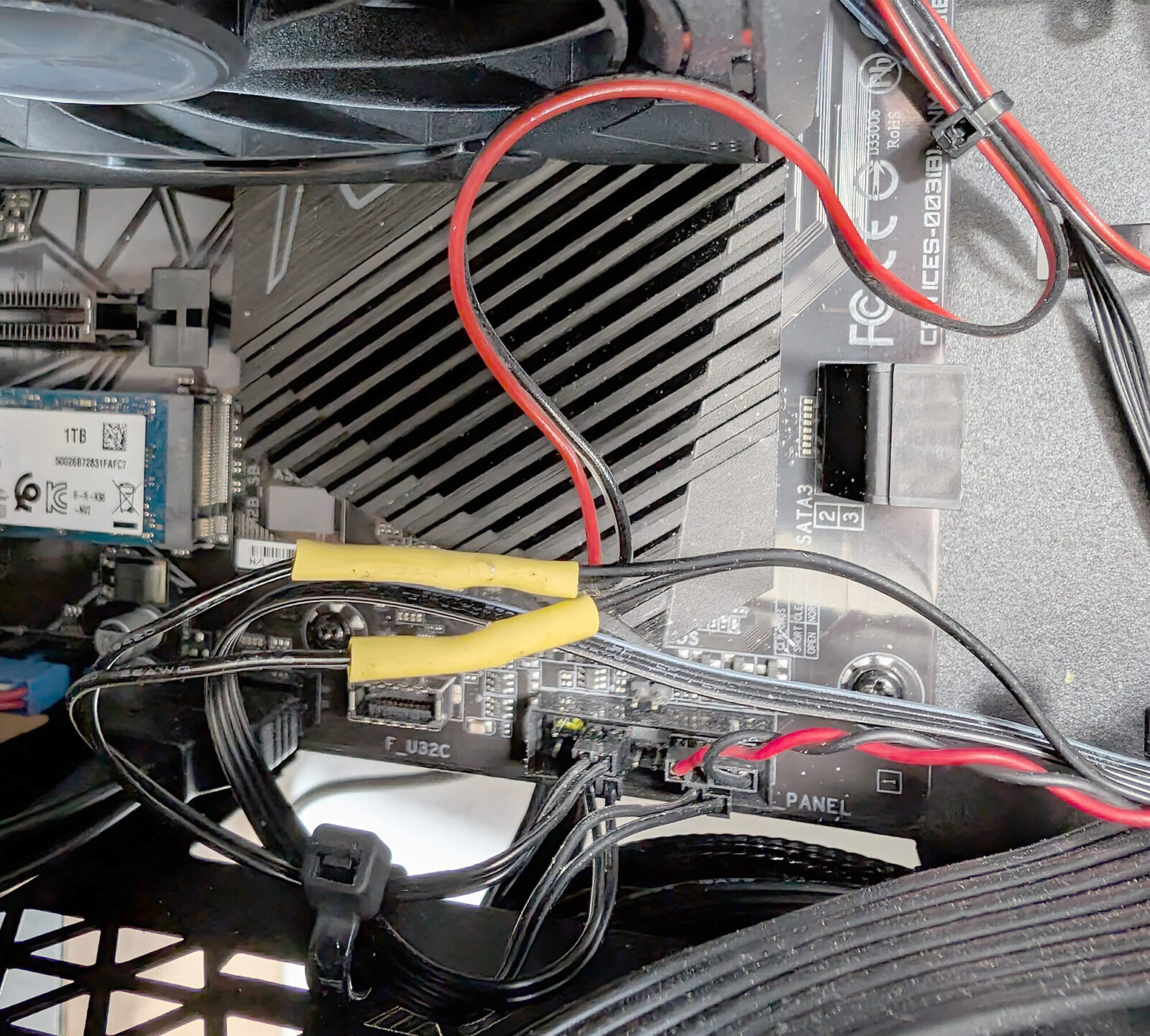
Kommen wir zunächst zum notwendigen Umbau des PCs, der aus Sicherheitsgründen im spannungslosen Zustand erfolgt. Zwei Signale werden von der Homematic IP PC-Steuerung benötigt. Da ist zuerst einmal die Power-on-Taste des PCs, die von der Schaltung mit einem Relais überbrückt wird, um den PC ein- bzw. auszuschalten. Die beiden Leitungen im PC zur Power-on-Taste werden zuerst an einer geeigneten Stelle aufgetrennt und ein 2-poliges Kabel an beide Adern angelötet, sodass diese die Power-on-Taste überbrücken können. Die Funktion der Power-on-Taste im PC bleibt dabei voll erhalten. Anschließend werden die beiden Lötstellen mit einem Schrumpfschlauch isoliert (Bild 6). Das schwarz-rote Kabel am Bild stellt das zusätzlich angelötete Kabel dar.
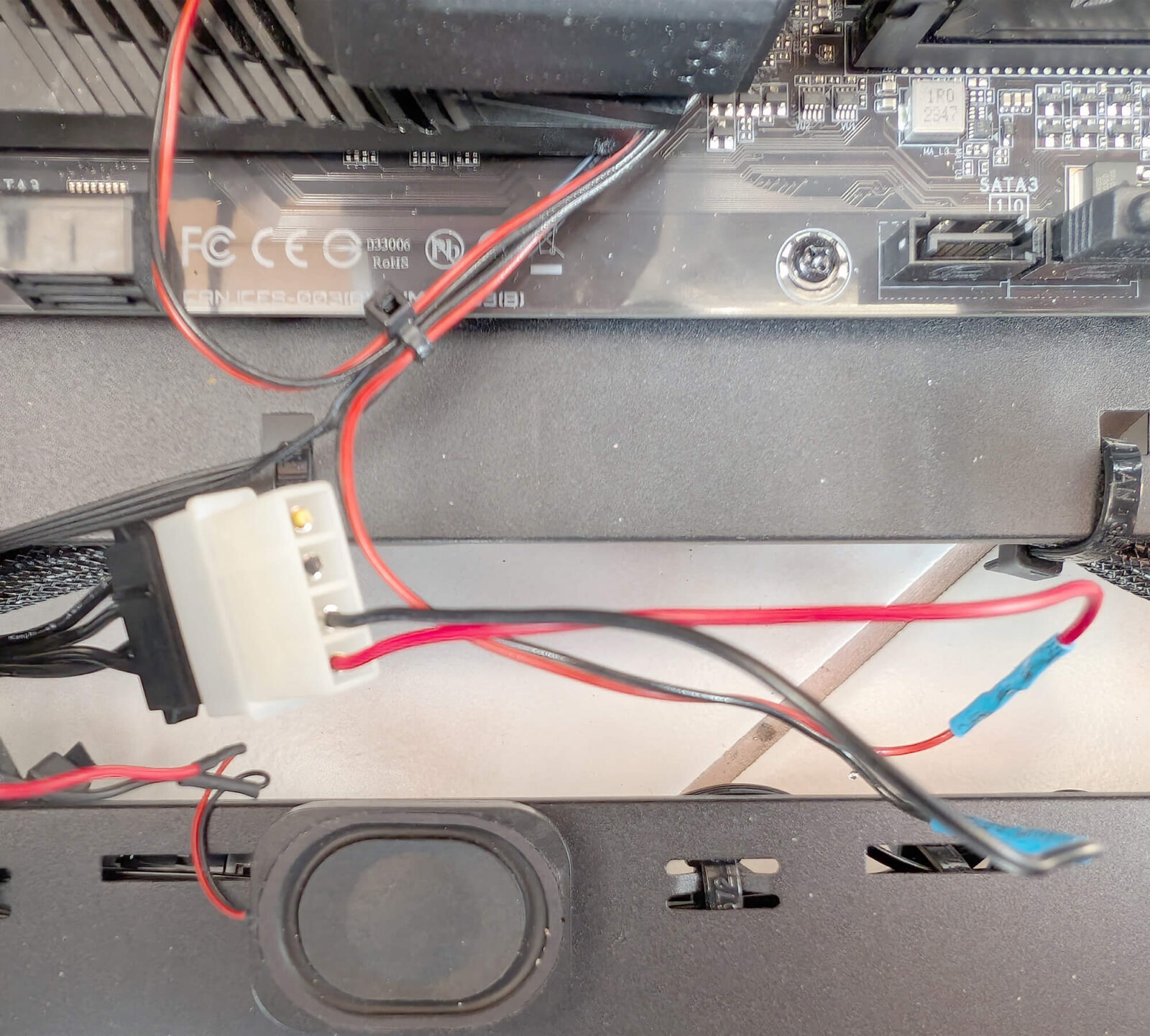
Der zweite Umbau gestaltet sich einfacher: Wir benötigen die 5-V-Spannung des PCs, um zu detektieren, ob der PC tatsächlich ein- bzw. ausgeschaltet ist. Diese kann man von einem Stecker für 3,5-Zoll-Geräte abgreifen, der in modernen PCs zwar im Netzteil vorhanden ist, aber selten genutzt wird. Das Gegenstück hatte ich von einem alten Stromadapter meines PCs noch in der Bastelllade. Die beiden Leitungen für 12 V (gelb und schwarz) sind möglichst nahe am Stecker abzutrennen, um Kurzschlüsse zu vermeiden. Das schwarze und das rote Ende werden wieder über ein 2-poliges Kabel soweit verlängert, dass die Signale über die Rückwand von außen zugänglich gemacht werden können. Bild 7 zeigt diesen Schritt anschaulich. Der weiße Stecker ist das oben beschriebene Gegenstück zum schwarzen Stecker des Netzteils, die blauen Schrumpfschläuche sind die Stellen, an denen die Verlängerung mittels eines 2-poligen schwarz-roten Kabels erfolgt.
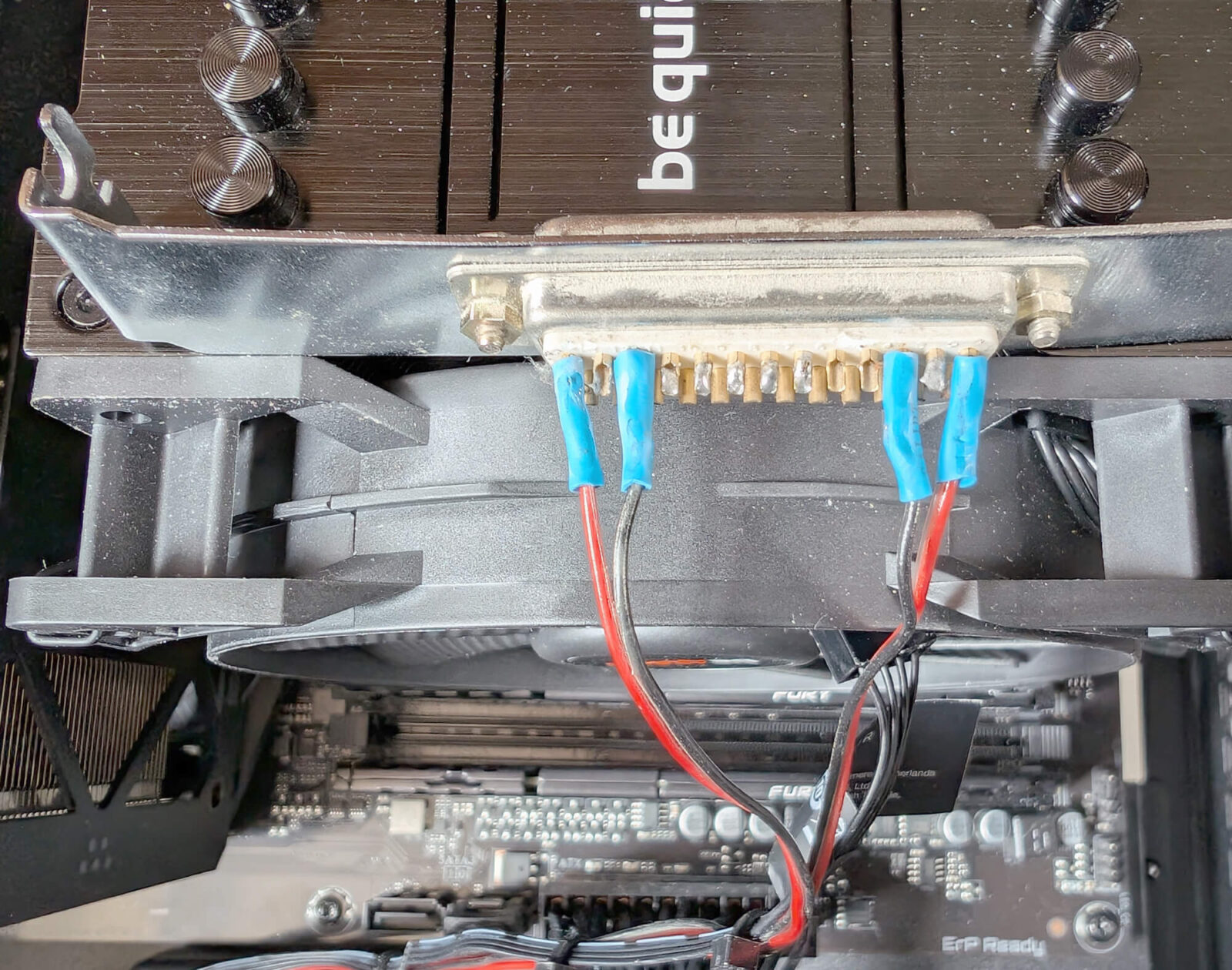
Nun braucht es noch eine Lösung für das Herausführen der Signale. Hierzu habe ich einen alten Parallelportadapter ausgeschlachtet und das Slotblech mit der 25-poligen Buchse verwendet. Die vier Signale werden an der Buchse angelötet, wobei die Belegung individuell gewählt werden kann und nur mit dem Gegenstück übereinstimmen muss. Alle angelöteten Pins wurden mit einem Schrumpfschlauch isoliert.
Wichtig ist, dass alle Modifikationen sauber und gegen Kurzschlüsse gesichert durchgeführt werden, um Gefahren zu verhindern. Die Kabel sollten zusätzlich noch mit Kabelbinder entsprechend gesichert sein. Bild 8 zeigt das noch nicht eingebaute Slotblech mit den Lötstellen auf dem CPU-Kühler des PCs liegend.
Im letzten Schritt wird das Slotblech an einer freien Position an der Rückwand des PCs angeschraubt (Bild 9).
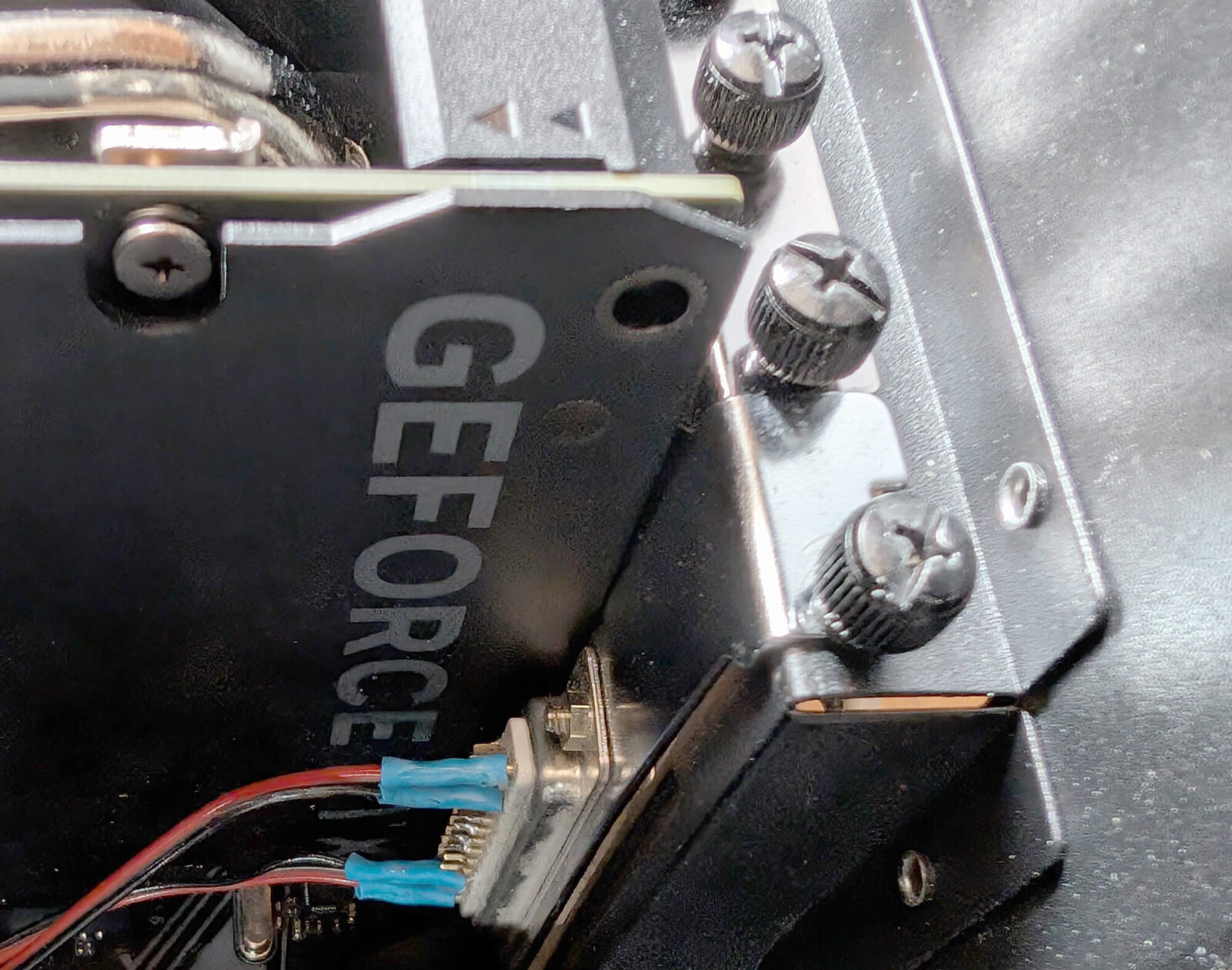
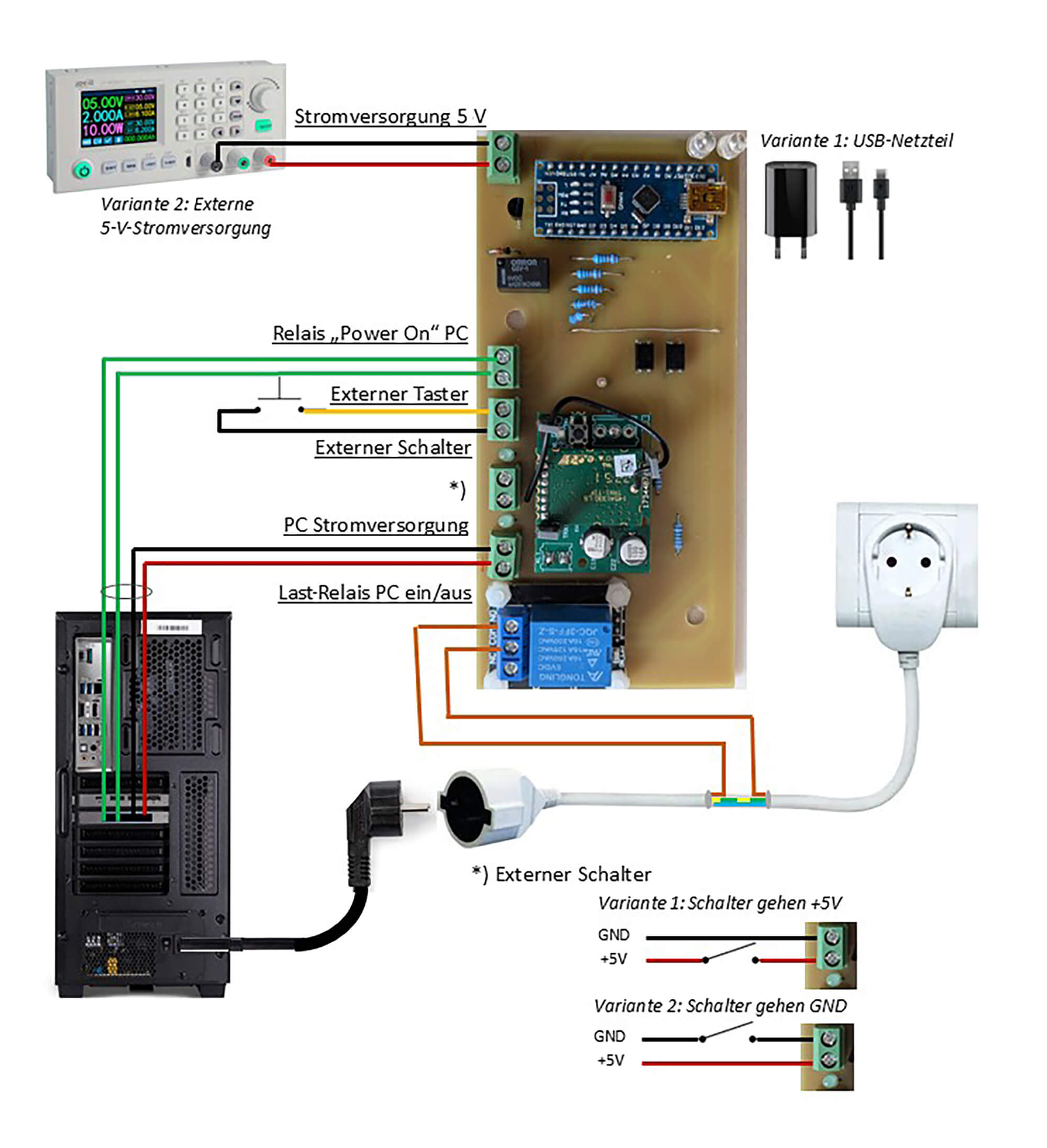
Damit sind die Modifikationen am PC abgeschlossen und wir kommen zur Verdrahtung der Homematic IP PC-Steuerung. Die vielfältigen Möglichkeiten sind in Bild 10 zu sehen.
Beginnen wir mit der Stromversorgung: Diese kann entweder über den Arduino Nano mittels eines passenden USB-Kabels und eines USB-Netzteils erfolgen oder über die entsprechende Anschlussklemme. Über diese kann eine Versorgung über ein Labornetzgerät erfolgen. Im täglichen Einsatz empfiehlt sich ein entsprechendes Netzteil, das bei 5 V ca. 1 A Ausgangsstrom liefert.
Kommen wir als Nächstes zur Verdrahtung zum PC. Von der im vorhergehenden Kapitel beschriebenen SUB-D-Buchse zur Außenwelt wird ein 4-poliges Kabel mit entsprechendem Gegenstecker konfektioniert. Die in Bild 10 grün markierten Drähte werden am Anschluss für das PC-Relais „Power On“ angeschlossen, wobei die Polung bedeutungslos ist. Die zweite Verbindung ist die Detektion der +5-V-Spannung vom PC, um zu prüfen, ob die Stromversorgung ein- bzw. ausgeschaltet ist. Diese ist polungsrichtig an das entsprechende Terminal anzuschließen. Vorsicht: Eine verkehrt herum angeschlossene Spannung kann zur Zerstörung des Optokopplers führen. Optional kann ein Ein- bzw. Ausschalttaster an die Klemme „Externer Taster“ angeschlossen werden. Falls kein Taster verwendet werden soll, bleibt die Klemme frei. Ebenfalls optional ist der Anschluss eines Ein-/Aus-Schalters bzw. einer externen Einschaltquelle an der Klemme „Externer Schalter“. Der Schalter kann entweder gegen +5 V oder GND schalten, Hauptsache am Optokoppler liegen 5 V für „Ein“ und keine Spannung für „Aus“ an. Falls kein Schalter oder externes Signal verwendet werden soll, bleibt die Klemme frei.
Kommen wir nun zum Schalten der Netzspannung für den PC. Hierzu zwei Hinweise: Der Umgang mit Netzspannung ist Fachleuten zu überlassen und das Hantieren mit der Netzspannung muss immer im spannungsfreien Zustand erfolgen. Der zweite Hinweis betrifft den Einbau der Homematic IP PC-Steuerung in ein Gehäuse. Dieses sollte möglichst aus isolierendem Kunststoff bestehen und die Durchführung der Netzkabel muss mit Zugentlastung erfolgen. Die einfachste Verkabelung gelingt mit einem modifizierten Verlängerungskabel, wie es im einschlägigen Handel überall erhältlich ist.
Wie in Bild 10 dargestellt, wird die Kabelummantelung an einer geeigneten Stelle vorsichtig entfernt, wobei die innen liegenden Kabel nicht beschädigt werden dürfen. Während der Nullleiter und die Erde nicht aufgetrennt werden, wird das braune Kabel der Phase aufgetrennt. Die Kabelseite vom Stecker wird mit dem Anschluss „COM“ des Last-Relais verbunden, die Kabelseite zum Zwischenstecker mit dem Anschluss „NO“ des Last-Relais.
Damit sind Aufbau und Verkabelung fertiggestellt und eine erste Inbetriebnahme kann erfolgen. Diese sollte erst nach dem Verbau in ein Kunststoffgehäuse erfolgen. Verbindet man die Schaltung mit der +5V-Versorgung, ist zuerst einmal über die Arduino IDE – wie bereits beschrieben – die Software auf den Arduino Nano zu übertragen. Im Anschluss ist der universelle Aktor HmIP-PCBS an die Homematic Zentrale oder das Homematic Gateway anzulernen, sodass dieser von dort schaltbar ist. Schaltet man den Aktor auf „Ein“, sollte sofort die grüne LED leuchten und das Last-Relais zieht an. Nach kurzer Zeit schaltet sich das Relais „Power On“ PC ein und die gelbe LED leuchtet. In diesem Moment sollte sich der PC einschalten. Danach beginnt die gelbe LED zu blinken, bis der PC gebootet hat. Gleichzeitig muss die LED oberhalb der Klemme „PC-Stromversorgung“ leuchten. Nach der Zeit für das Booten des PCs sollte dann die gelbe LED erlöschen. Analog kann der Ausschaltvorgang getestet werden.
Achtung, Gefahr – Hohe Spannungen!
Die Spannungen auf der vorgestellten Platine können durch das Schalten der Versorgungsspannung sehr hoch sein. Die beschriebenen Schaltungen und Arbeiten dienen nur als Anschauungsbeispiel und zum Verständnis der verwendeten Technologie und dürfen ausschließlich von dafür qualifizierten Technikern durchgeführt werden! Für eventuell auftretende Schäden und Garantieverlust des PCs ist die ELV Elektronik AG nicht verantwortlich.
Fazit
Mit dem universellen Aktor HmIP-PCBS und wenigen externen Komponenten kann eine Lösung realisiert werden, um den PC von der Ferne über Homematic IP ordnungsgemäß ein- und auszuschalten bzw. zu booten und herunterzufahren. Bei mir zu Hause verrichtet diese Schaltung schon seit vielen Jahren zuverlässig ihren Dienst.
Dr. Peter Tschulik hat für seinen Beitrag zum Leserwettbewerb einen Gutscheincode über 200,– Euro erhalten!