

Alles auf einen Blick
Messdaten mit der Homematic IP App einfach visualisieren
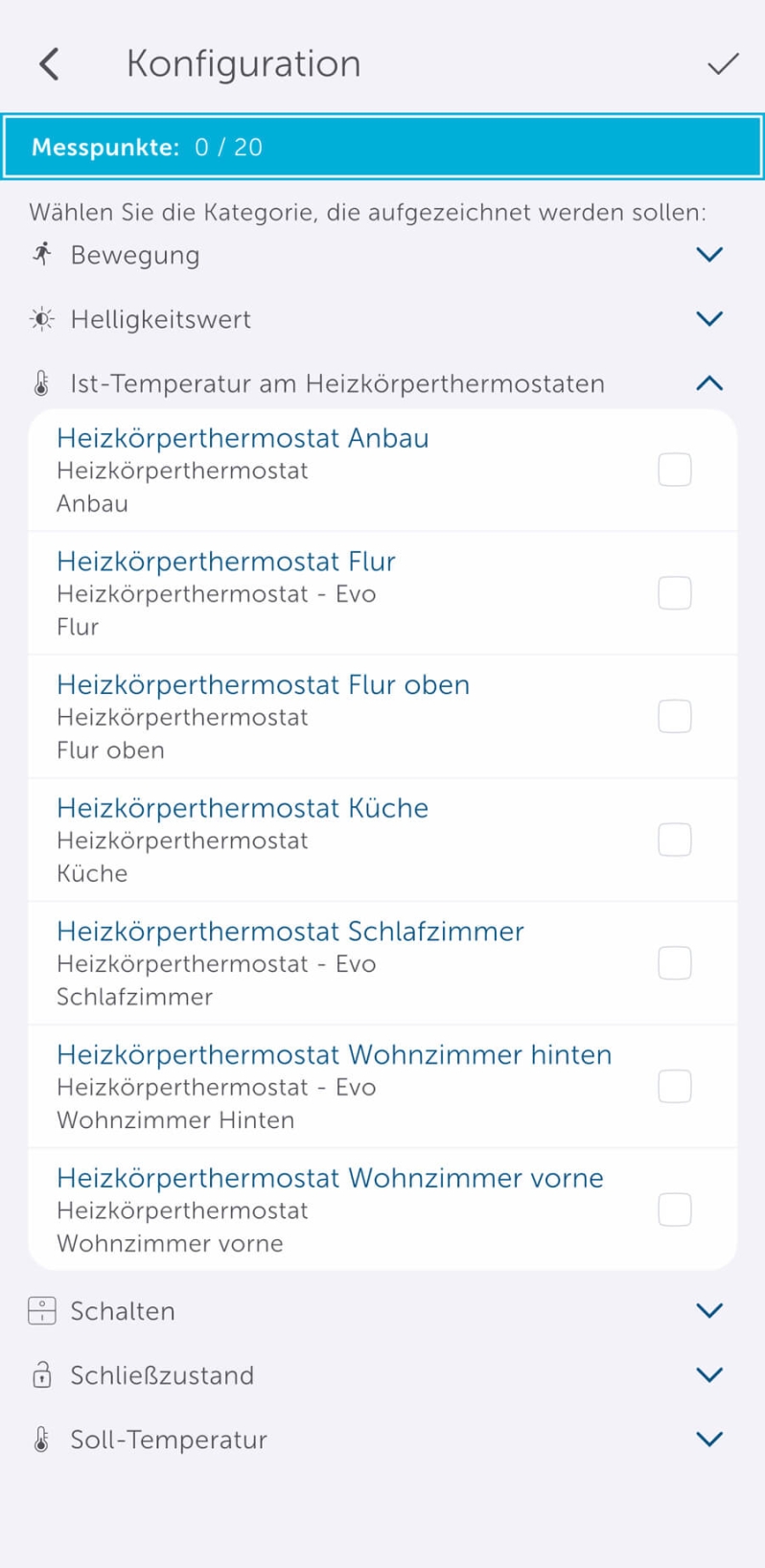
In der Homematic IP App können Anwender eine Vielzahl unterschiedlicher Messdaten ihres Smart Homes auslesen und in übersichtlichen Diagrammen darstellen lassen. Dazu gehören beispielsweise Wetterdaten, Raumtemperaturen und Schaltzustände verschiedener Aktoren. Bis zu 20 Attribute lassen sich mit einem Access Point aufzeichnen und ein Jahr lang speichern. Wer hingegen die Home Control Unit nutzt, hat unbegrenzt viele Messpunkte zur Verfügung, da diese lokal auf dem USB-Stick gespeichert werden und somit nur von dessen Größe abhängig sind. Neben der Darstellung in der App ist auch ein Export der Daten möglich. In diesem Artikel zeigen wir Ihnen unter anderem, wie Sie Messpunkte einrichten, visualisieren und den Export verwenden.
Schritt 1: Aufzeichnung der Messdaten aktivieren
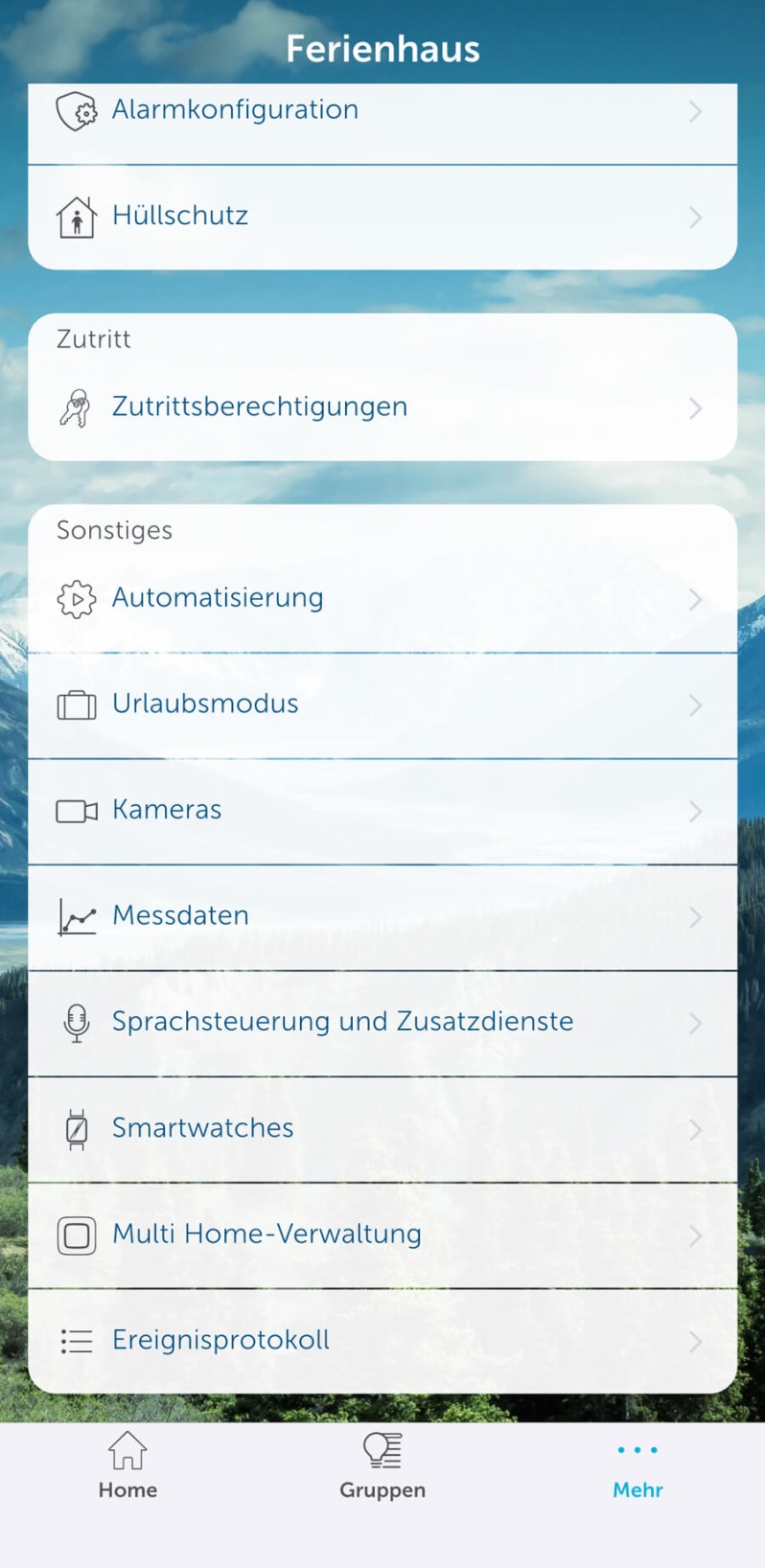
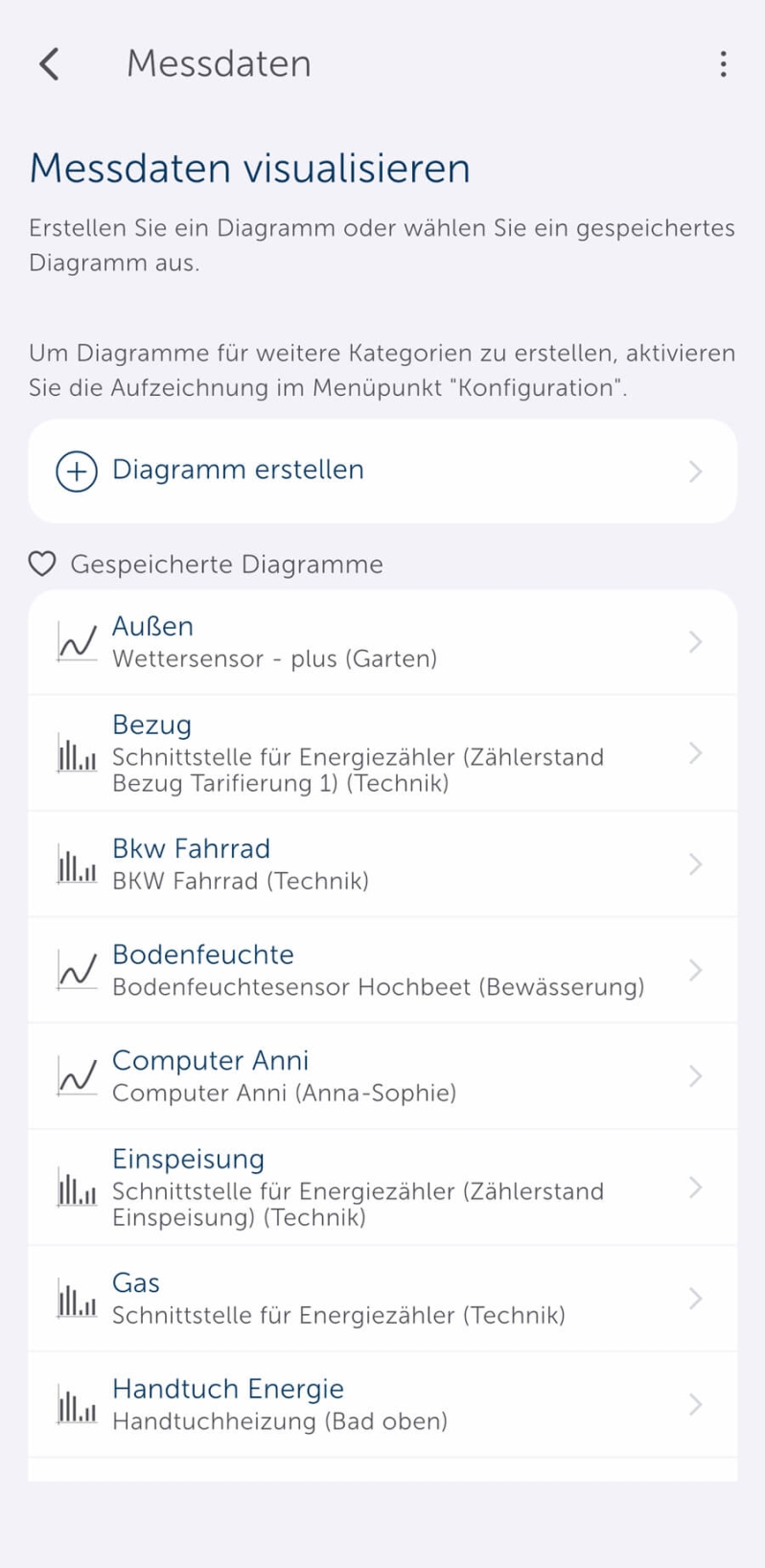
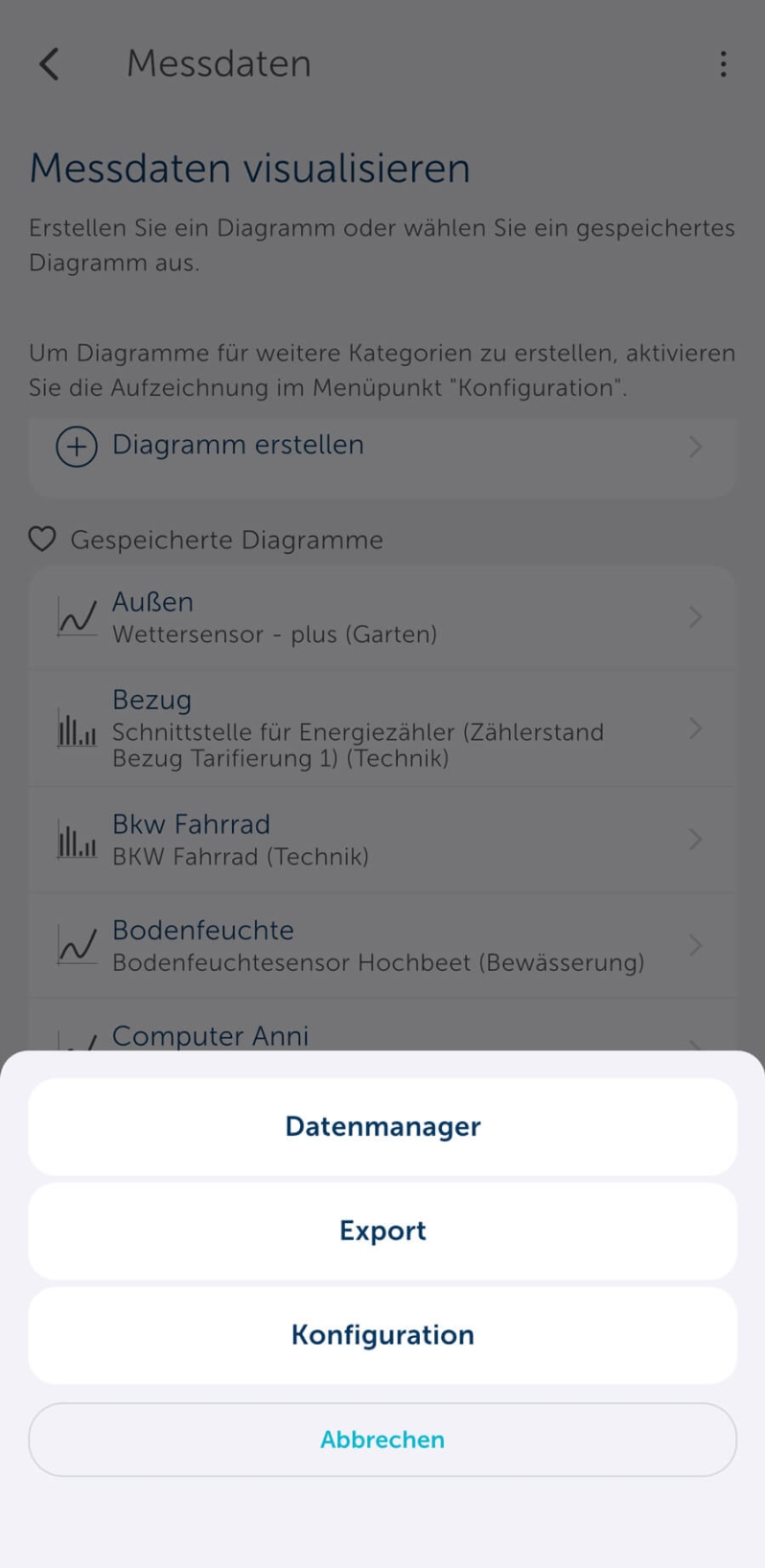
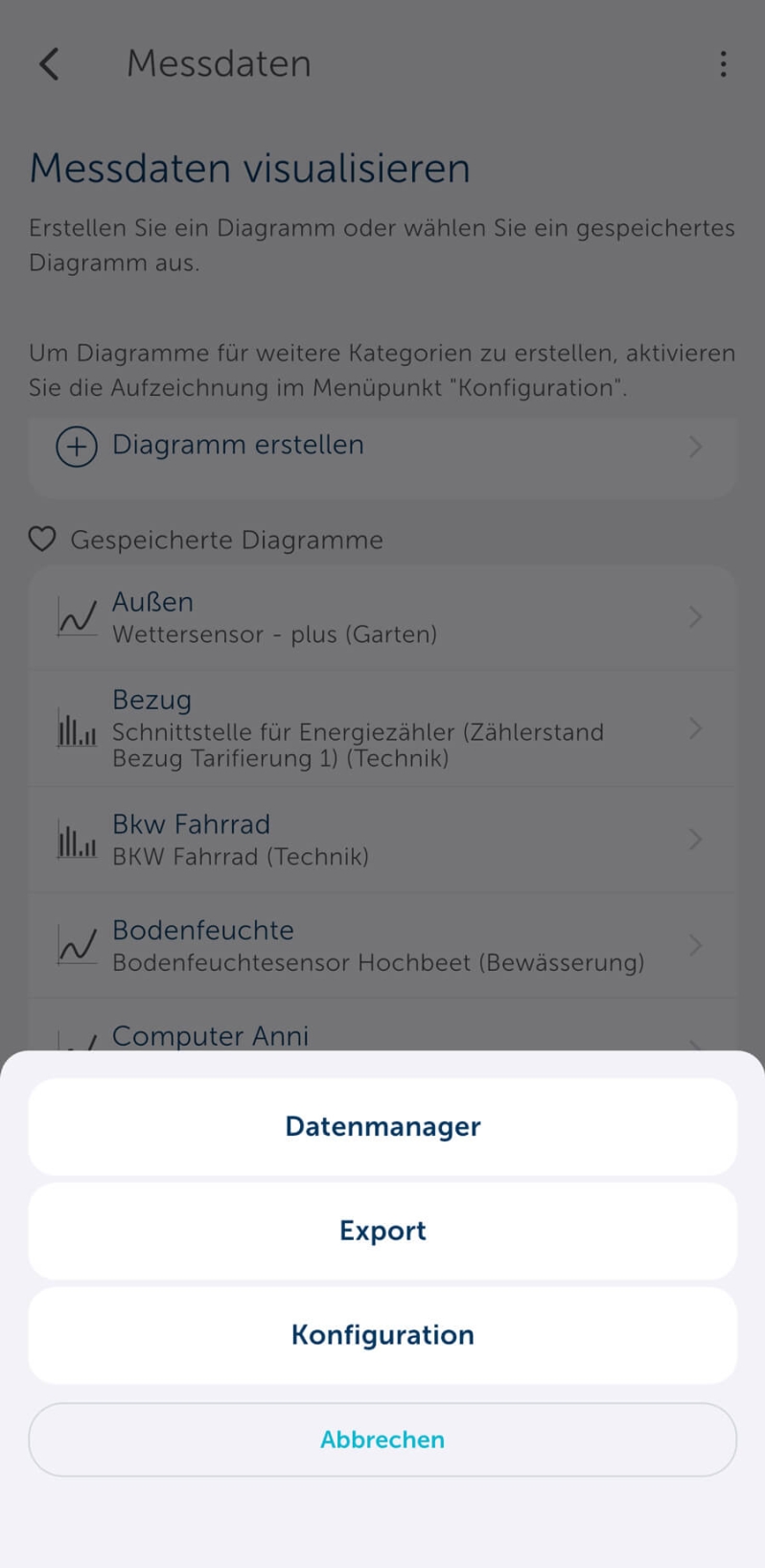
Die Einrichtung der Funktion „Daten exportieren“ ist – typisch für Homematic IP – denkbar einfach. Wählen Sie im Menü der App den Punkt „Messdaten“ aus. Dort öffnen Sie das Dreipunktmenü und wählen den Punkt „Konfiguration“ aus. Wählen Sie hier die Messdaten aus, die von Homematic IP aufgezeichnet werden sollen. Sie können maximal 20 Daten auswählen, die für den Zeitraum von einem Jahr gespeichert werden.
Schritt 2: Ein Diagramm erstellen
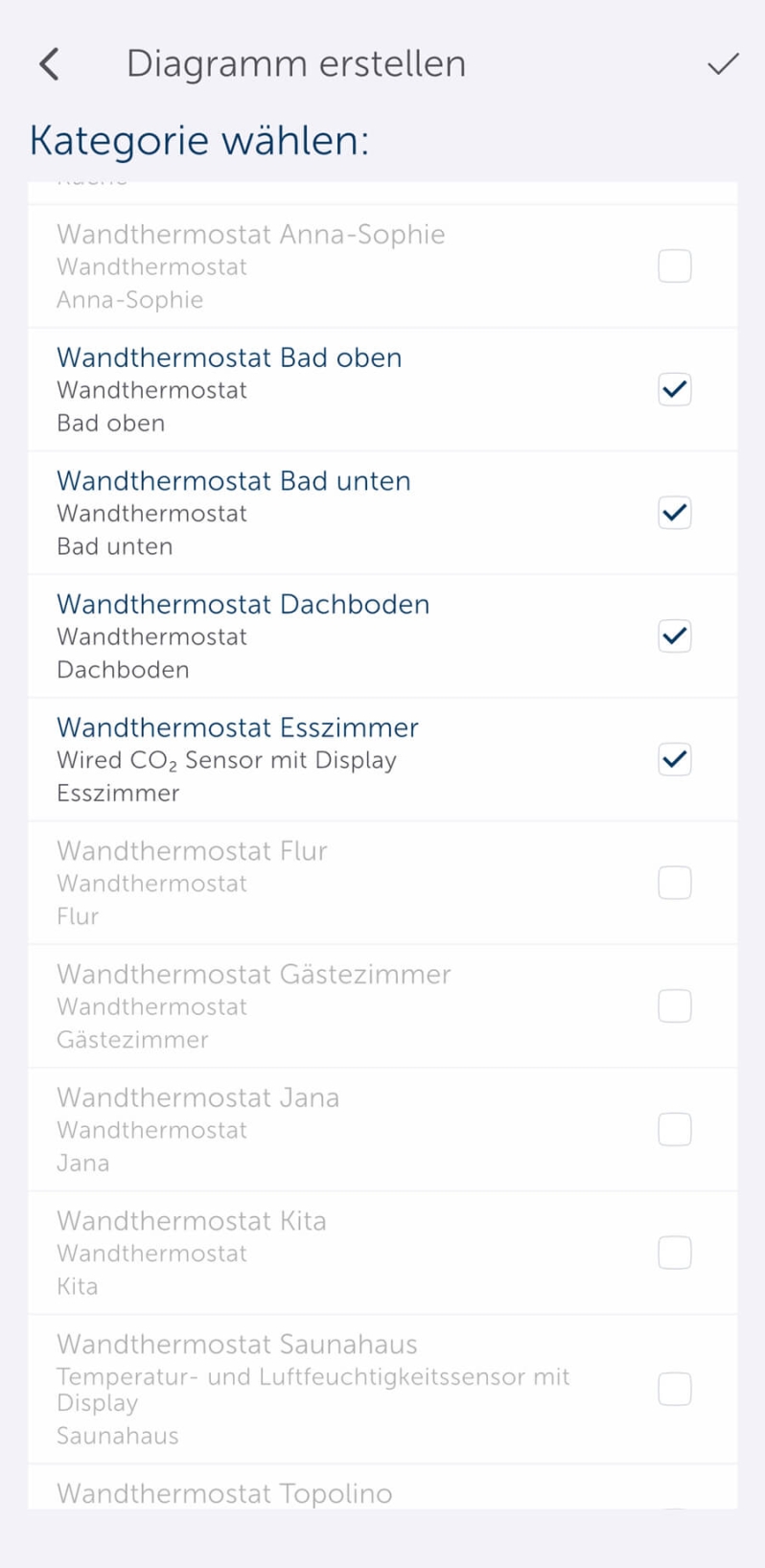
Haben Sie alle Daten ausgewählt, können Sie mit der Erstellung des ersten Diagramms beginnen. Wählen Sie dazu in der Homematic IP App einfach die Kategorie und die dazu passenden Geräte aus. Ein Diagramm kann maximal vier Gerätedaten visualisieren. In manchen Fällen ist es auch möglich, unterschiedliche Kategorien in einem Diagramm darzustellen, sofern sie die gleichen Einheiten verwenden. Ein Beispiel hierfür ist die Darstellung von Soll- und Ist-Temperaturen.
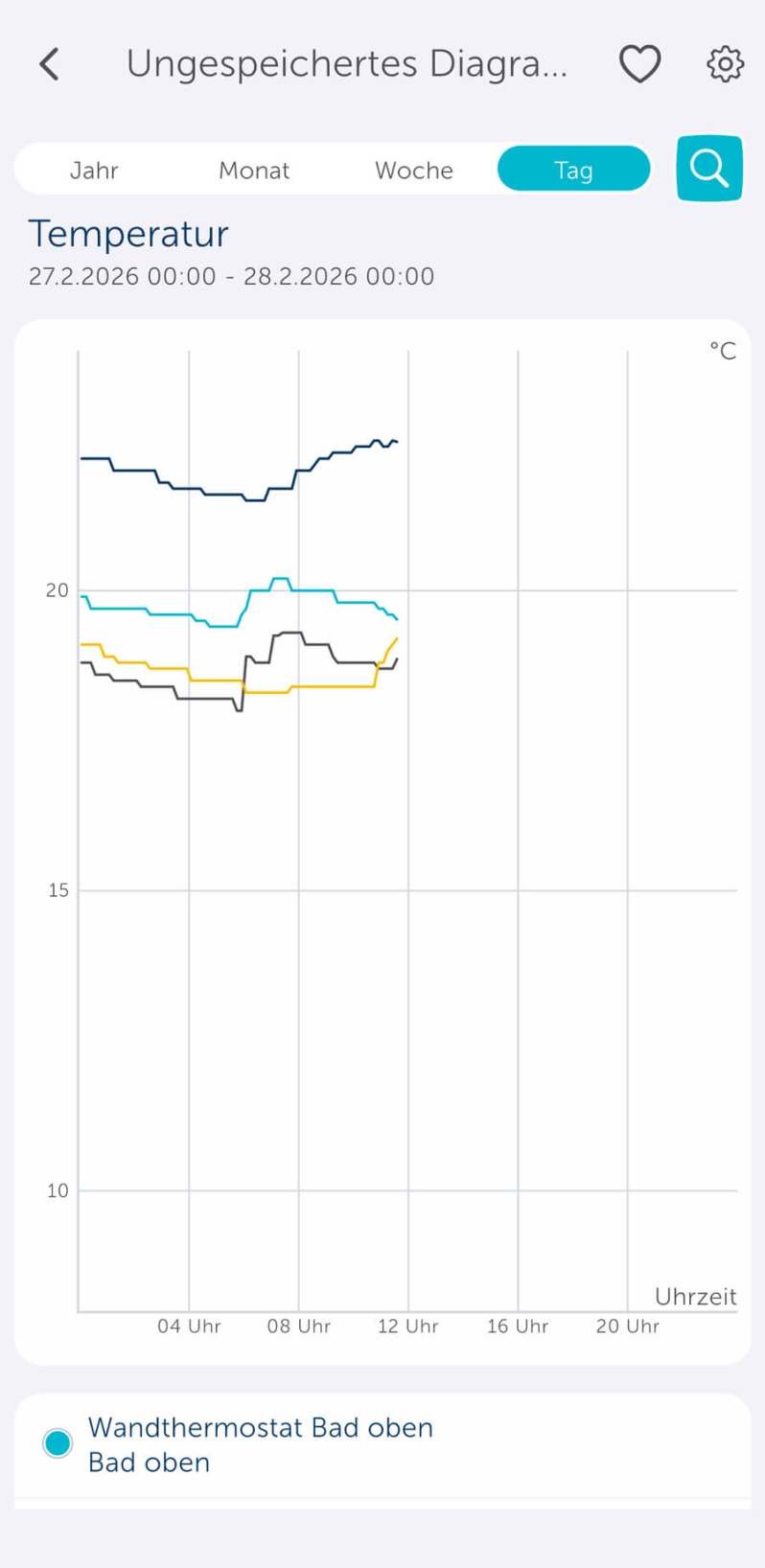
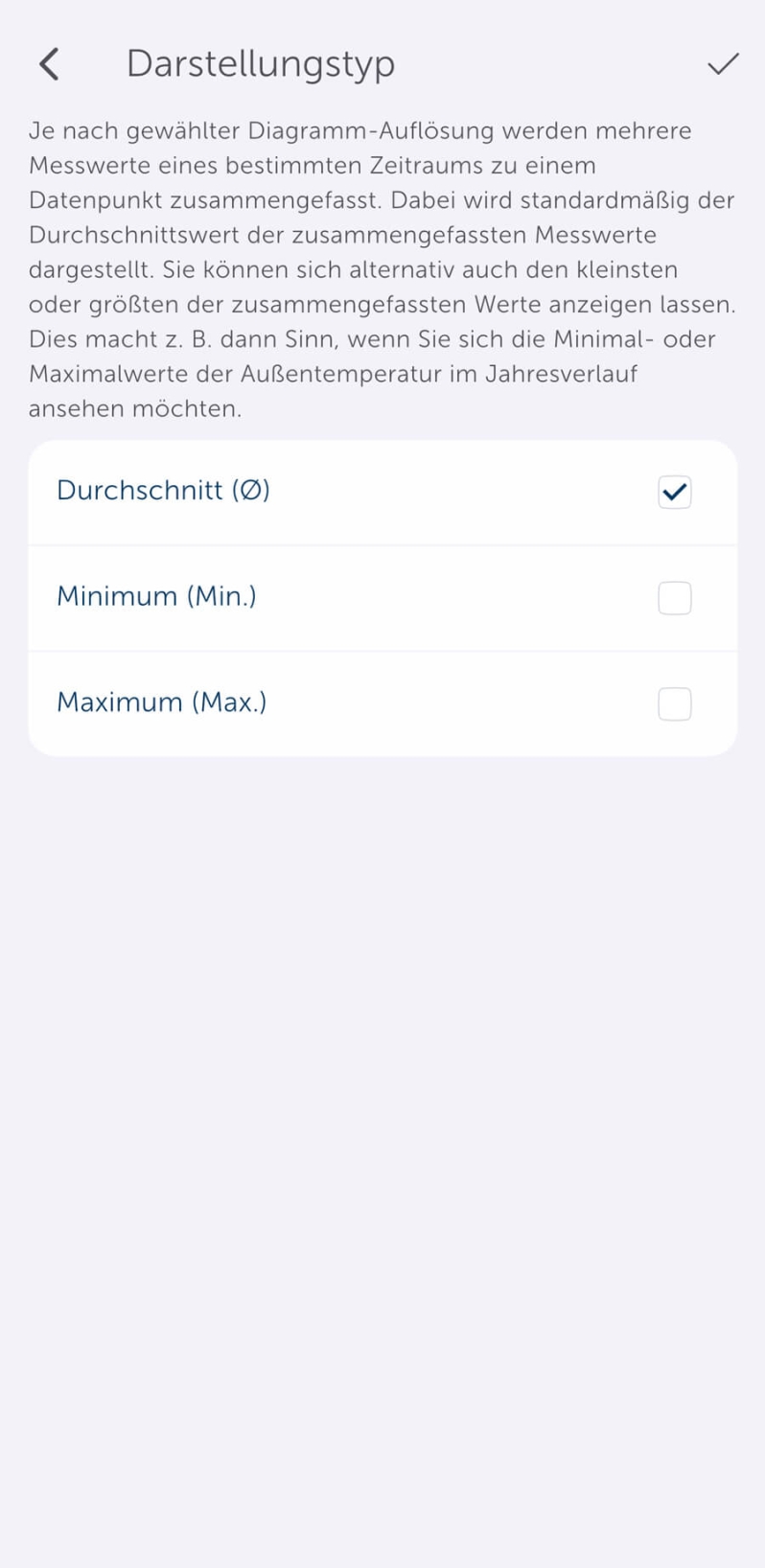
Über das Zahnrad gelangen Sie in die Einstellungen des Diagramms. Hier können Sie den Darstellungstyp des Diagramms anpassen und festlegen, ob es Minimal-, Maximal- oder Durchschnittswerte darstellen soll. Wenn Sie das Diagramm immer wieder schnell aufrufen möchten, speichern Sie es über das Herz-Icon als Favorit mit einem eigenen Namen. Zur besseren Übersicht können Sie im Diagramm verschiedene Zeiträume auswählen und mithilfe einer Suchfunktion zu bestimmten Zeitpunkten springen.
Schon gewusst?
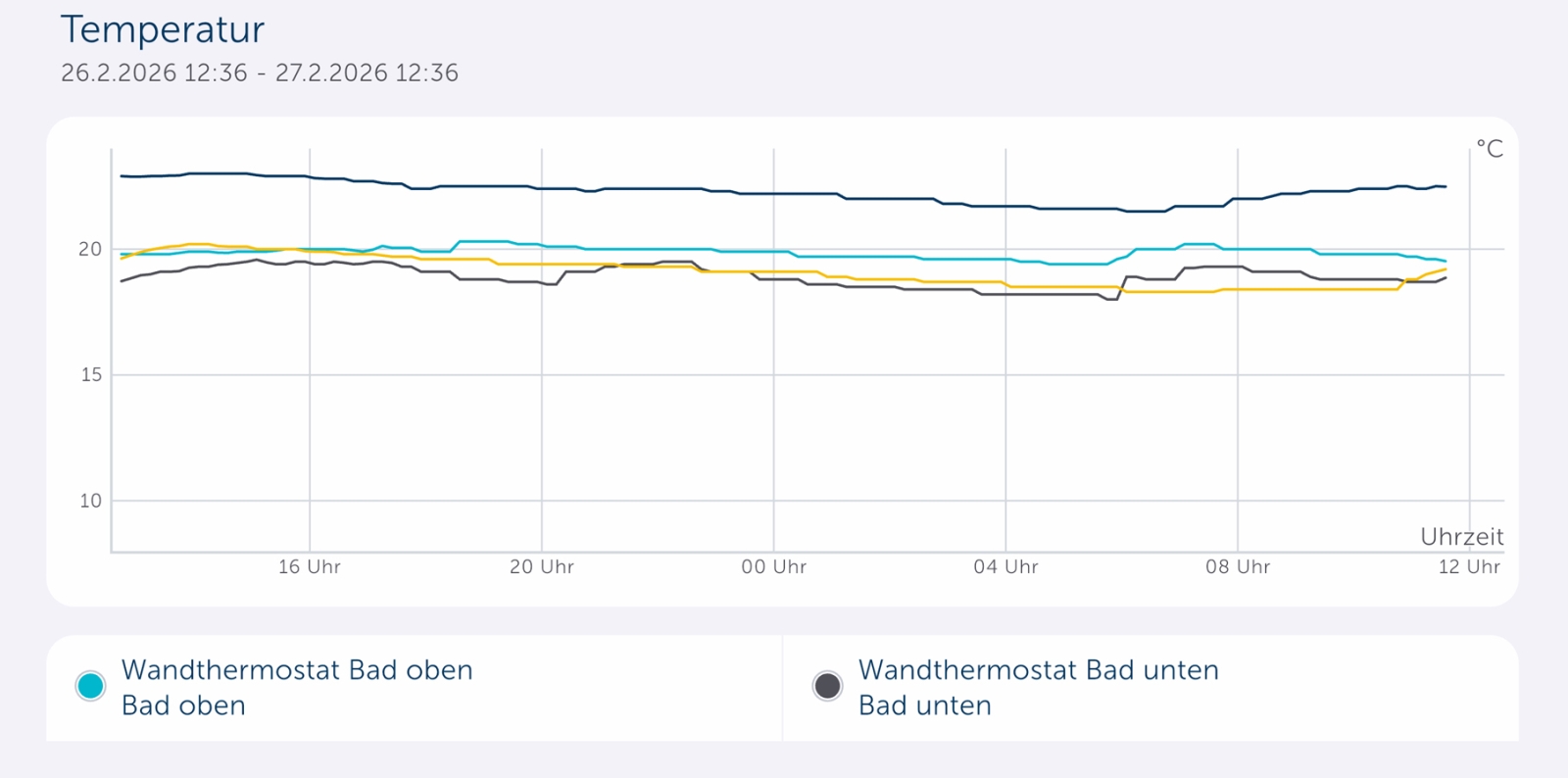
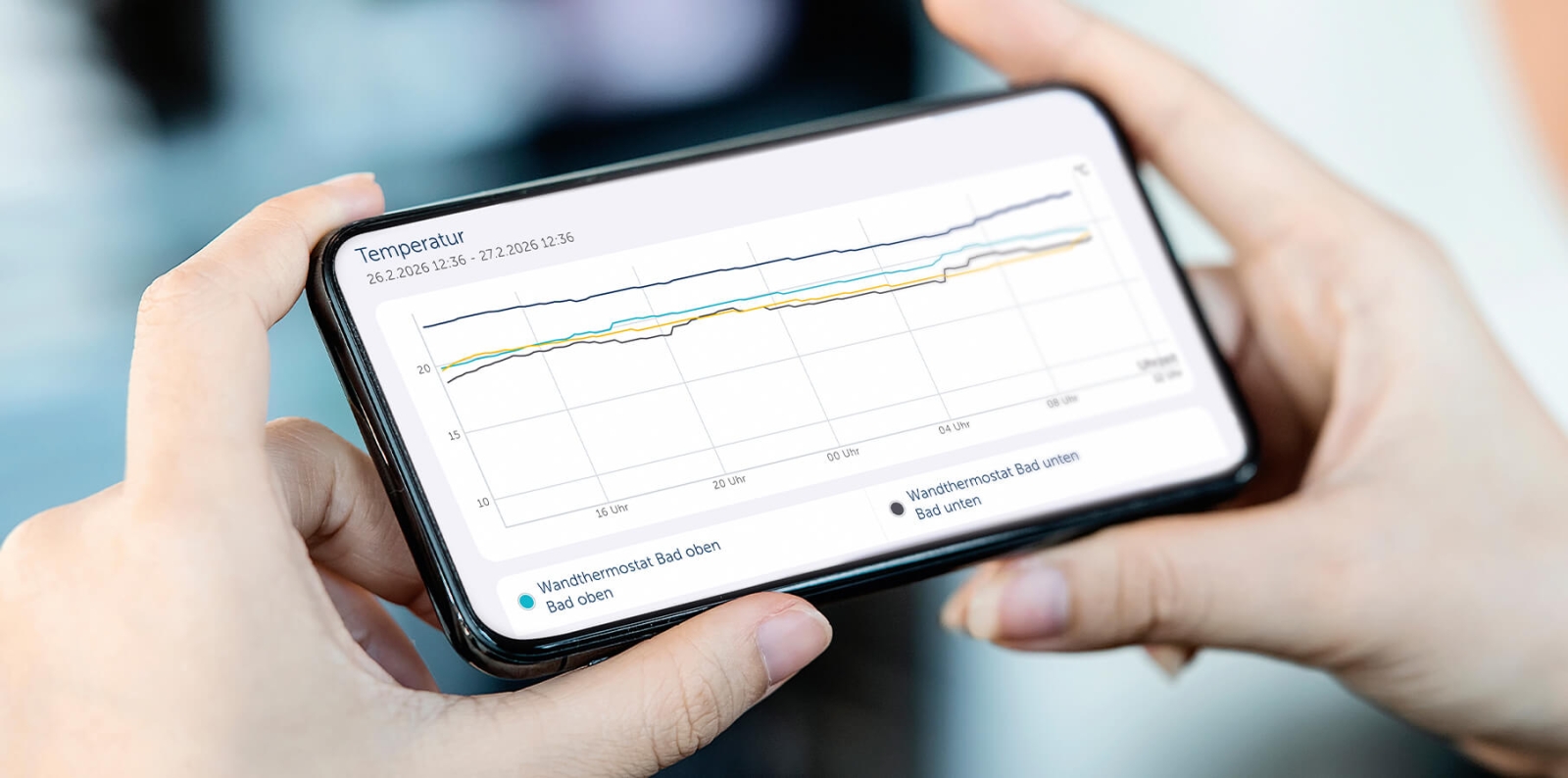
Wer sich sein Diagramm in voller Pracht anschauen möchte, kann sein Smartphone einfach ins Querformat bringen.
Schritt 3: Messdaten verwalten und exportieren
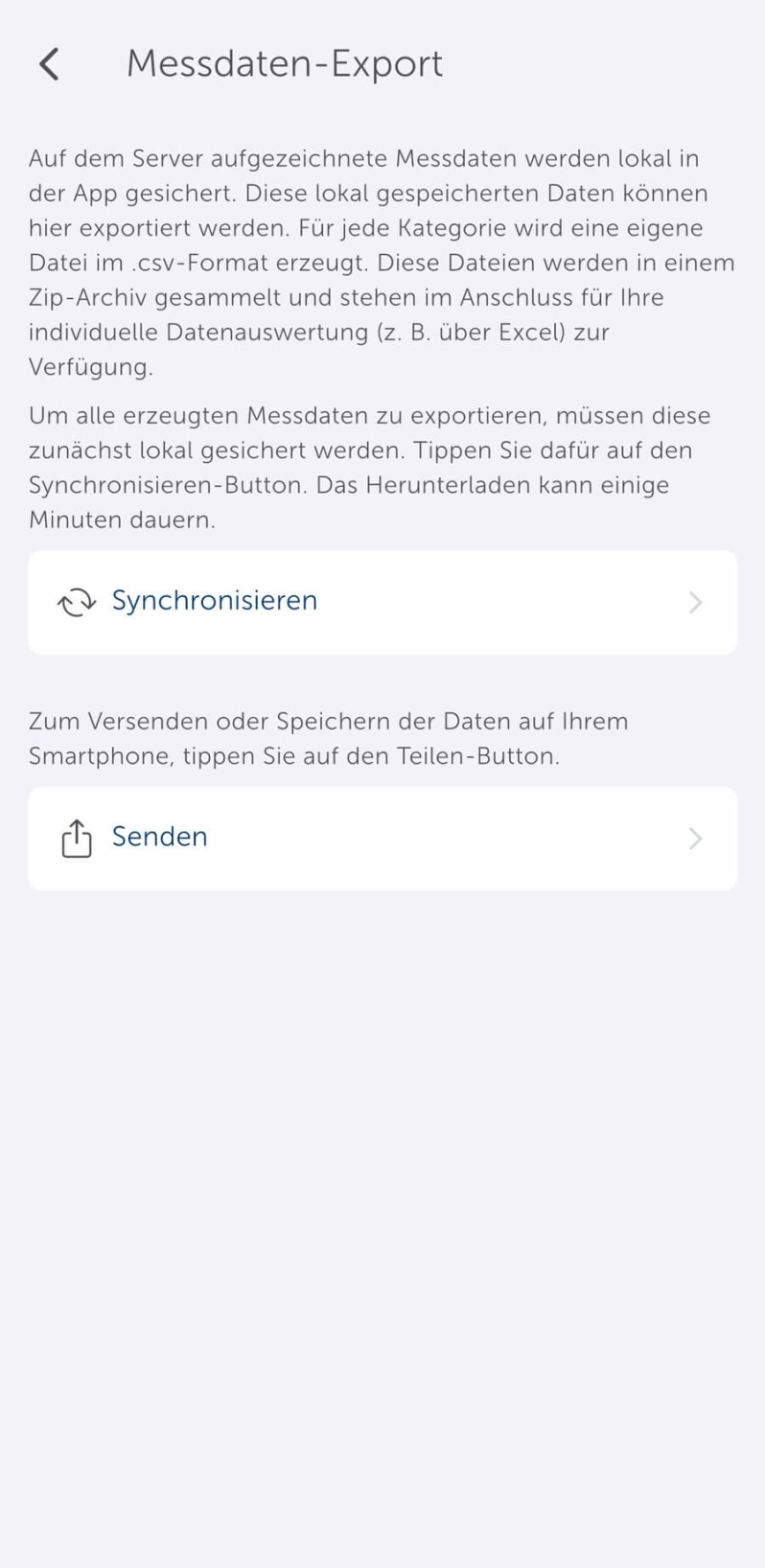
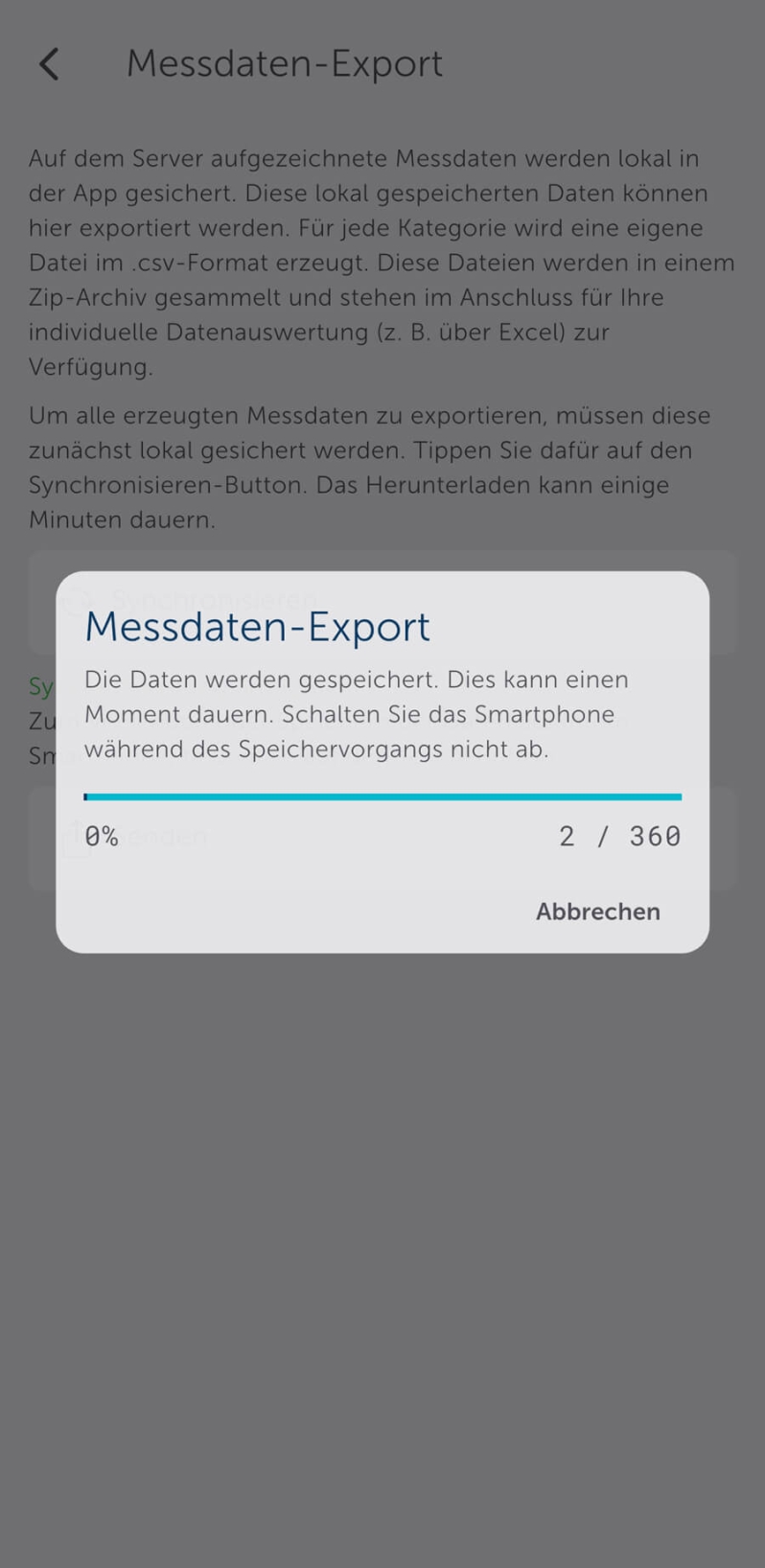
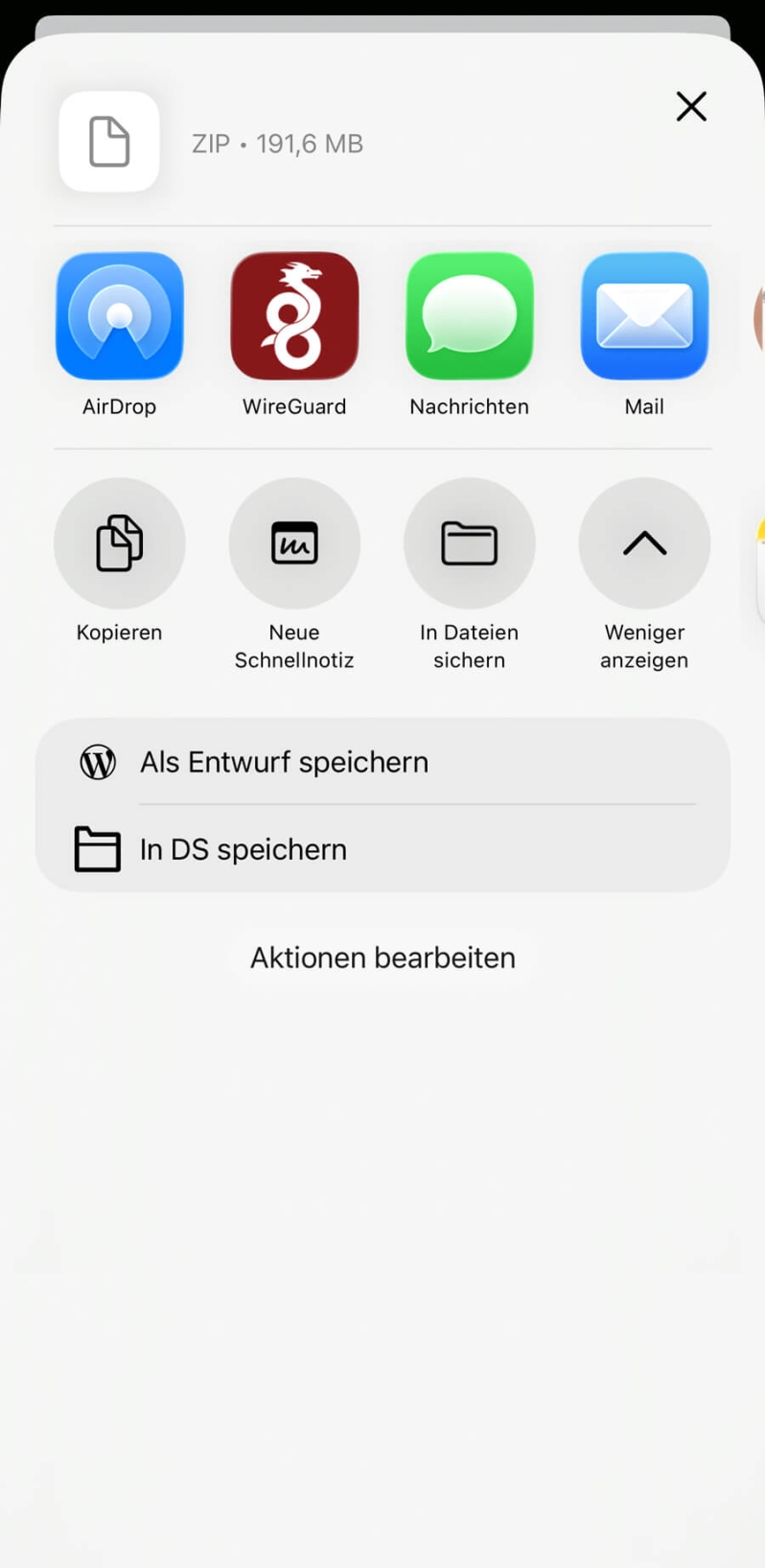
Zusätzlich zur gelungenen Darstellung der Diagramme haben Anwender der Homematic IP App die Möglichkeit, die gemessenen Daten zu exportieren. Dazu öffnen Sie wieder das Dreipunktmenü und wählen im Anschluss den Punkt „Export“ aus. Die Homematic IP App benötigt nun einen kurzen Moment, um alle Daten zusammenzufassen und als zip-Datei bereitzustellen. Diese Datei lässt sich über die gängigen Möglichkeiten des jeweiligen Smartphones teilen bzw. versenden. Die zip-Datei kann auf jedem PC geöffnet und entpackt werden. Innerhalb dieser Datei befinden sich csv-Dateien, die mit einem gängigen Tabellenprogramm geöffnet und dann weiterverarbeitet werden können.
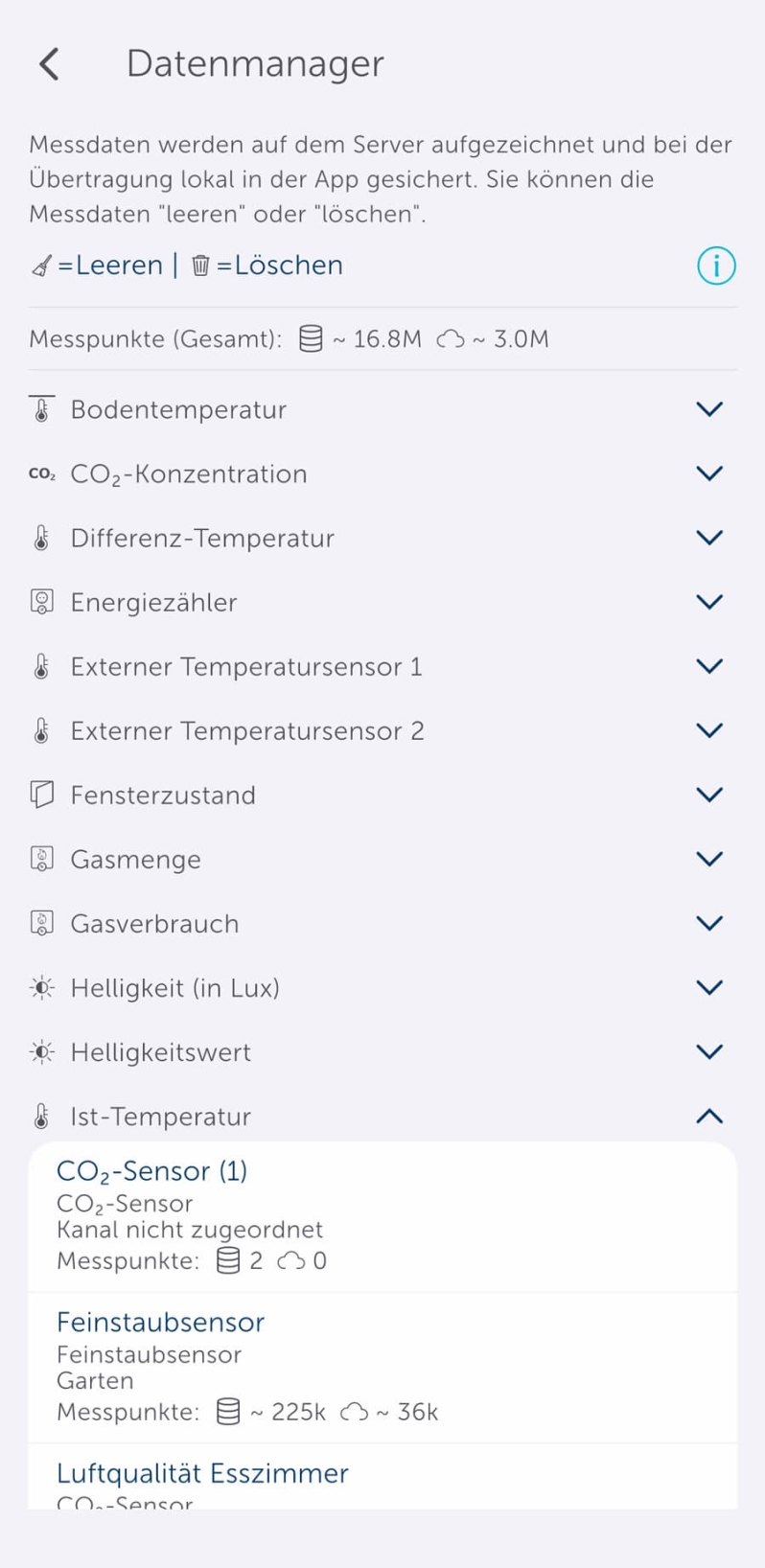
Ebenfalls hinzugekommen ist der sogenannte Datenmanager. Hier haben Sie die Möglichkeit, alle gesammelten Daten zu leeren bzw. zu löschen. Doch was machen diese sehr ähnlich klingenden Funktionen? Die Antwort ist ganz einfach: „Leeren“ sorgt dafür, dass die Daten nicht mehr in der Homematic IP Cloud gespeichert sind. Möchte man die Daten auch nicht mehr auf seinem Smartphone haben, so wählt man „löschen“ aus.
Fazit
Die Funktion der Messdatenvisualisierung ist eine tolle Sache. Sie ermöglicht Anwendern einen detaillierten Einblick in die eigene Smart-Home-Installation. Noch nie war es so einfach, mit Homematic IP Temperaturen, Wetterdaten oder Verbräuche auszulesen und darzustellen, um so das volle Potenzial seiner smarten Helfer zu nutzen.