

Home Assistant – Beginners Guide
Homematic IP integrieren und smarte Funktionen nutzen
Im ersten Teil der Serie „Home Assistant – Beginners Guide“ wurde der Einstieg in das System sowie die Integration erster Geräte anhand der CCU3 beschrieben. In diesem Teil liegt der Fokus auf der Integration des Homematic IP Access Points (HAP) und der Home Control Unit (HCU). Außerdem werden anhand von Homematic IP Fensterkontakten und einem Saugroboter vier smarte Home-Assistant-Features beleuchtet: Helferfunktionen, Automationen, Push-Benachrichtigungen und Abwesenheitserkennung.
Integration des Homematic IP Access Points
Im Gegensatz zur CCU3 muss die Integration für den Access Point nicht aus dem Home Assistant Community Store (HACS) installiert werden, sondern ist bereits im offiziellen Store verfügbar. Grundlage für die nachfolgenden Schritte ist ein eingerichteter Access Point. Sollten Sie diesen noch nicht eingerichtet haben, folgen Sie den Anweisungen der Bedienungsanleitung. In Home Assistant installieren Sie die Integration „Homematic IP Cloud“ mittels „Einstellungen > Geräte & Dienste > Integrationen“. Geben Sie im Suchfeld „Homematic“ ein und wählen Sie anschließend den gleichnamigen Eintrag aus (Bild 1). Im nächsten Schritt erscheint die gewünschte Homematic IP Cloud Integration (Bild 2).
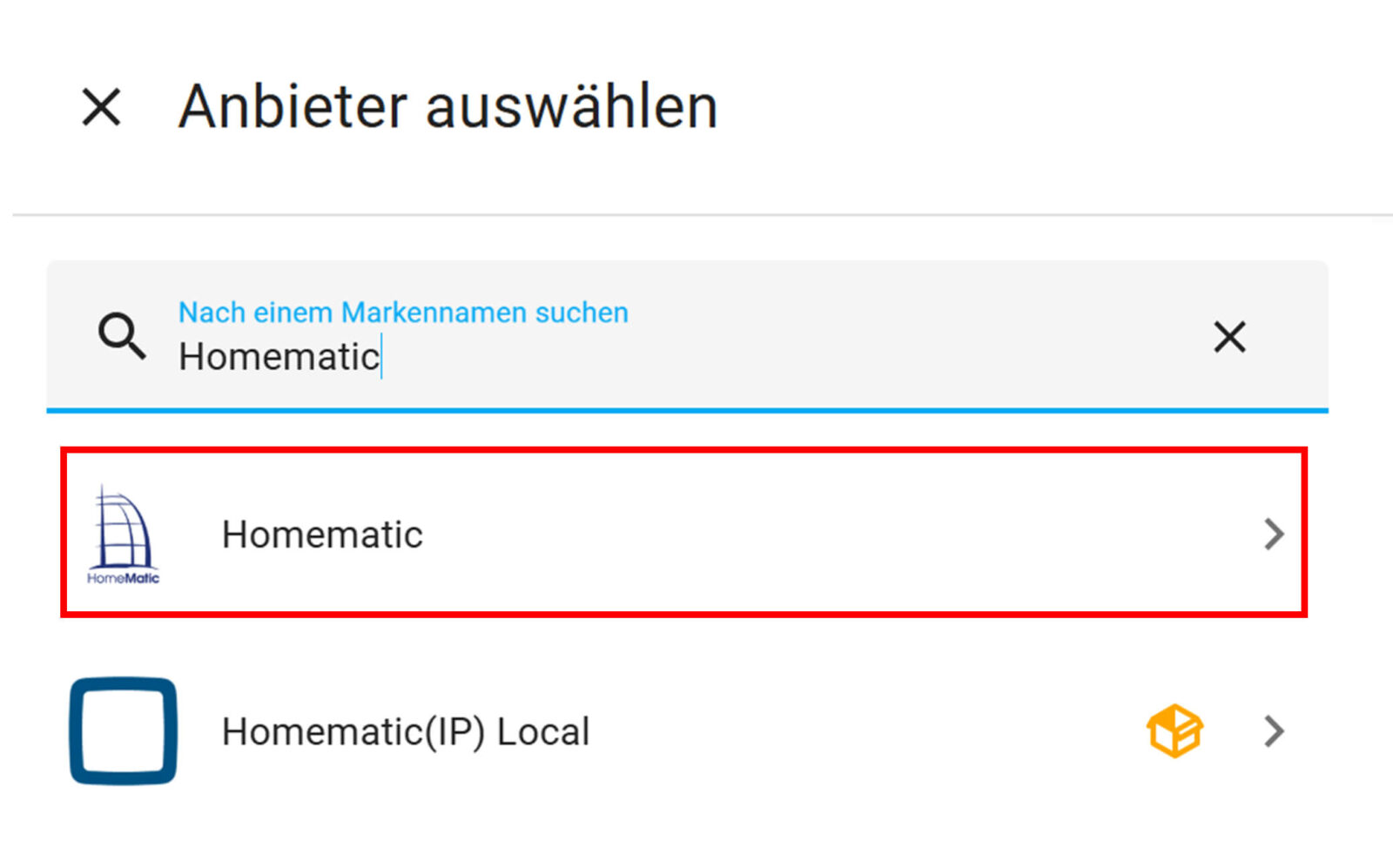
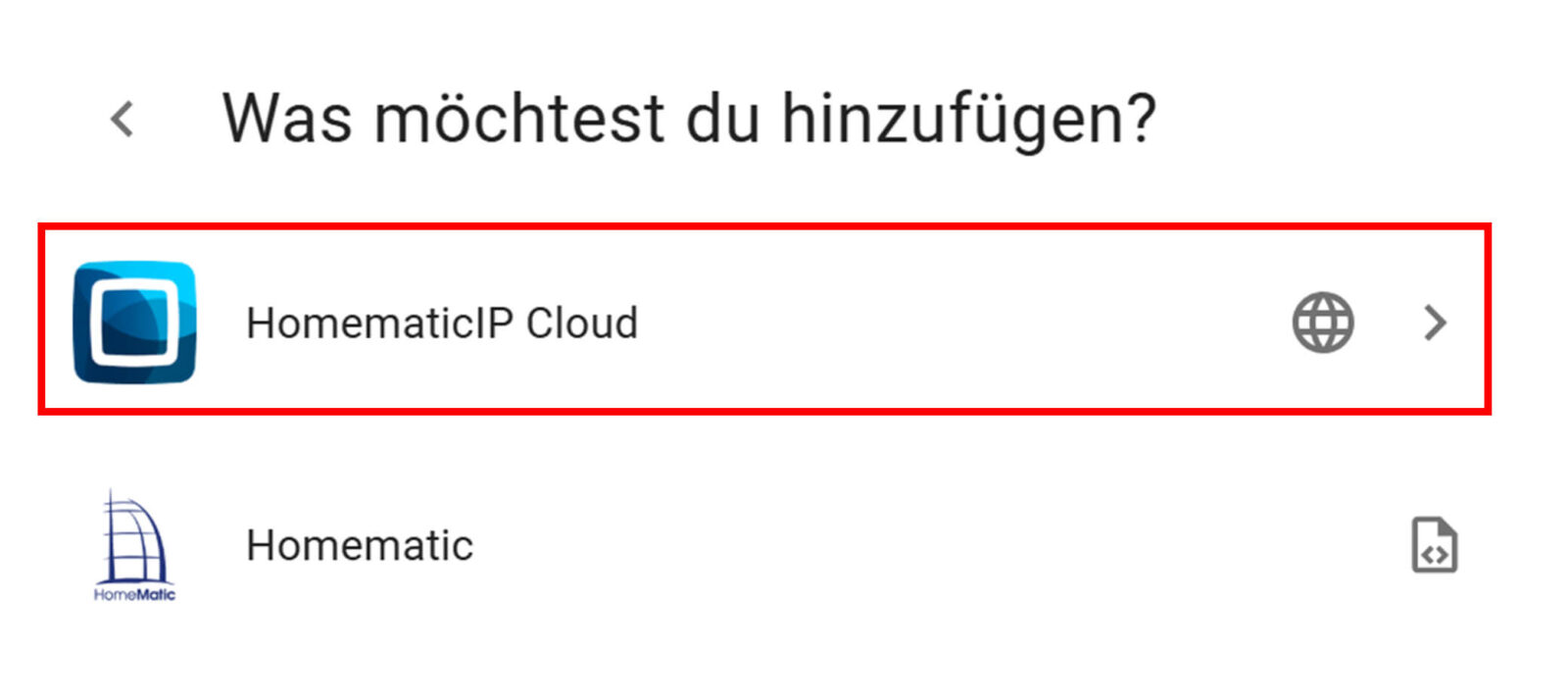
Folgen Sie den Anweisungen des Konfigurationsassistenten. Geben Sie die SGTIN, einen Namen sowie den optionalen Pin-Code des Access Points ein. Dieser verhindert das unerlaubte Anlegen neuer Clients (Code ist standardmäßig nicht gesetzt) (Bild 3). Drücken Sie anschließend die Systemtaste, um die Verbindung zwischen Access Point und Home Assistant herzustellen (Bild 4).
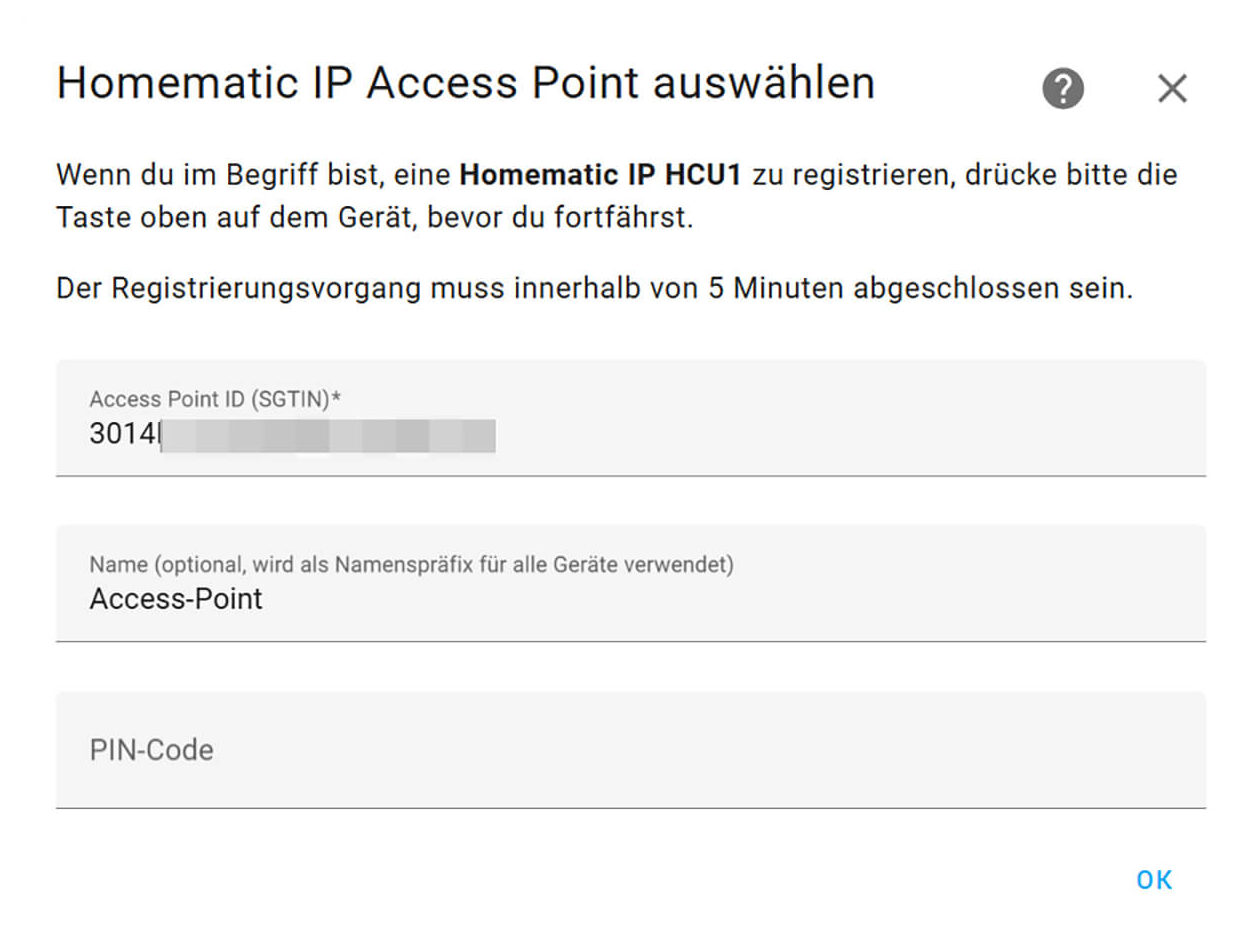
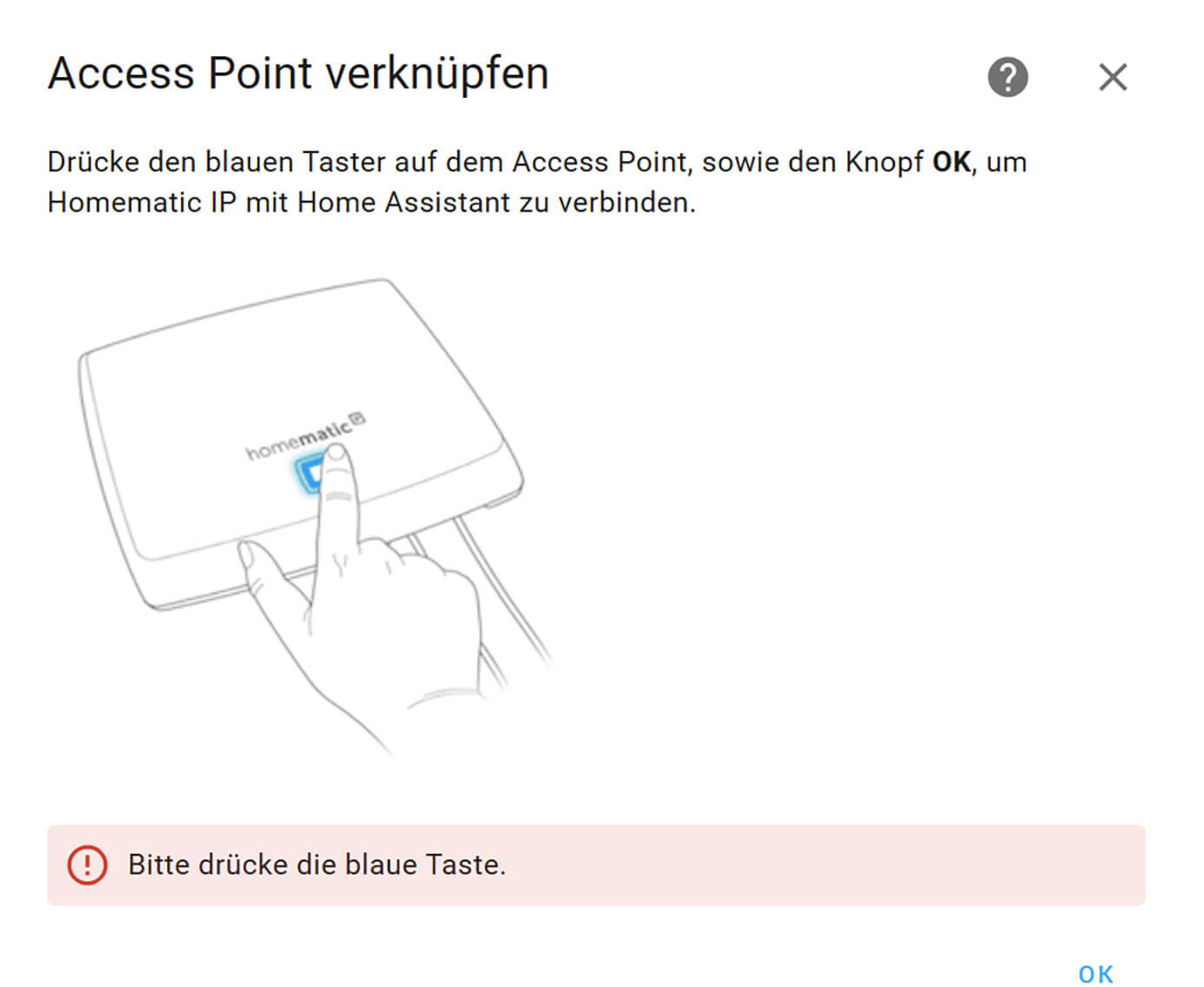
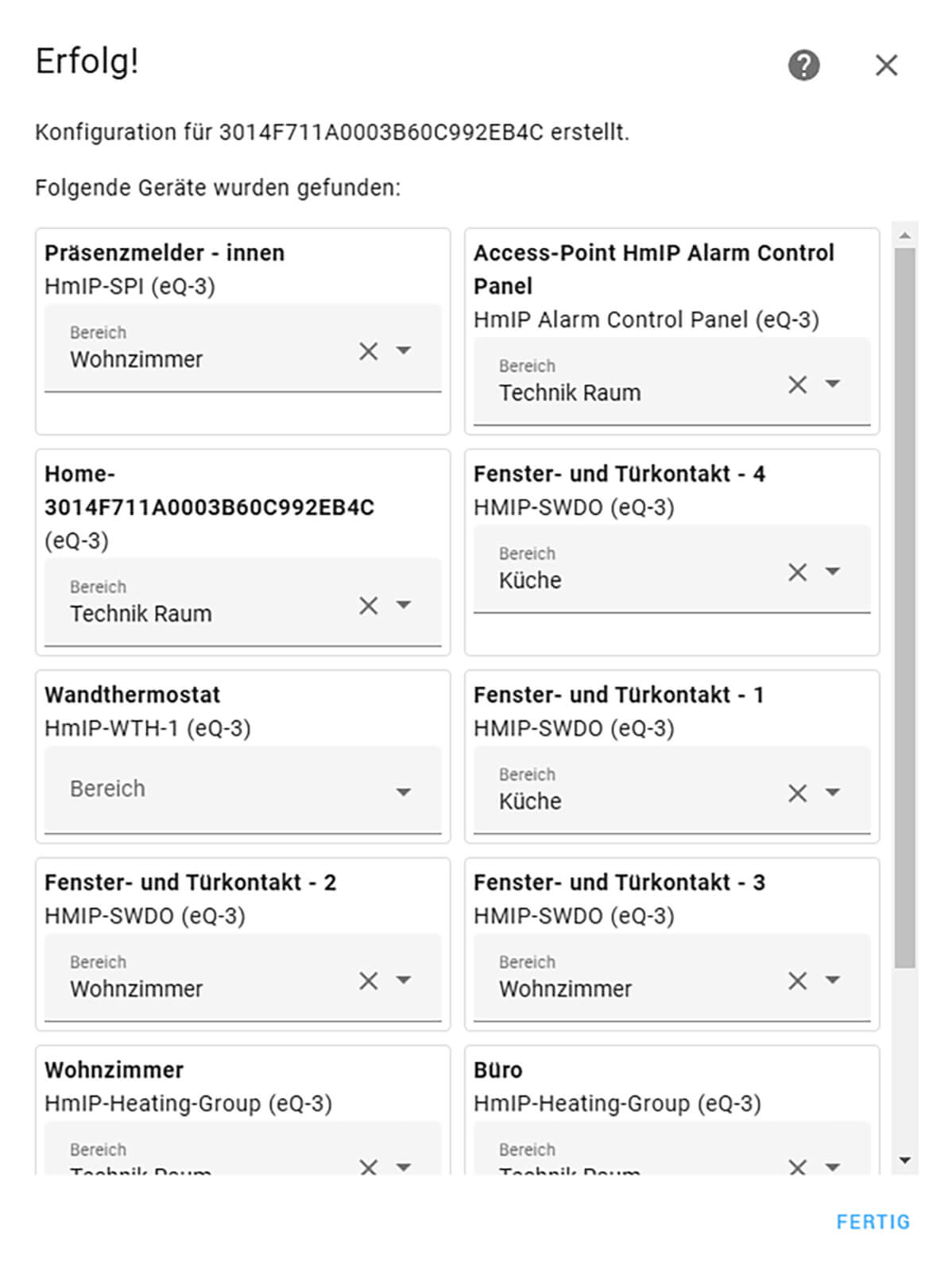
Bei erfolgreicher Verbindung erscheint eine entsprechende Meldung mit allen bereits angelernten Geräten. Ordnen Sie die Geräte einem Bereich zu. So sorgen Sie für eine gute Übersicht und können die Geräte besser verwalten (Bild 5). Die Installation ist abgeschlossen, und die Integration wird in der Übersicht angezeigt. Der Access Point ist nun in Home Assistant eingebunden und die angelernten Geräte können angezeigt und gesteuert werden. Bevor wir einige smarte Home-Assistant-Funktionen beleuchten, wird im nächsten Kapitel beschrieben, wie Sie die Home Control Unit (HCU) hinzufügen.
Integration der Home Control Unit (HCU)
Hinweis: Die HCU ist zum Zeitpunkt dieses Artikels noch nicht vollumfänglich in Home Assistant implementiert, daher kann es bei der Verwendung zu Einschränkungen kommen.
Wie beim Access Point ist auch bei der HCU ein eingerichtetes System die Grundlage für die Einbindung in Home Assistant (s. Bedienungsanleitung). Die Konfiguration in Home Assistant erfolgt größtenteils analog zu der des Access Points, daher können Sie die Schritte aus dem vorherigen Abschnitt auch hier befolgen.
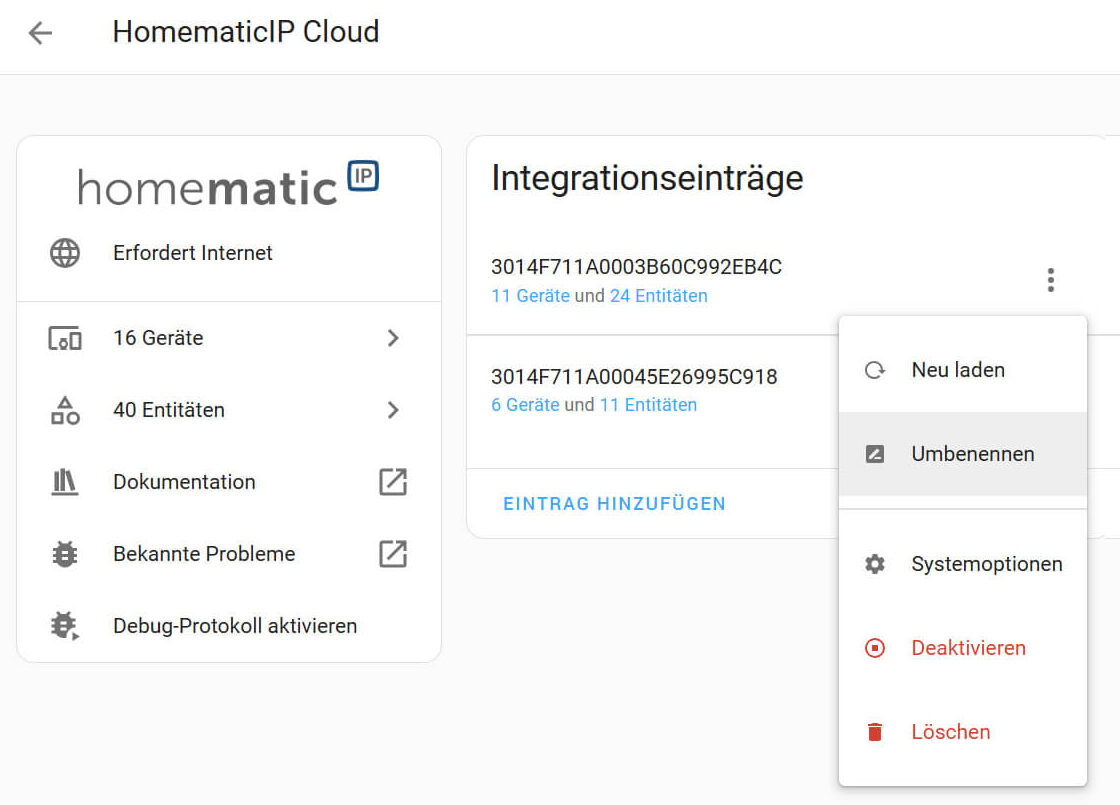
Ein wesentlicher Unterschied bei der Einrichtung: Bevor Sie die Konfiguration aus Bild 3 mit „OK“ bestätigen können, müssen Sie die Systemtaste drücken. Dies löst den Anlernmodus der HCU aus und ermöglicht die Verbindung zu Home Assistant. Die Bereiche werden dann wieder analog zu der des Access Points zugeordnet. War die Einrichtung erfolgreich, erscheinen in der Homematic IP Cloud Integration nun zwei Einträge für den Access Point und die HCU. Diese sind standardmäßig nach der SGTIN benannt. Für eine bessere Übersicht benennen Sie diese manuell über das Drei-Punkte-Menü um (Bild 6).
Smarte Fensterkontakte durch Helfer
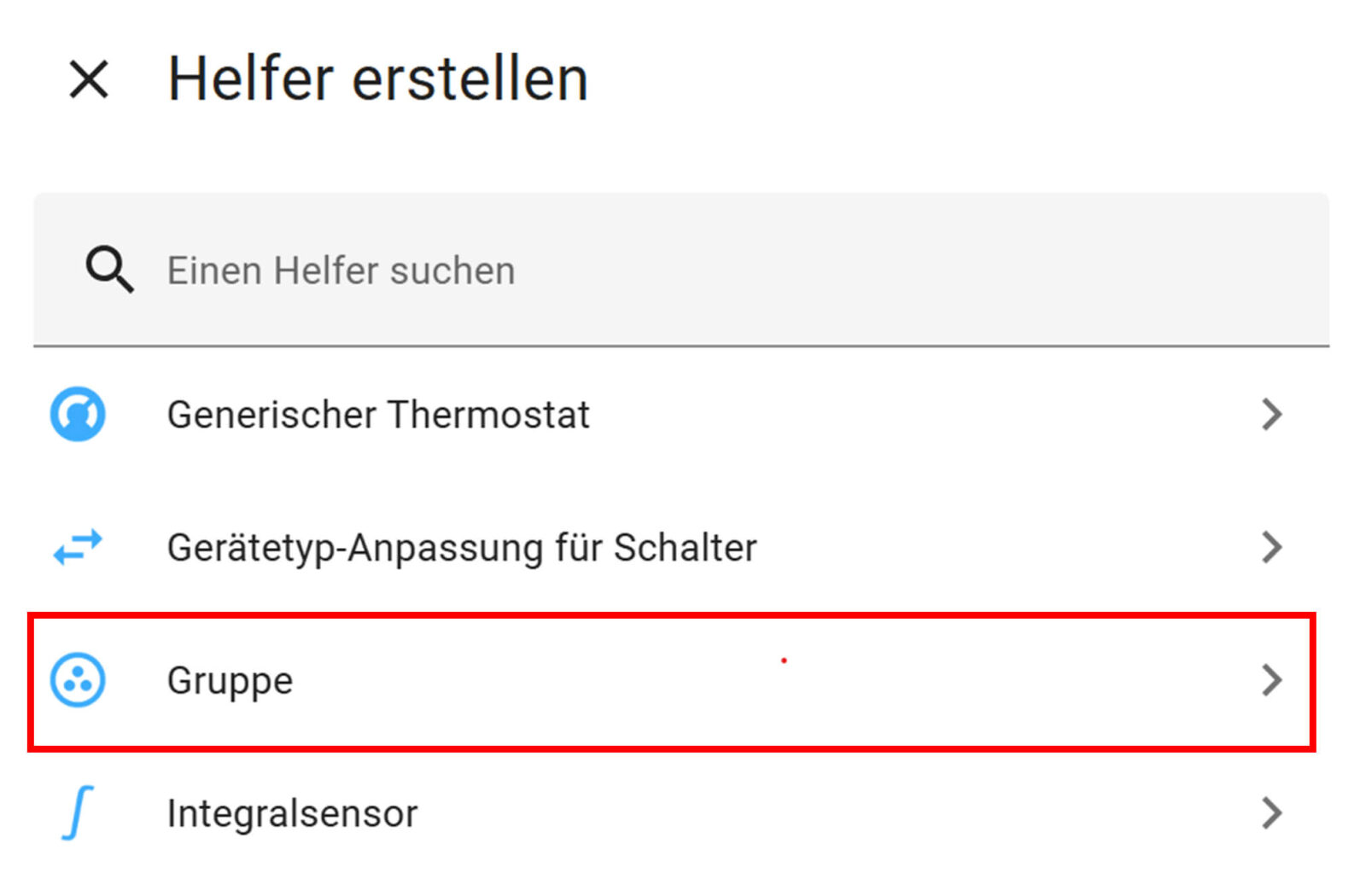
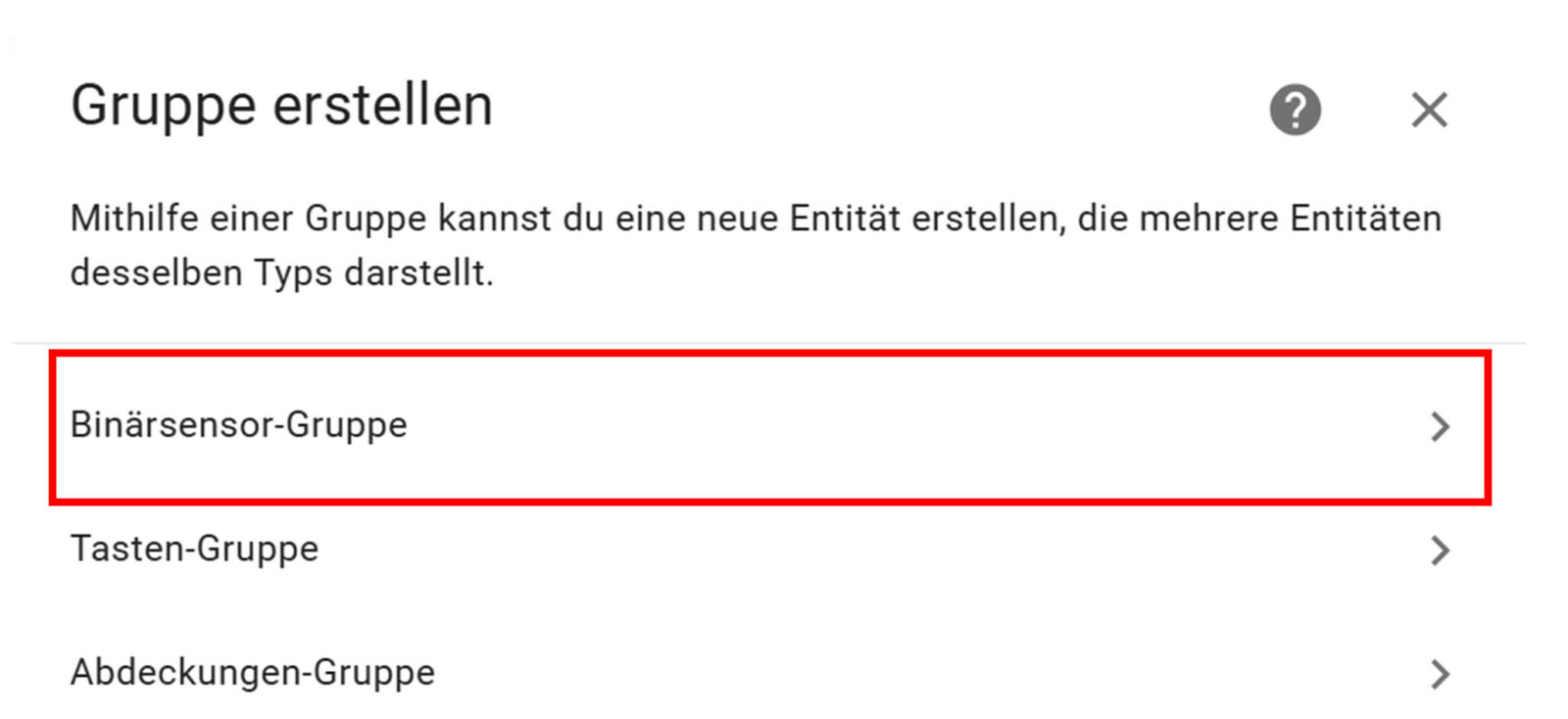
Eine sinnvolle Funktion innerhalb des Smart Homes ist die Überwachung von Fensterkontakten. Die wichtigste Information: Sind alle Fenster beim Verlassen des Hauses oder der Wohnung geschlossen? Home Assistant bietet die Möglichkeit, alle Fensterkontakte zu gruppieren und eine Push-Benachrichtigung zu versenden, wenn noch Fenster geöffnet sind. Für die folgenden Schritte wurden vier Fenster- und Türkontakte HmIP-SWDO-2 an einem Access Point angelernt. Grundsätzlich eignen sich aber auch alle anderen Fenster- und Türkontakte aus dem Homematic IP Portfolio. Um die beschriebene Funktionalität umzusetzen, gibt es in Home Assistant sogenannte Helfer, die aus bestehenden Entitäten neue Informationen ableiten. Helfer sind interne Integrationen, sie befinden sich im Bereich „Einstellungen > Geräte & Dienste > Helfer“. Wählen Sie dort zunächst die Gruppen-Integration (Bild 7) und im nächsten Schritt die Binärsensorgruppe aus (Bild 8). Wählen Sie in der Konfigurationsansicht alle Fensterzustände aus und fassen Sie diese unter einem Namen zusammen (Bild 9).
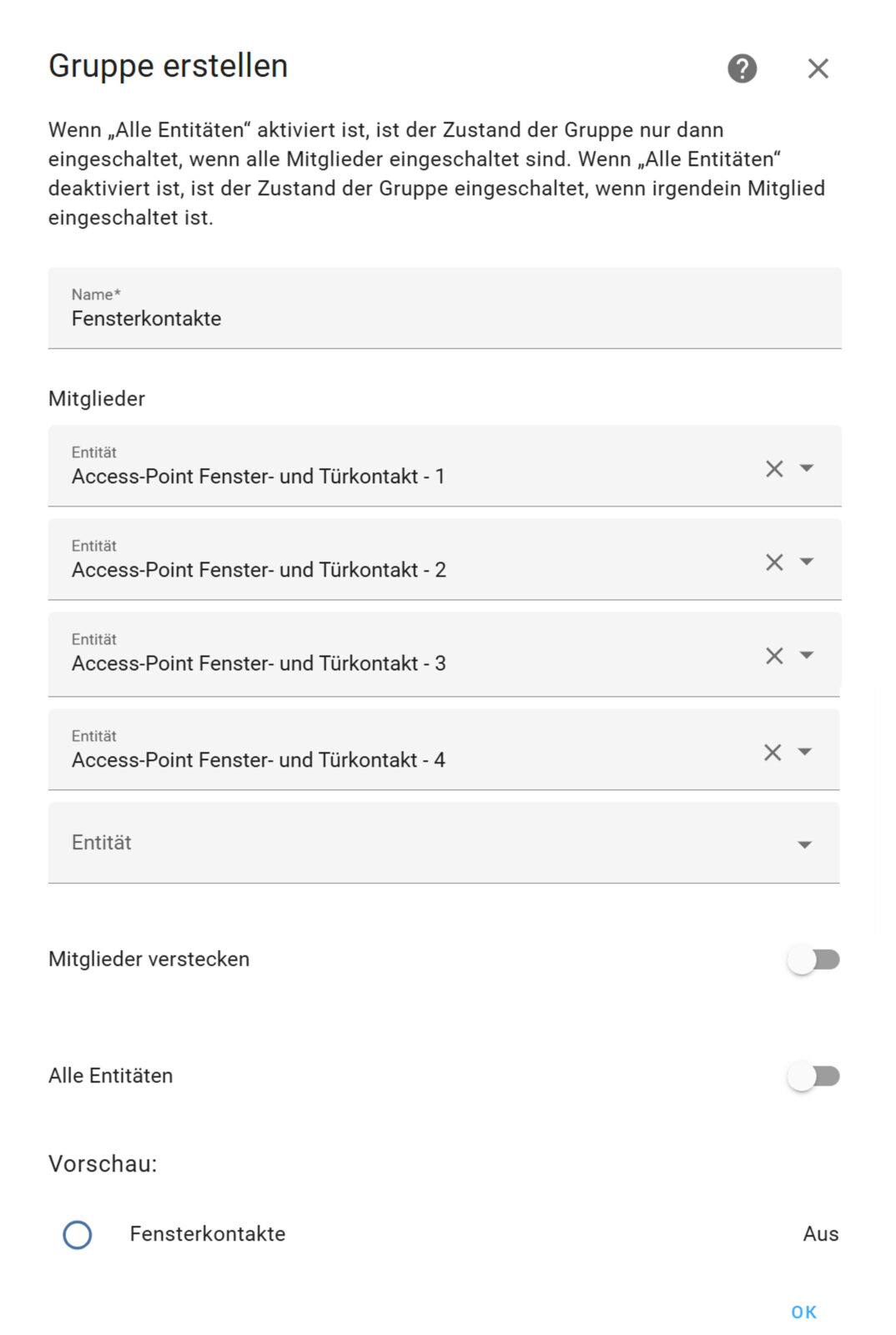
Wie bereits anhand der Bezeichnung „Binärgruppe“ deutlich wird, kann der Sensor zwei Zustände annehmen. Diese sind standardmäßig mit „Ein“ und „Aus“ benannt. Um die Bezeichnungen anzupassen, rufen Sie in den Eigenschaften des Helfers (Bild 10) die Einstellungen auf und wählen Sie im Dropdown-Menü „Anzeigen als“ den Punkt „Fenster“ aus (Bild 11).
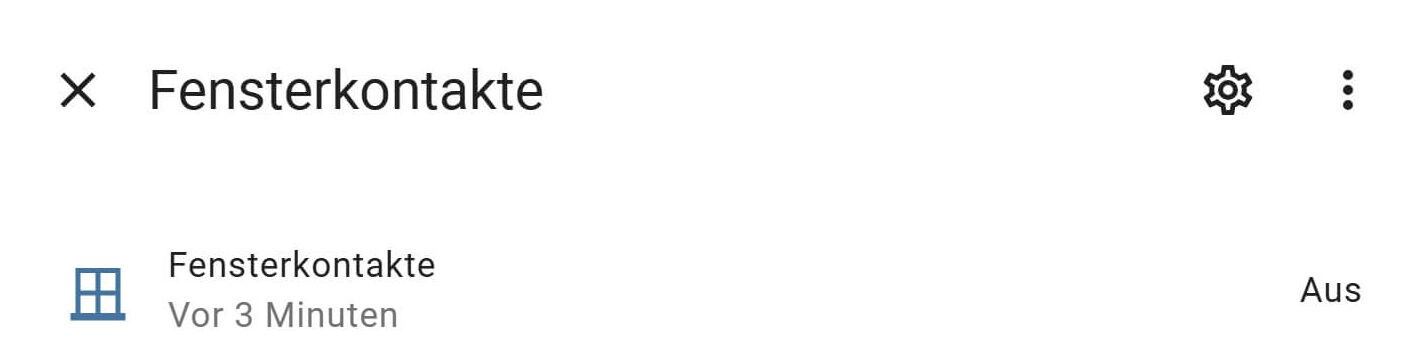
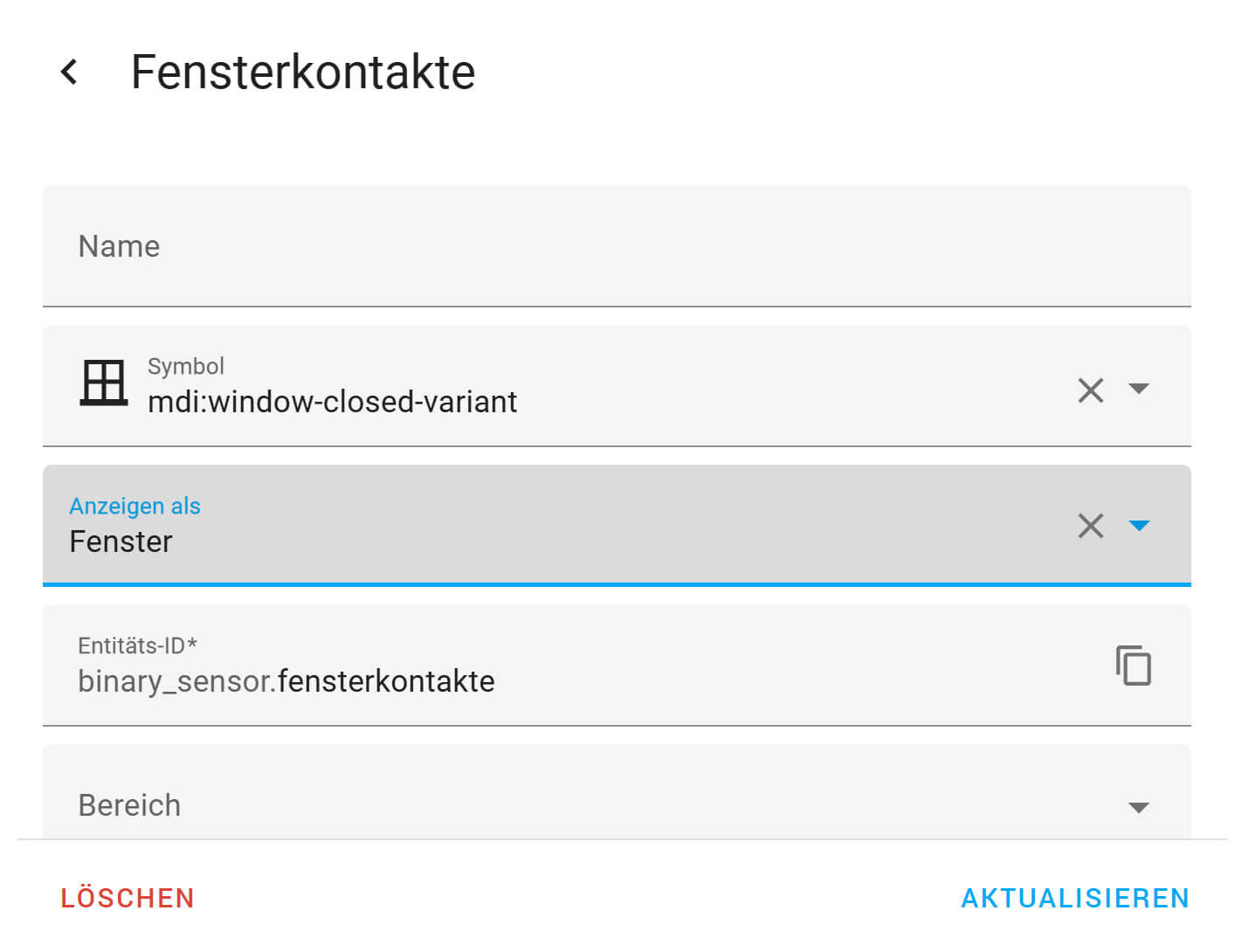
Dadurch gibt der Sensor nun „Geöffnet“ aus, wenn ein oder mehrere Fenster offen stehen, und ansonsten „Geschlossen“. Dies können Sie nun für die Ausgabe der Push-Benachrichtigung nutzen, sobald niemand mehr zu Hause ist.
Die Umsetzung dieses Praxisbeispiels gliedert sich in diese Bereiche:
- Installation der Home-Assistant-Companion-App > Abwesenheitserkennung
- Erstellung der Automation für den Versand der Push-Benachrichtigung
- Einrichtung eines VPN-Fernzugriffs
Home-Assistant-Companion-App installieren
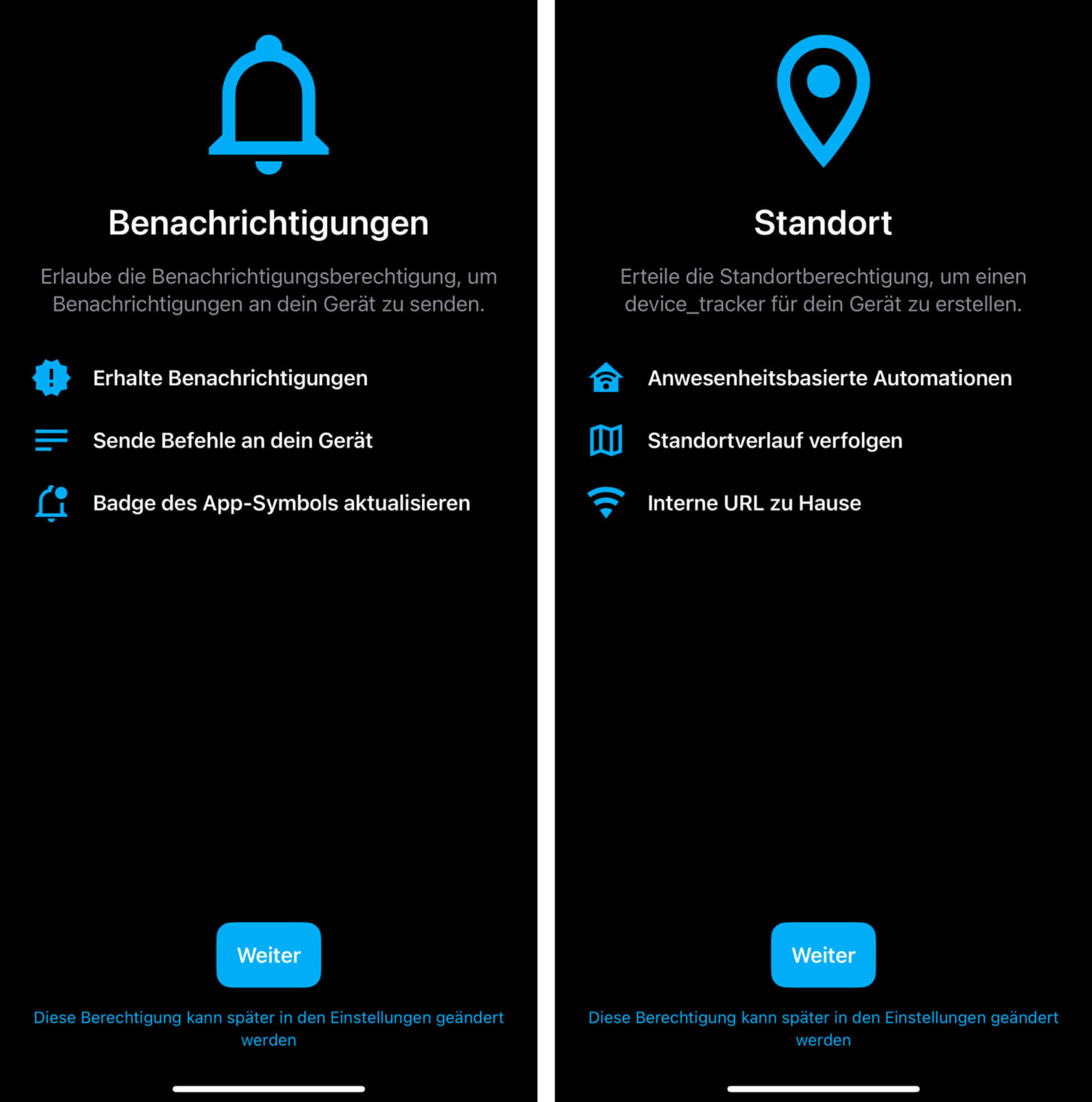
Home Assistant stellt mit der Companion-App eine einfache Möglichkeit für den Zugriff vom Smartphone oder Tablet zur Verfügung. Laden Sie kostenfrei die App im Apple App Store oder Google Play Store herunter und installieren Sie diese. Beim ersten Start erteilen Sie verschiedene Berechtigungen: Für unser Beispiel aktivieren Sie die Standortfreigabe sowie die Push-Benachrichtigungen (Bild 12). Anschließend erscheint ein Willkommensbildschirm (Bild 13).
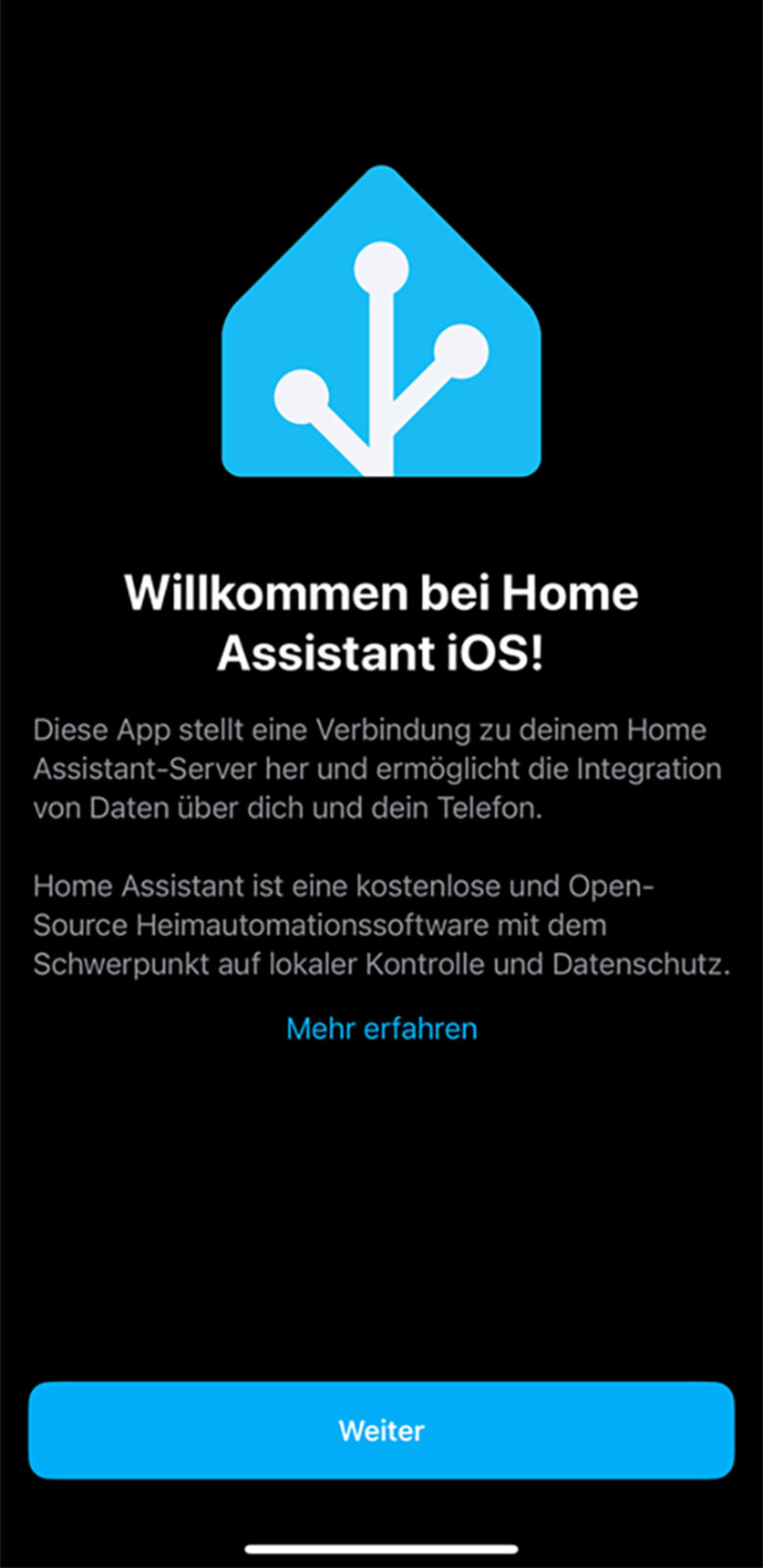
Home-Assistant-Companion-App
Home-Assistant-Companion-App
Tippen Sie auf „Weiter“, um zur Server-Suche zu gelangen (Bild 14). Auf dieser Seite werden alle verfügbaren Home-Assistant-Instanzen gelistet. Über die IP-Adresse können Sie die gewünschte Instanz konfigurieren.
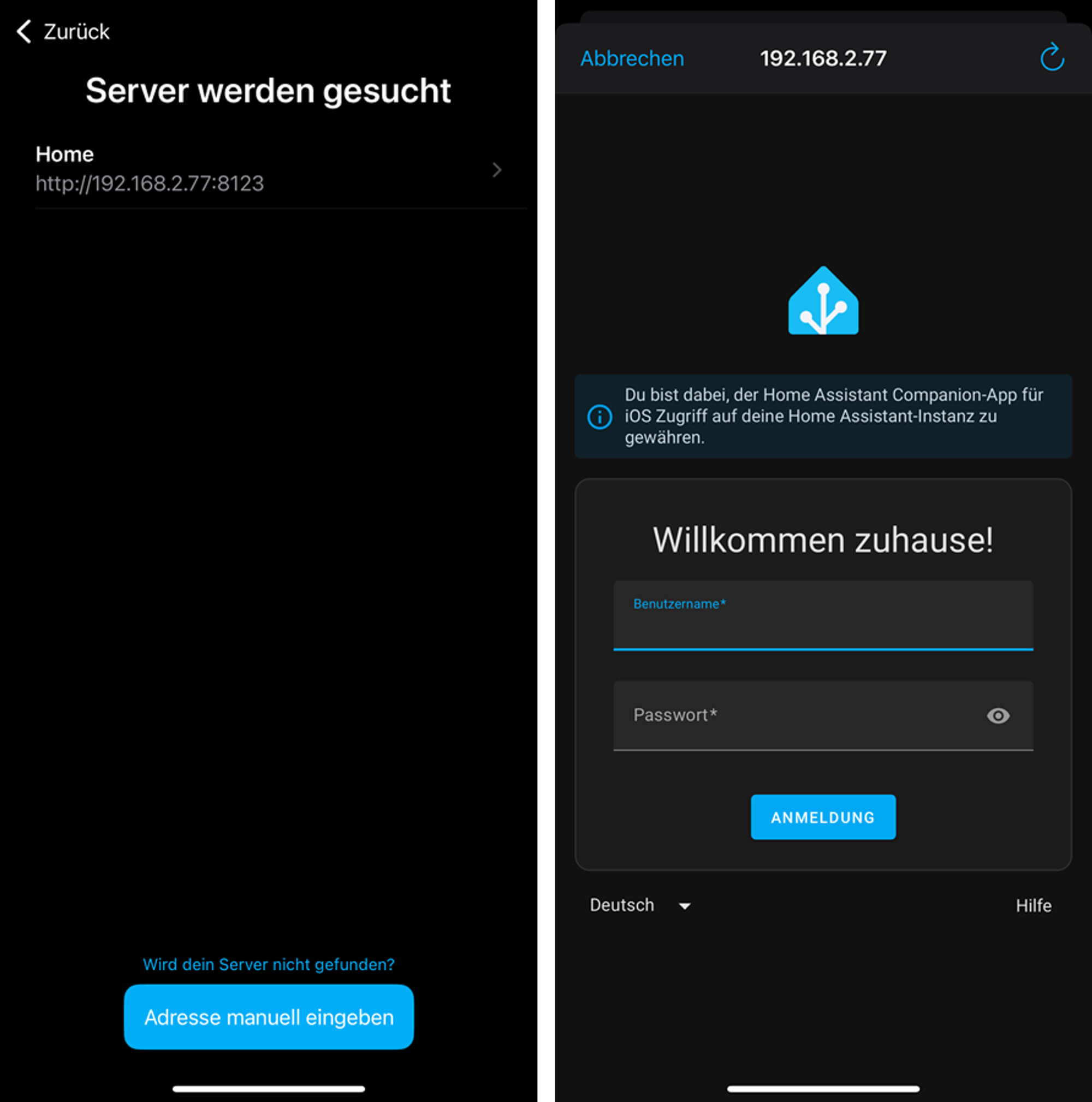
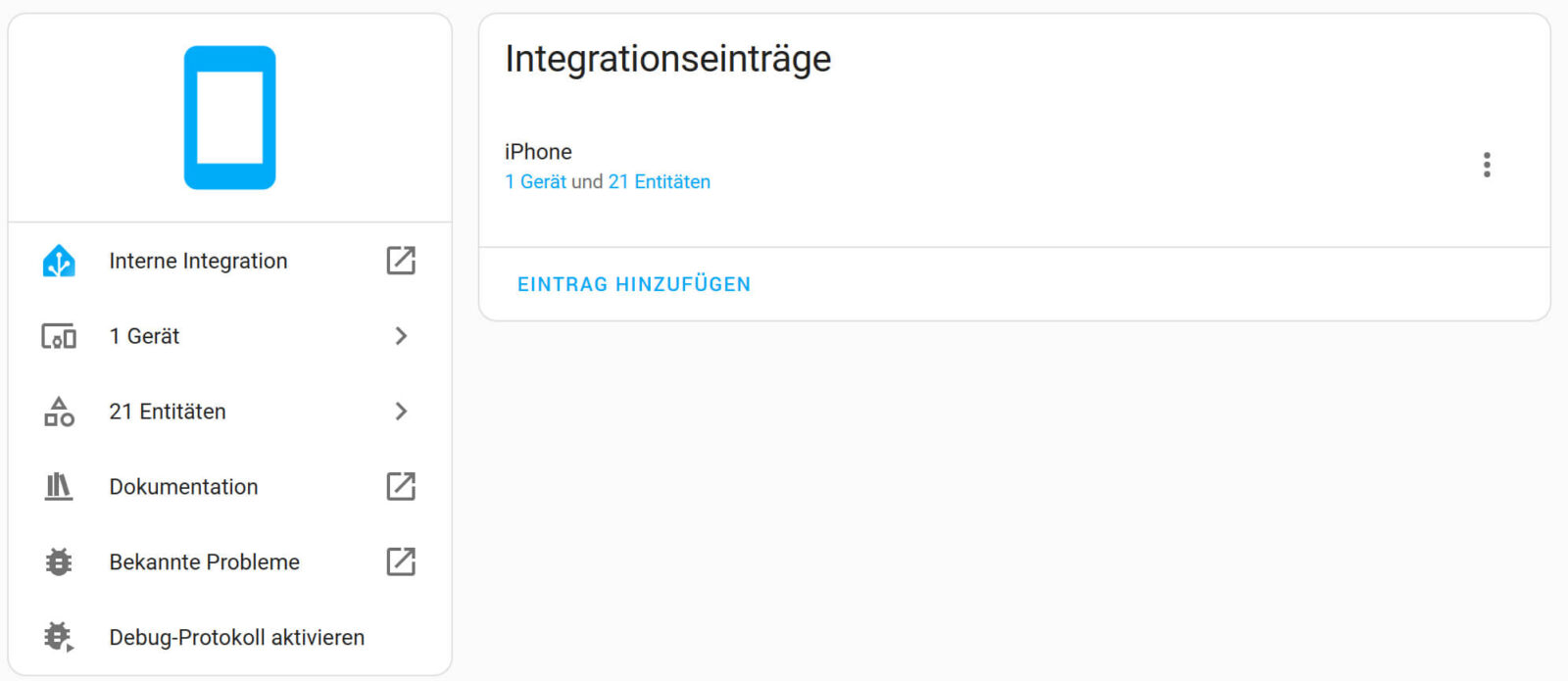
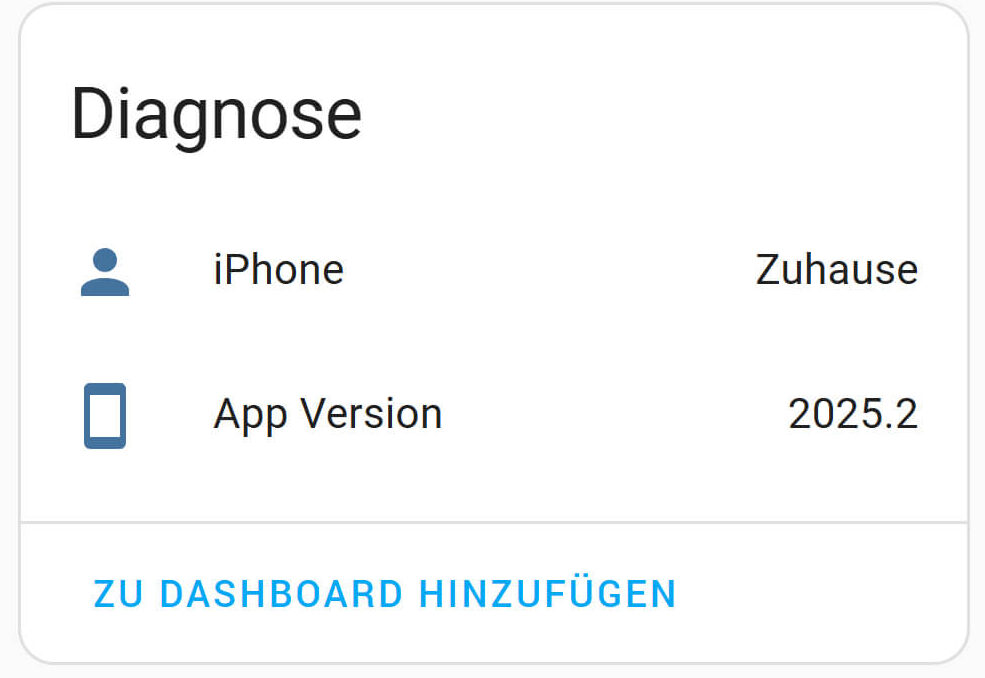
Nach dem Anmelden können Sie alle Home-Assistant-Funktionen auch in der App nutzen. Gleichzeitig wird in der Home-Assistant-Web-Ansicht die neue interne Integration „Mobile-App“ hinzugefügt (Bild 15). Durch Klicken auf das Gerät werden einige Entitäten angezeigt. Hier sehen Sie auch die vom Standort abgeleitete Information, ob sich das Gerät zu Hause befindet oder abwesend ist (Home-Zone wurde in der Ersteinrichtung festgelegt) (Bild 16).
Automation erstellen
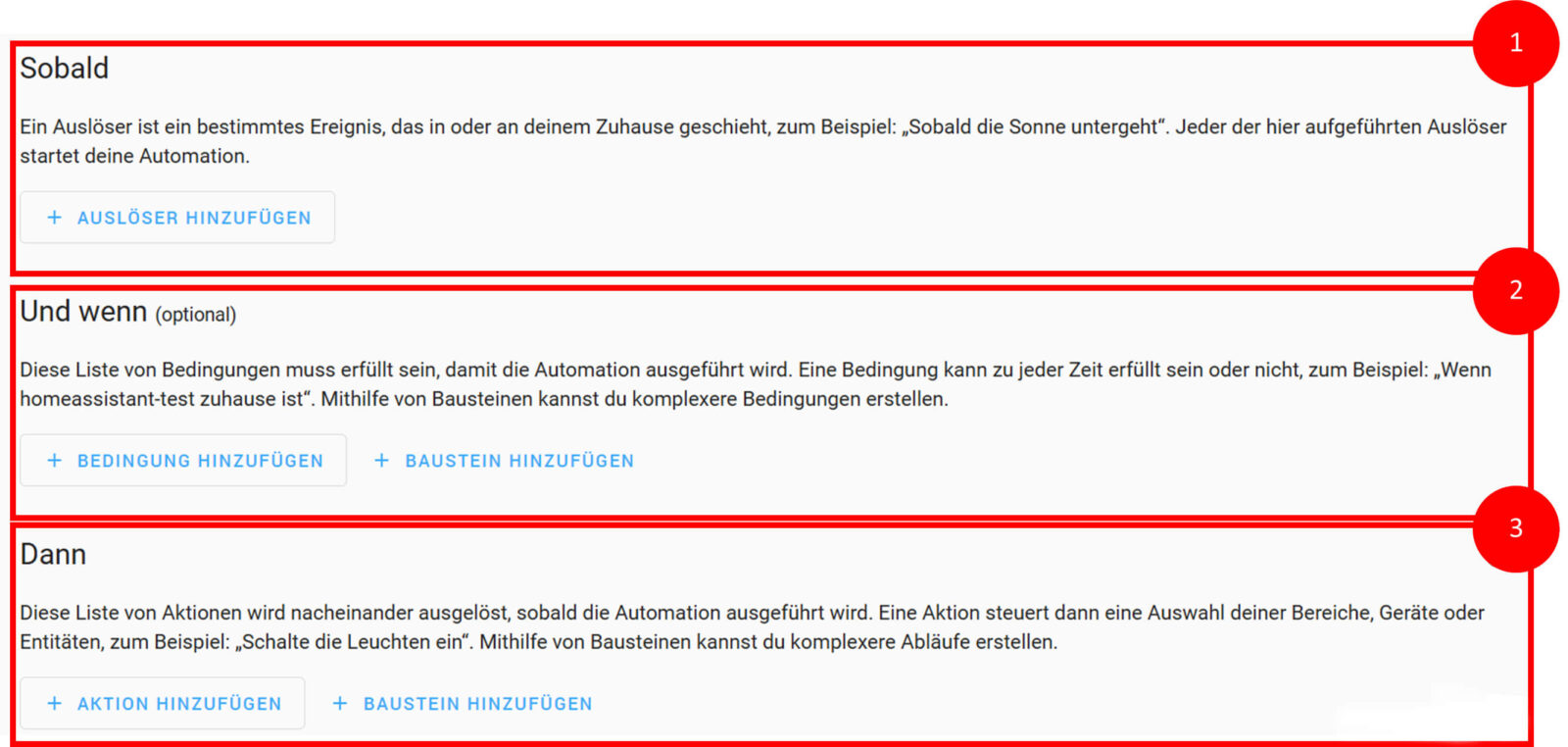
Mit der Installation der Companion-App kann nun eine Push-Benachrichtigung an diese versendet werden. Für unseren Anwendungsfall soll diese immer dann ausgelöst werden, wenn der Nutzer nicht zu Hause und mindestens ein Fenster noch geöffnet ist. Das gewünschte Verhalten lässt sich durch eine Automation umsetzen. Automationen sind eine mächtige Komponente in Home Assistant, da sie sowohl innerhalb des Systems als auch nach außen automatisch Aktionen ausführen können. Sie gliedern sich generell in drei Bereiche (Bild 17):
- Sobald: Auslöser der Automation
- Und wenn: optionale Liste weiterer Bedingungen, die ebenfalls für die Ausführung der Automation erfüllt sein müssen
- Dann: auszuführende Aktion
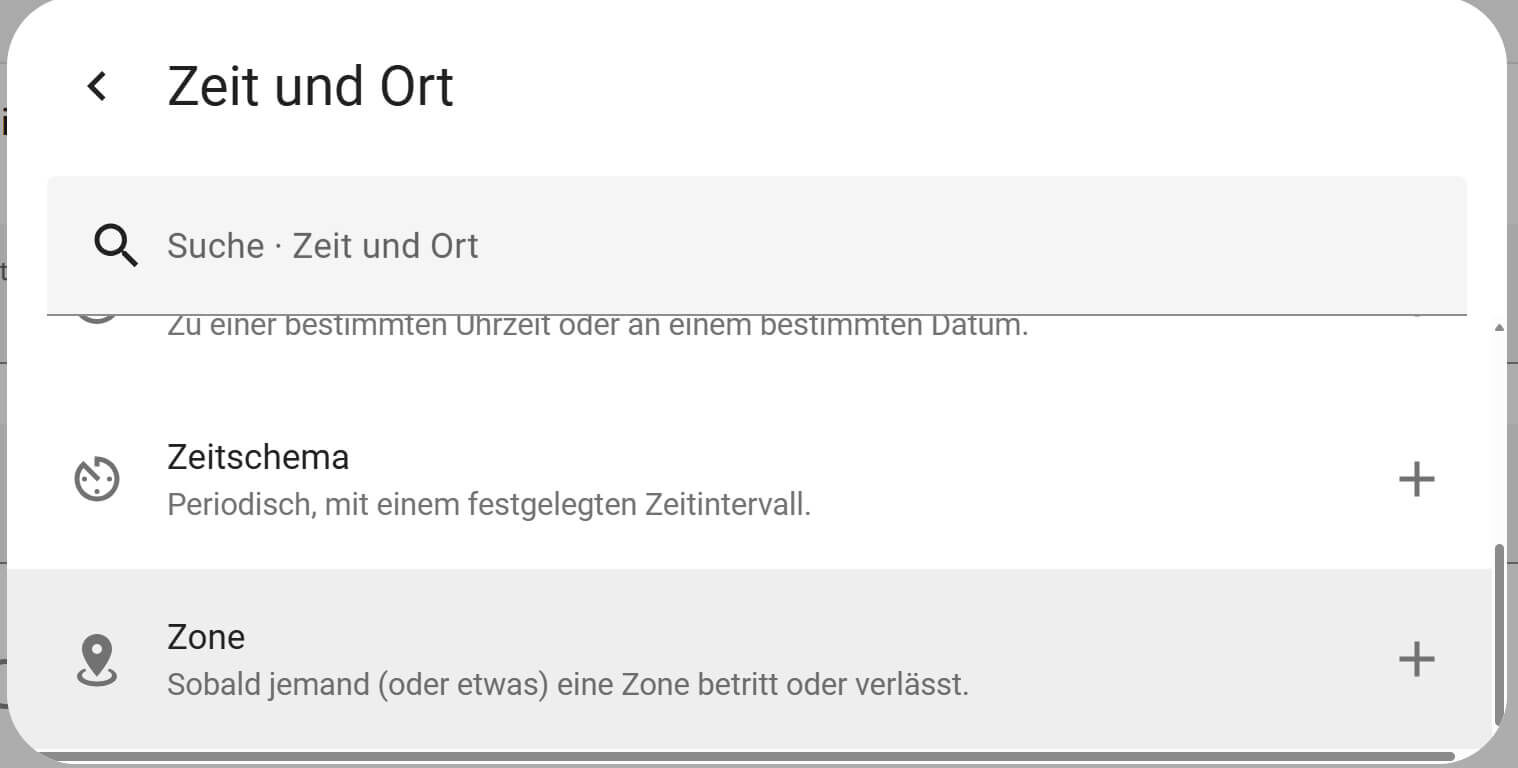
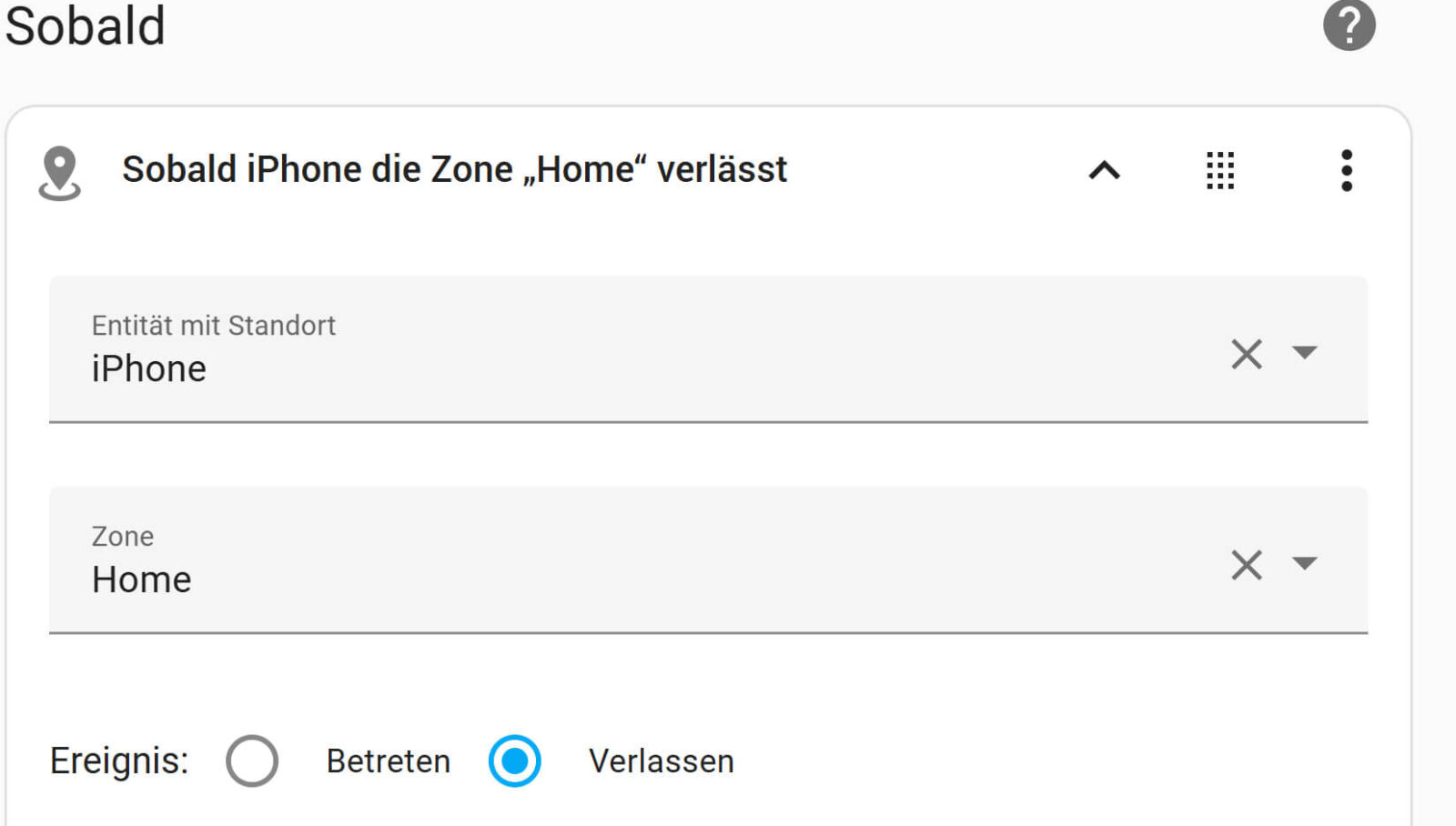
In unserem Beispiel soll der Standort des iPhones als Auslöser der Automation dienen. Tippen Sie im Bereich „Sobald“ auf „Auslöser hinzufügen“. Wählen Sie unter „Zeit und Ort“ > „Zone“ aus (Bild 18). Wählen Sie die Standort-Entität „iPhone“ mit der Zone „Home“ aus und aktivieren Sie das Ereignis „Verlassen“ (Bild 19).
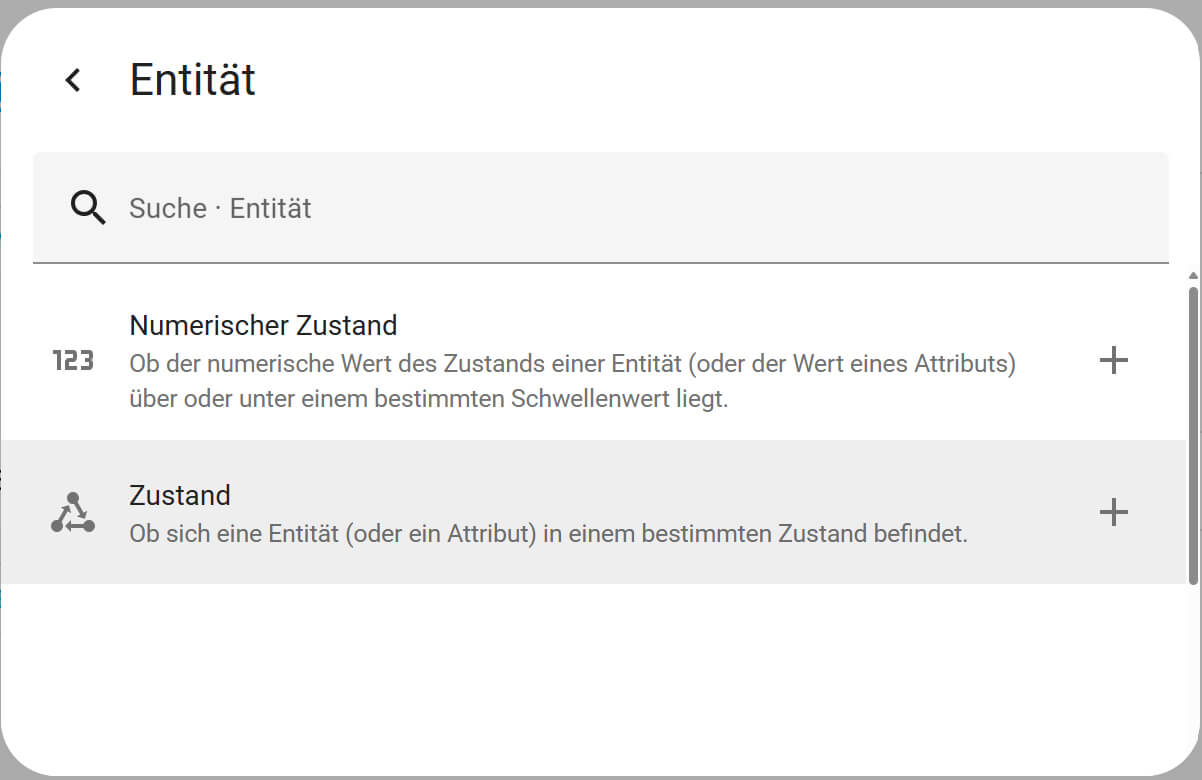
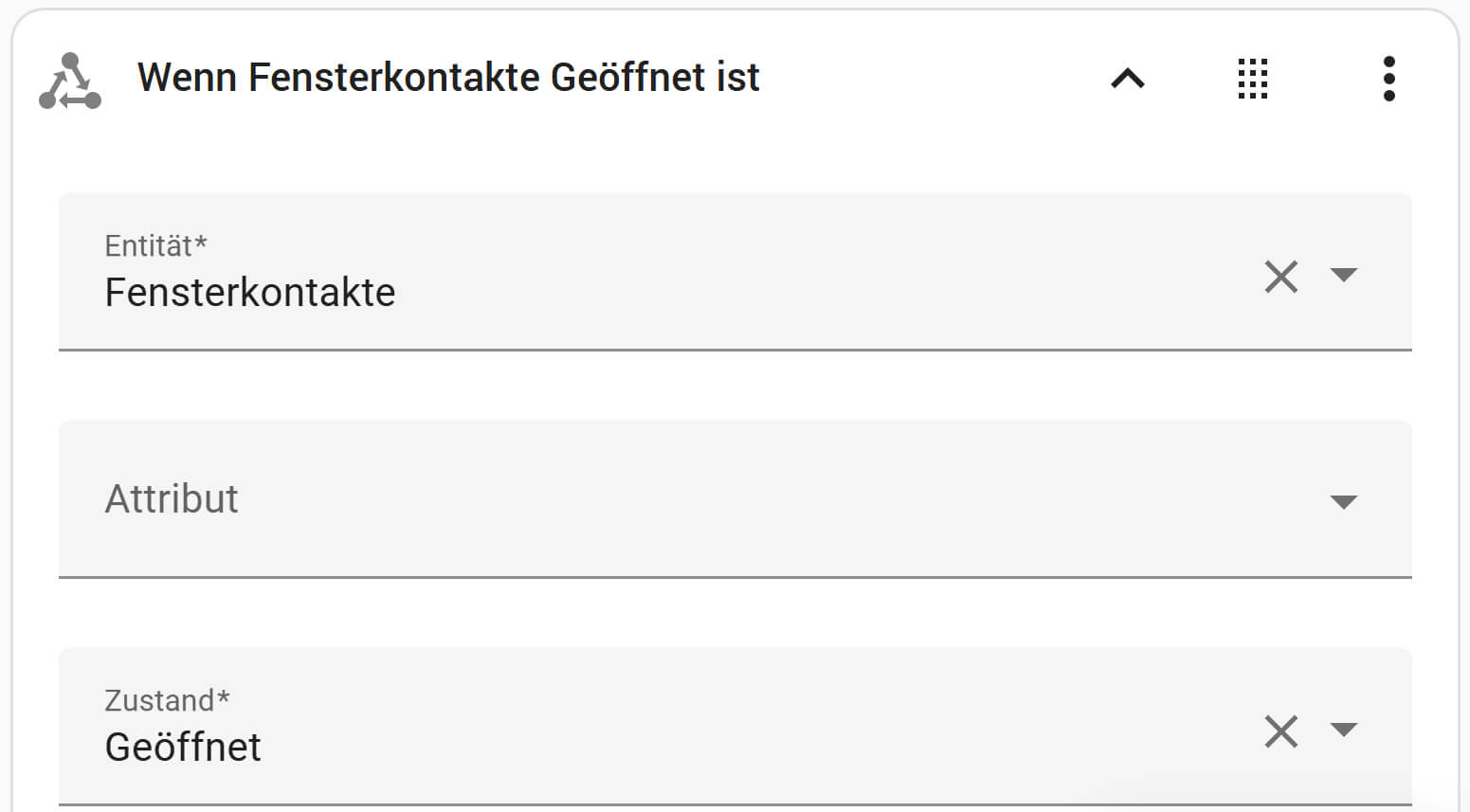
Als weitere Bedingung wird der Zustand des Fensterkontakte-Binärsensors benötigt. Nur wenn dieser „Geöffnet“ ist, soll die Push-Benachrichtigung versendet werden. Fügen Sie im Bereich „Und wenn“ eine Bedingung vom Typ „Entität“ > „Zustand“ hinzu (Bild 20). Wählen Sie anschließend die Entität „Fensterkontakte“ und den Zustand „Geöffnet“ aus (Bild 21).
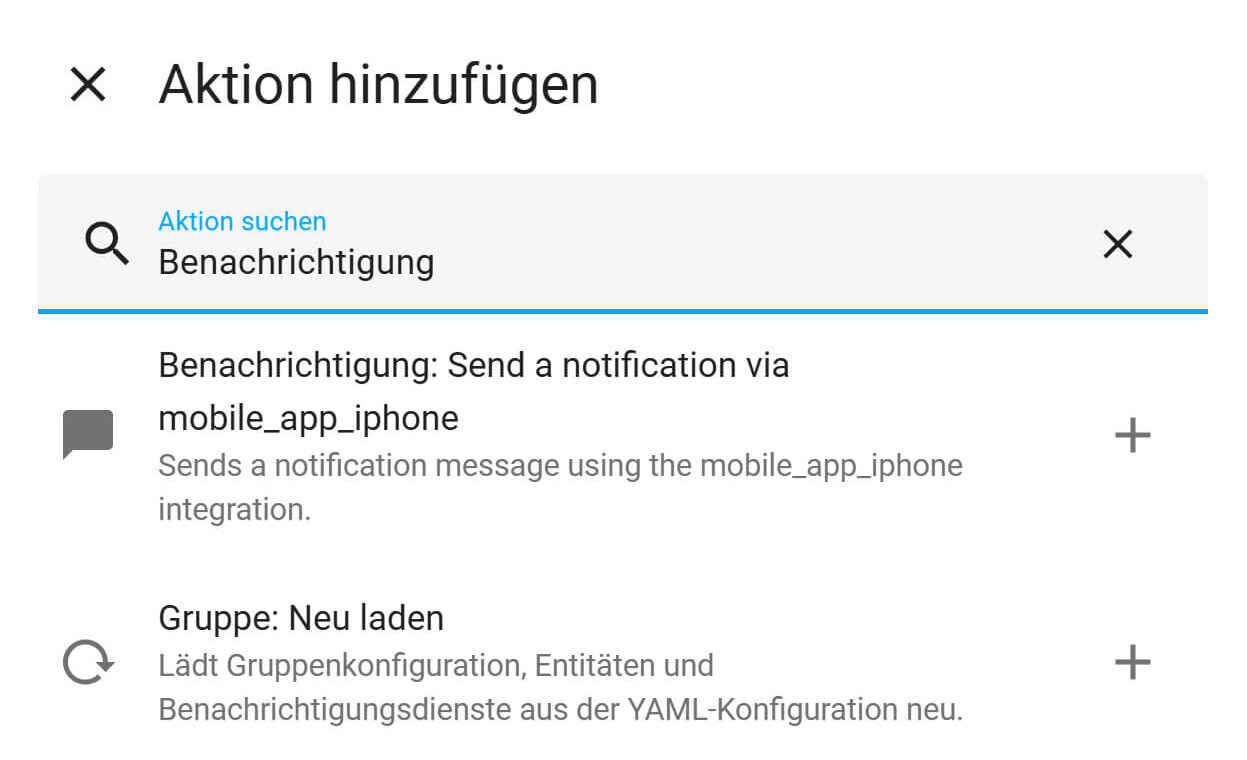
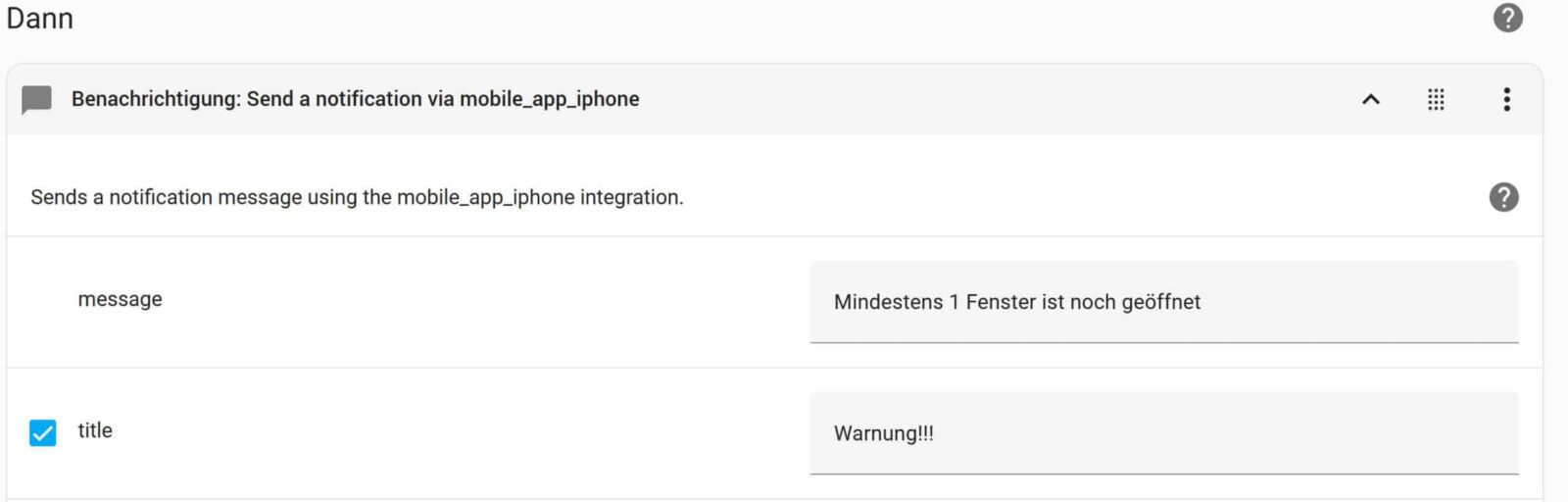
Abschließend definieren wir im Bereich „Aktion“ die Push-Benachrichtigung. Tippen Sie auf „Aktion hinzufügen“ und suchen Sie nach der Aktion „Benachrichtigung“. Wählen Sie den Eintrag „Benachrichtigung: Send a notification via mobile_app_iphone“ aus (Bild 22). Geben Sie abschließend für die Benachrichtigung Ihre gewünschte Textmeldung sowie einen Titel ein (Bild 23). Die Automation ist damit vollständig eingerichtet. Tippen Sie auf „Speichern“. Für die Standortbestimmung außerhalb des Heimnetzwerks und den externen Zugriff auf Home Assistant müssen Sie zusätzlich einen Fernzugriff einrichten (siehe nächster Abschnitt).
Fernzugriff einrichten
Innerhalb desselben Netzwerks ist ein permanenter Datenaustausch zwischen der Companion-App und Home Assistant möglich. Wenn Sie jedoch das Heimnetzwerk verlassen, wird diese Verbindung getrennt, da der Zugriff über eine lokale IP-Adresse erfolgt. Für einen externen Zugriff gibt es unterschiedliche Möglichkeiten: von der kostenpflichtigen Home-Assistant-Cloud über sicherheitskritisches Port-Forwarding bis hin zu einem virtuellen privaten Netzwerk (VPN). Ein VPN baut eine direkte Verbindung zwischen zwei Netzwerken auf (Tunnel). Dies ermöglicht es, den lokalen Adressbereich auch aus einem fremden Netz zu adressieren. Durch eine verschlüsselte Verbindung kann die Companion-App so jederzeit sicher auf die Home-Assistant-Instanz zurückgreifen.
Für die folgenden Schritte erstellen wir ein WireGuard-VPN. WireGuard ist ein Open-Source-Projekt für schnelle und sicherere VPN-Verbindungen und lässt sich auf mobilen Endgeräten einfach installieren. Über die Web-Oberfläche Ihres Routers richten Sie das VPN ein. Im Beispiel zeigen wir einen Telekom-Speedport, eine Anleitung für die Fritz Box ist ebenfalls verfügbar.
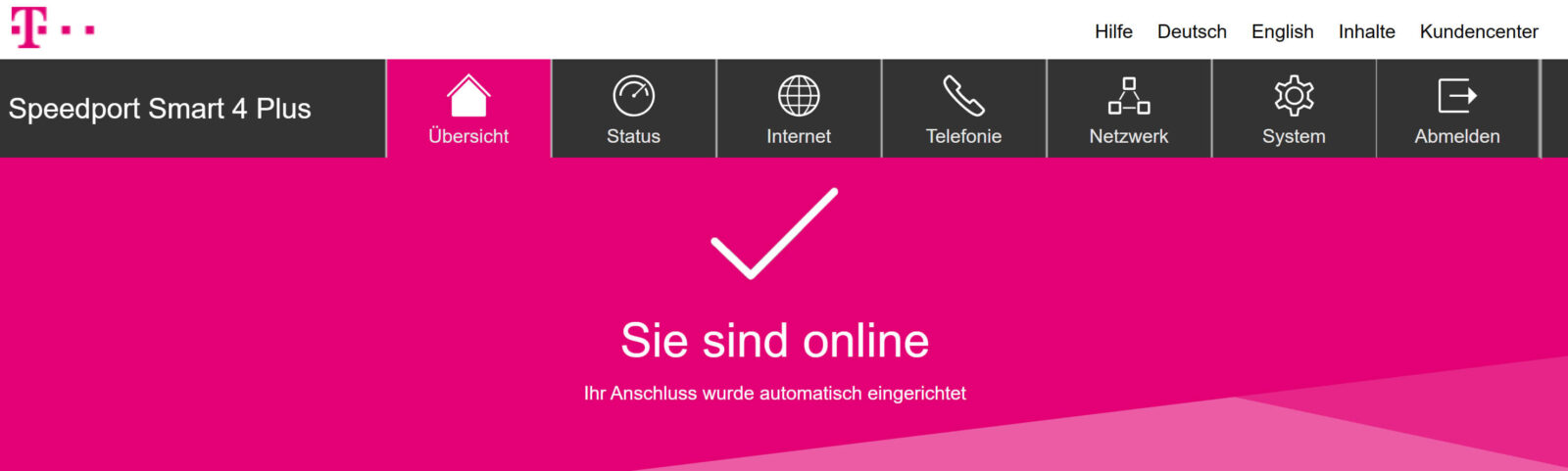
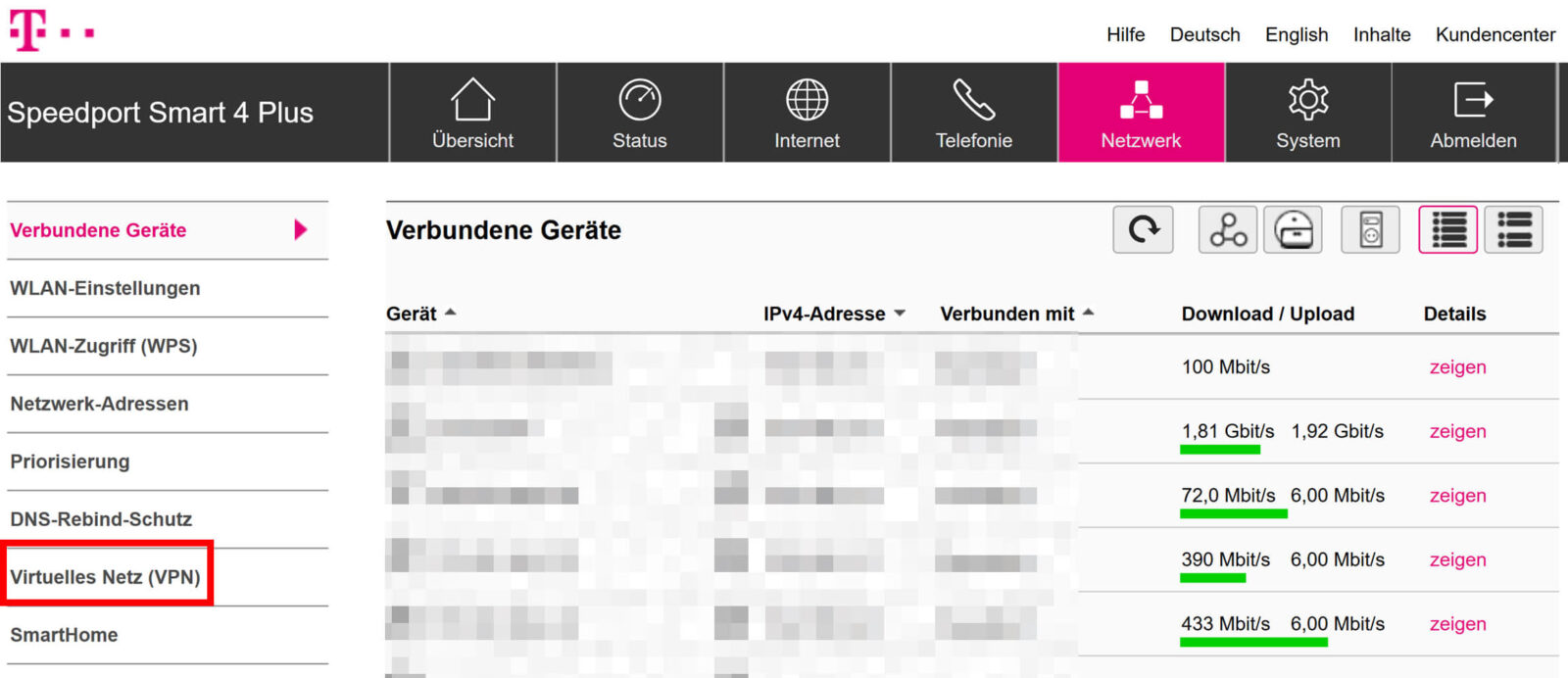
Rufen Sie zunächst die Weboberfläche Ihres Routers auf (Speedport) und loggen Sie sich mit Ihrem Passwort ein, das Sie auf der Unterseite des Routers finden. Die Startseite erscheint (Bild 24). Wählen Sie im Bereich Netzwerk den Punkt „Virtuelles Netz (VPN)“ aus (Bild 25). Geben Sie im VPN-Menü (Bild 26) einen Namen ein, um einen neuen VPN-Zugang anzulegen.
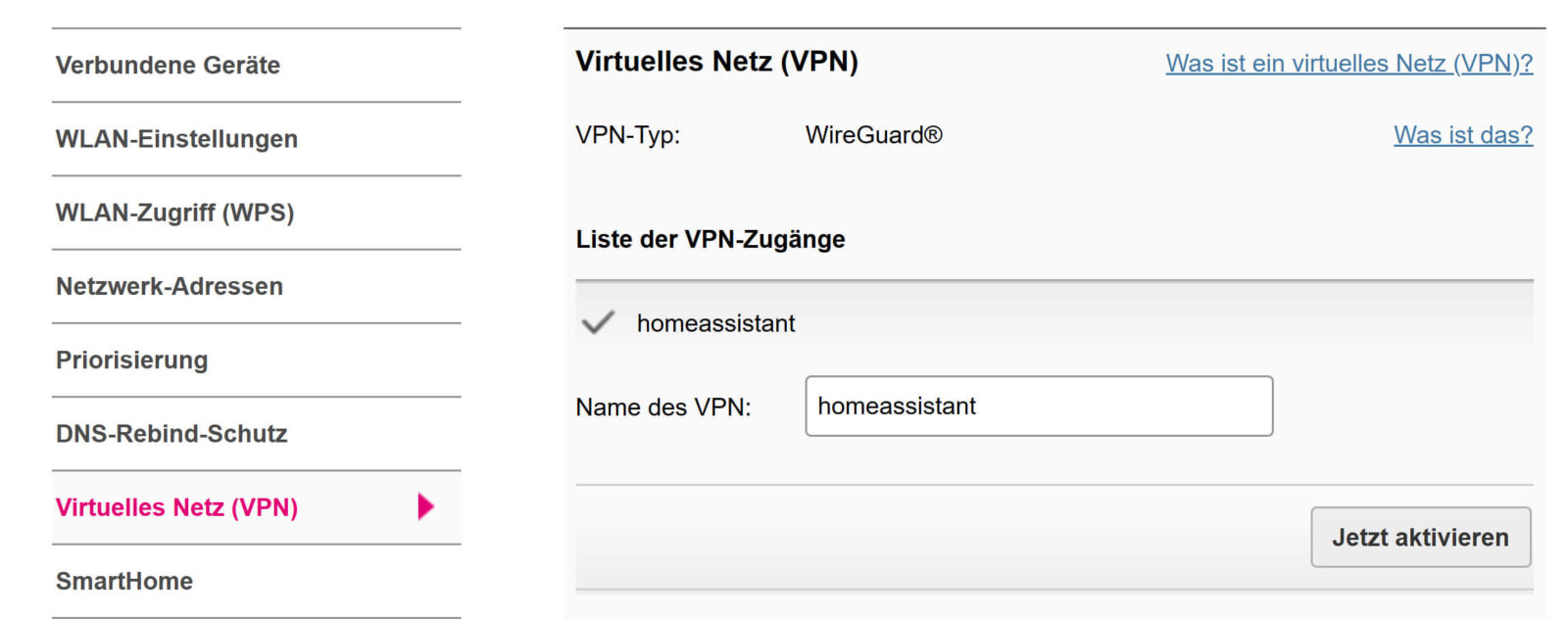
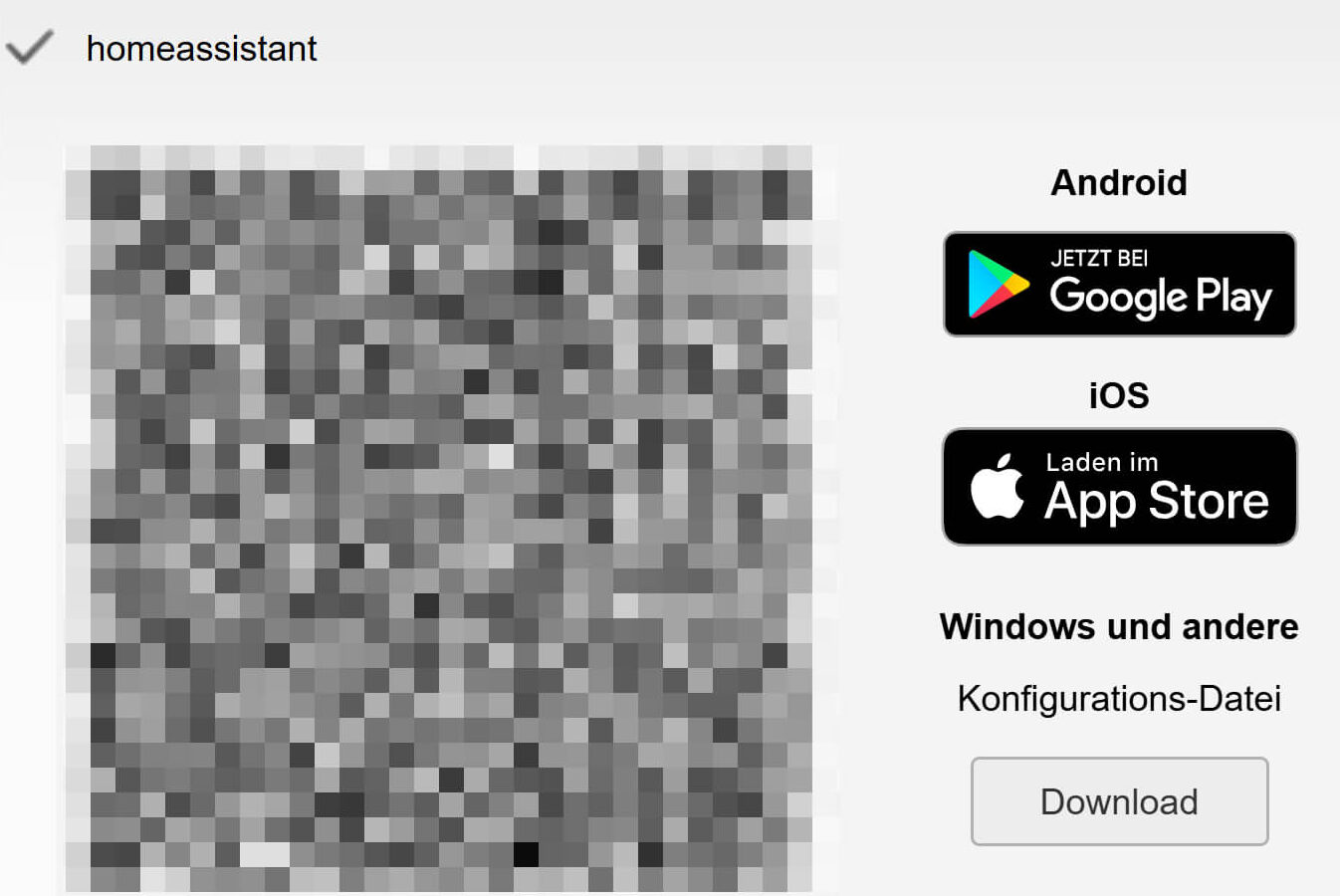
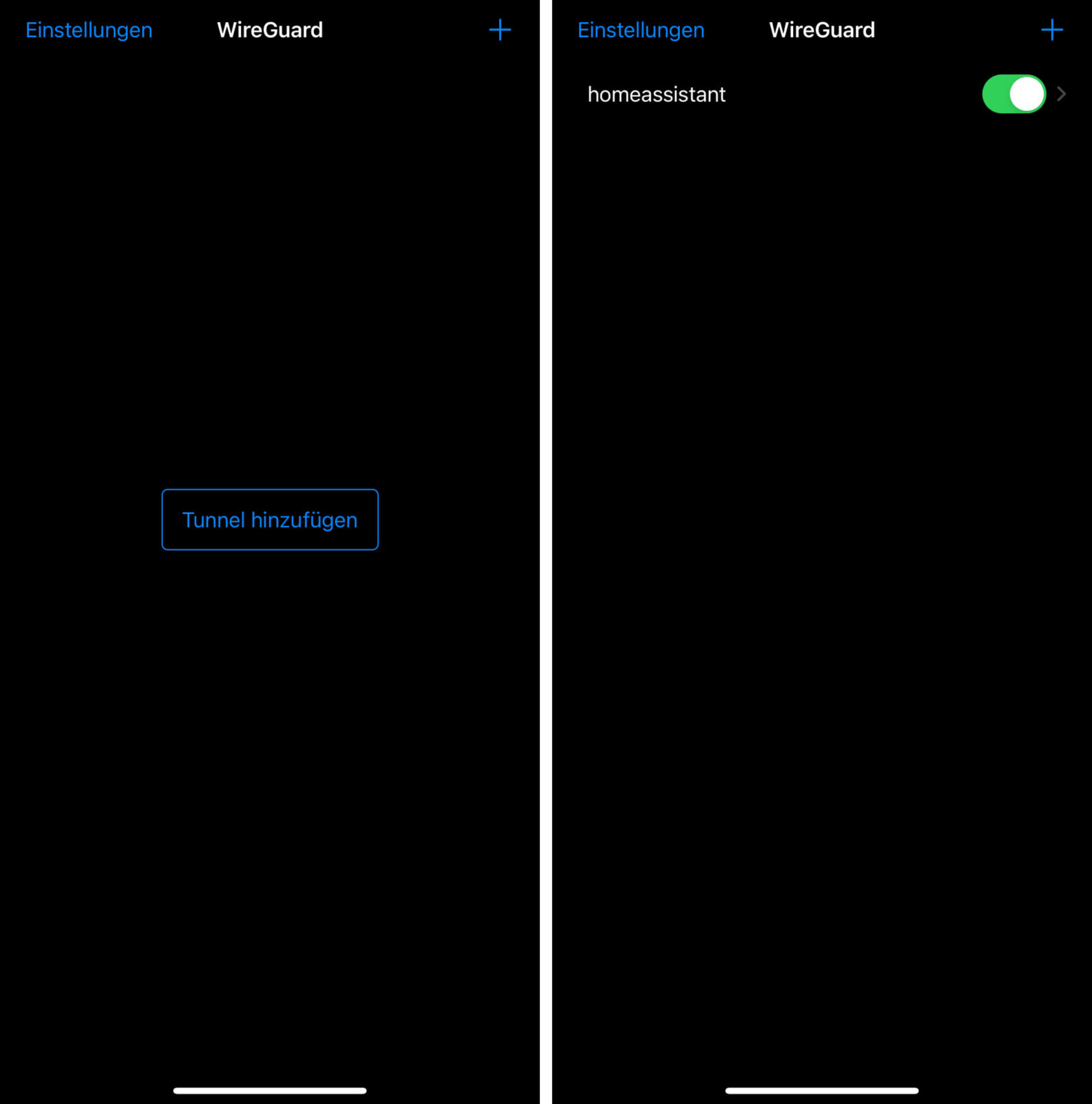
Klicken Sie auf „Jetzt aktivieren“. Scannen Sie den QR-Code mit Ihrem Smartphone ein (Bild 27). Die WireGuard-App ist sowohl für IOS im App Store als auch für Android im Play Store kostenlos verfügbar. Installieren und öffnen Sie die App. Tippen Sie auf „Tunnel hinzufügen“, um den VPN-Zugang einzurichten (Bild 28). Durch Verschieben des Schalters kann der Zugang später aktiviert bzw. deaktiviert werden.
Perfektes Timing – Saugroboter bei Abwesenheit starten
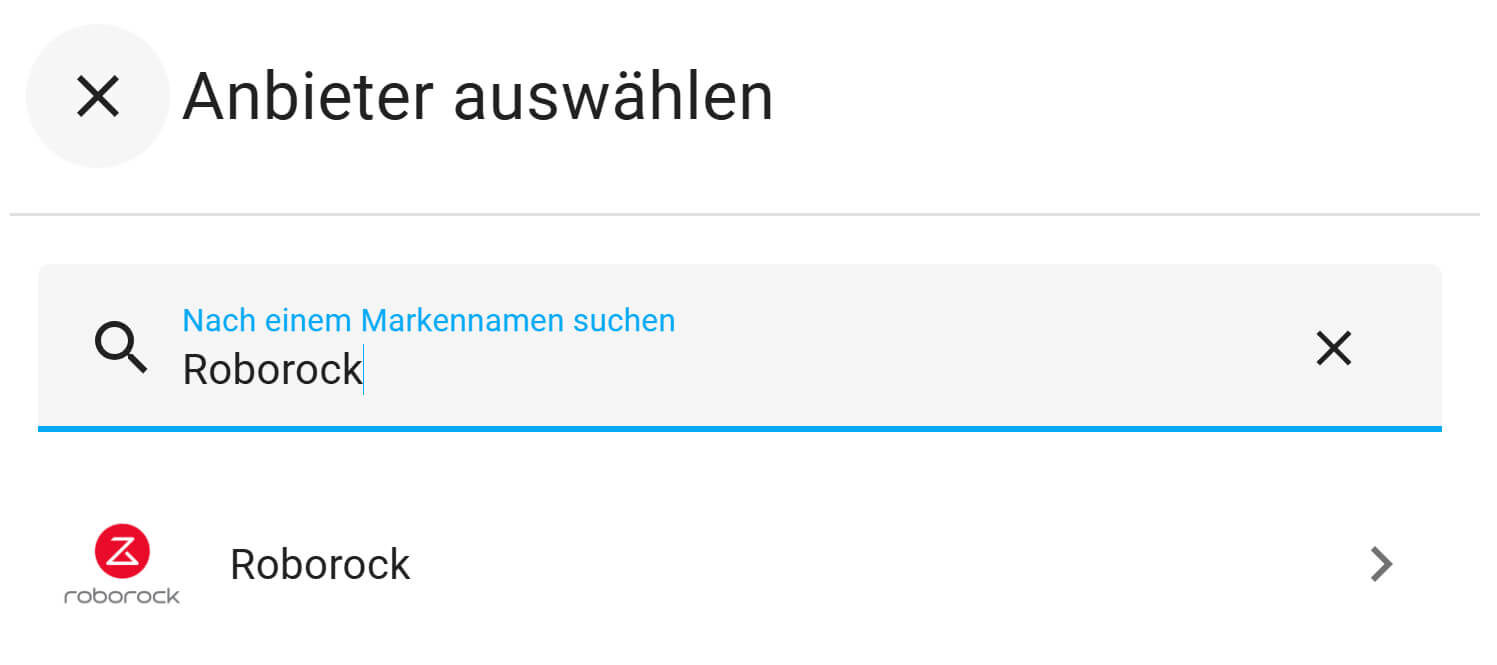
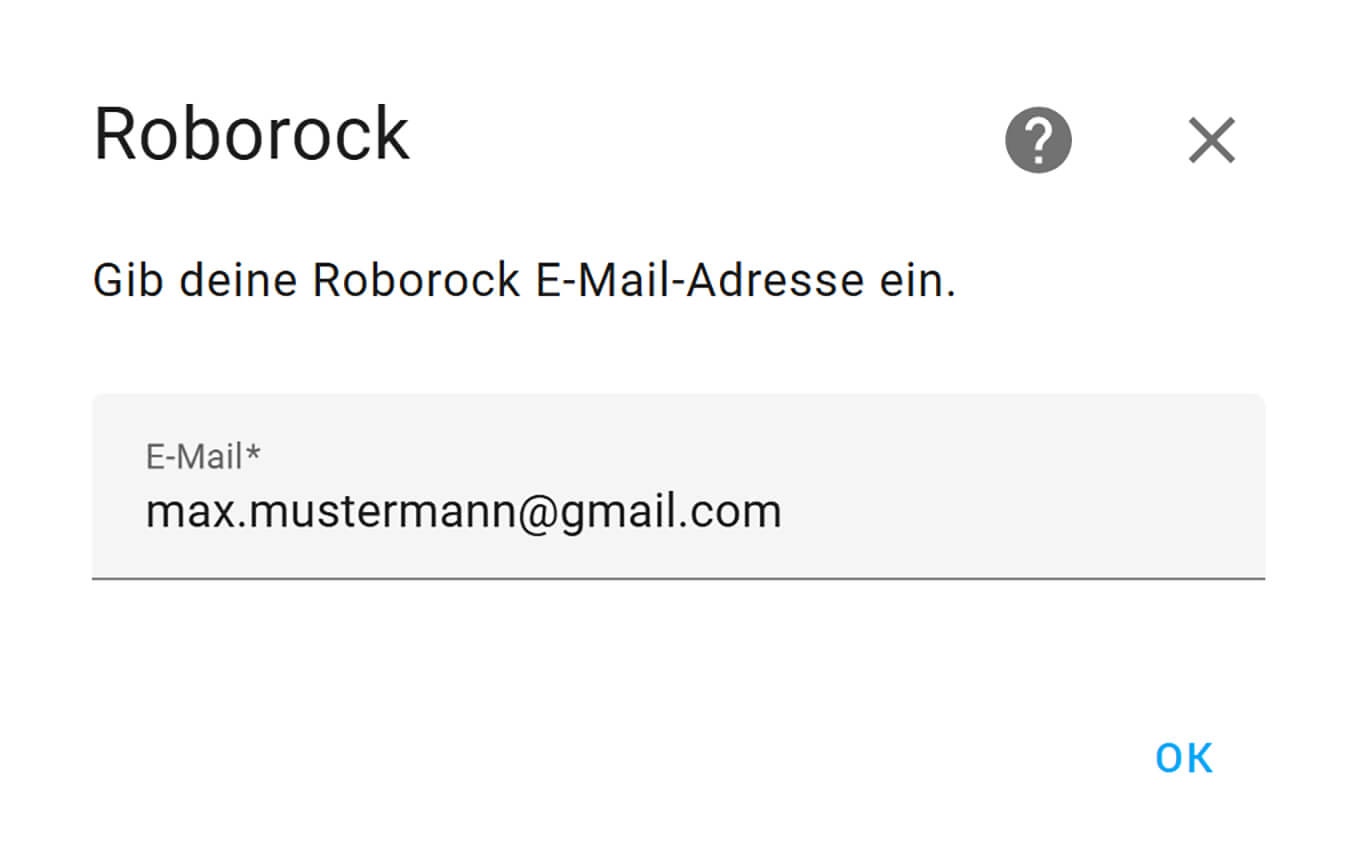
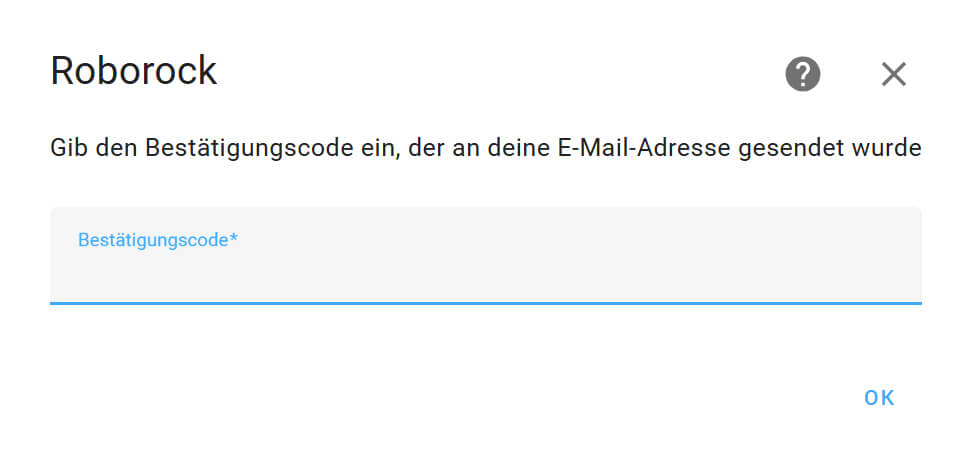
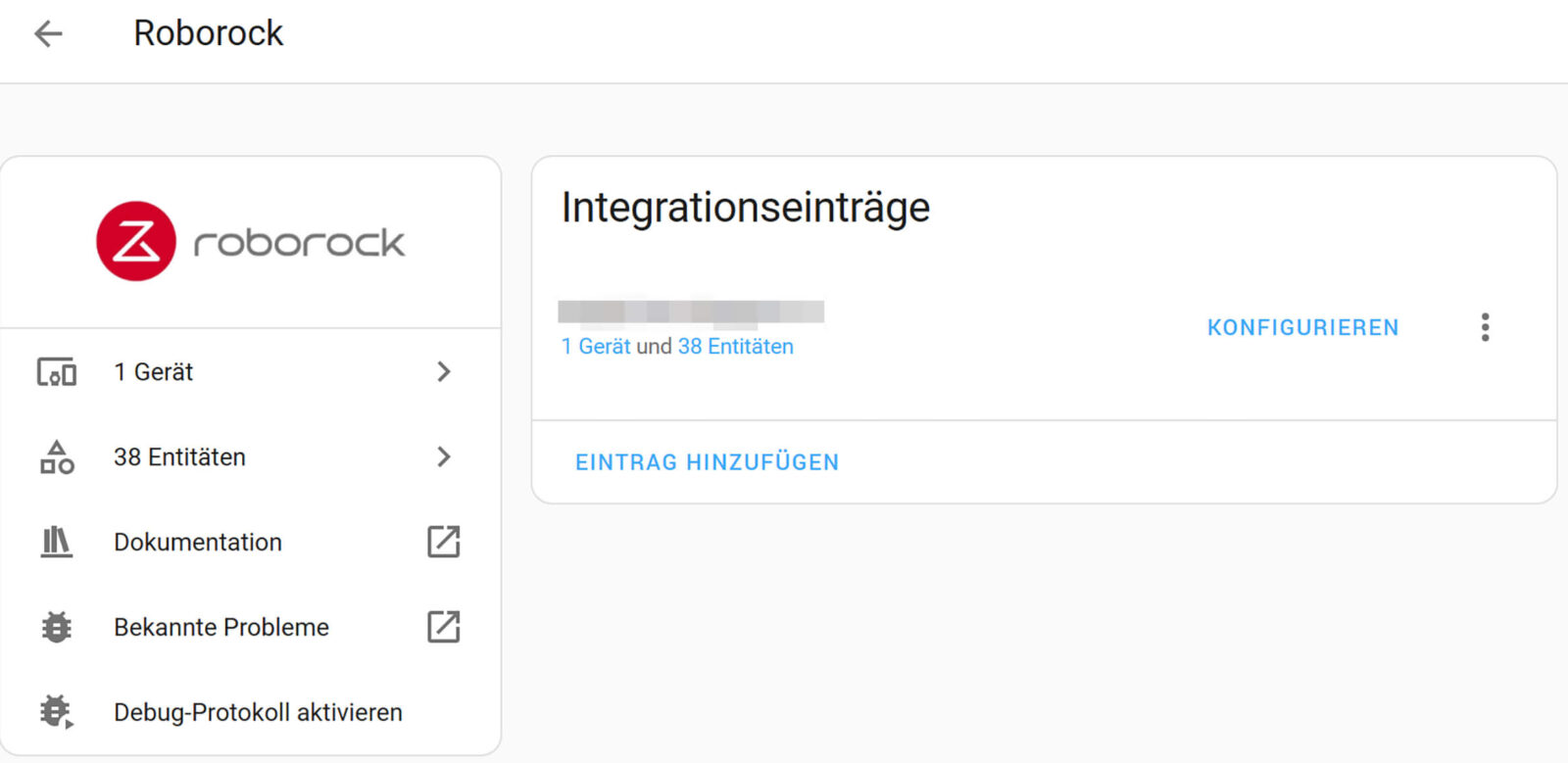
Saugroboter sind aus dem Smart Home nicht mehr wegzudenken. Sie sparen wertvolle Zeit, und die smarten Helfer saugen oder wischen unser Zuhause ohne unser Zutun. Der Automatismus lässt sich – je nach Funktionsumfang des Geräts – für bestimmte Zeiten oder Räume deaktivieren, um z. B. nur dann zu reinigen, wenn niemand schläft oder im Büro arbeitet. In Home Assistant können Sie diese Einstellungen um eine Anwesenheitserkennung erweitern, sodass z. B. nur dann gesaugt wird, wenn niemand zu Hause ist oder ein Raum nicht genutzt wird. Für die folgenden Beispiele richten wir die Roborock-Integration für den Saug- und Wischroboter Roborock S7 MaxV ein. Die Integration ist im offiziellen Home-Assistant-Store verfügbar. Um diese hinzuzufügen, tippen Sie im Bereich Einstellungen > Geräte & Dienste auf „Integration hinzufügen“ (Bild 29). Geben Sie im Konfigurationsfenster Ihre E-Mail-Adresse ein, die Sie auch für die Roborock-App bzw. die Cloud nutzen (Bild 30). Sie erhalten einen Bestätigungscode per E-Mail. Geben Sie diesen im folgenden Schritt ein (Bild 31).
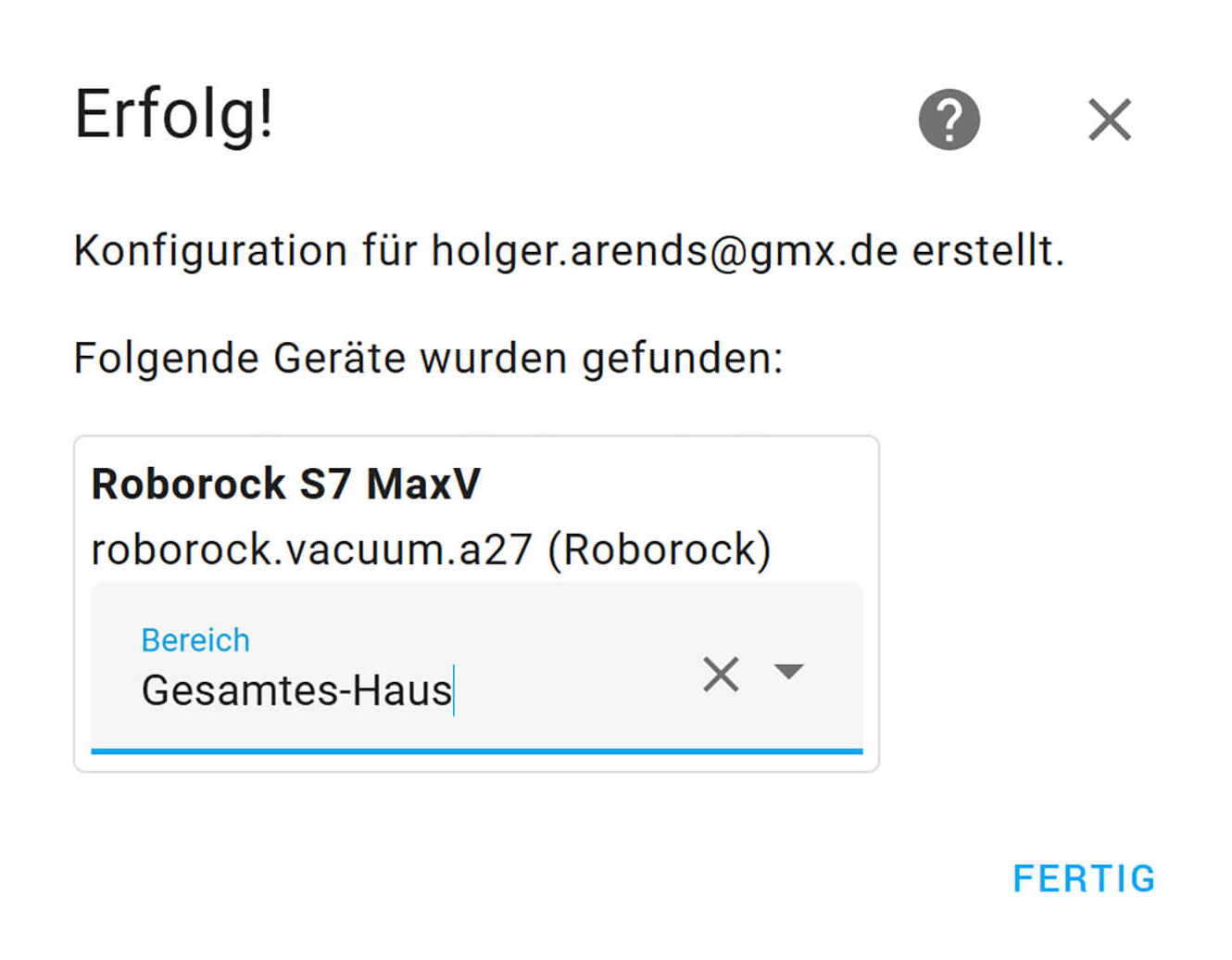
Ordnen Sie abschließend den Saugroboter dem gewünschten Bereich zu (Bild 32). Die Integration ist damit vollständig eingerichtet und wird mit einem Gerät sowie 38 Entitäten angezeigt (Bild 33). Diese Entitäten können Sie für die Visualisierung und Steuerung verwenden. Ein einfaches Dashboard ist in Bild 34 zu sehen.
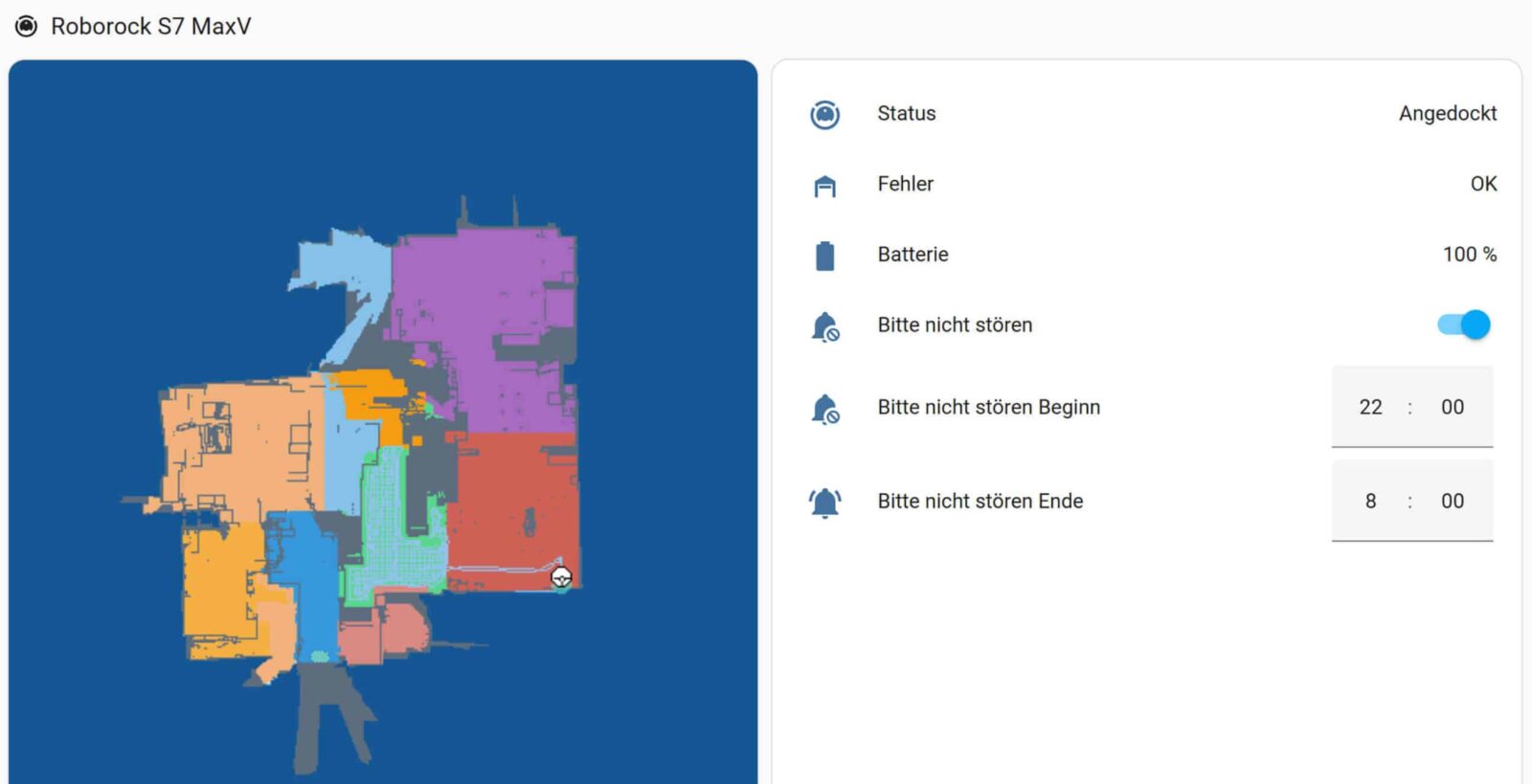
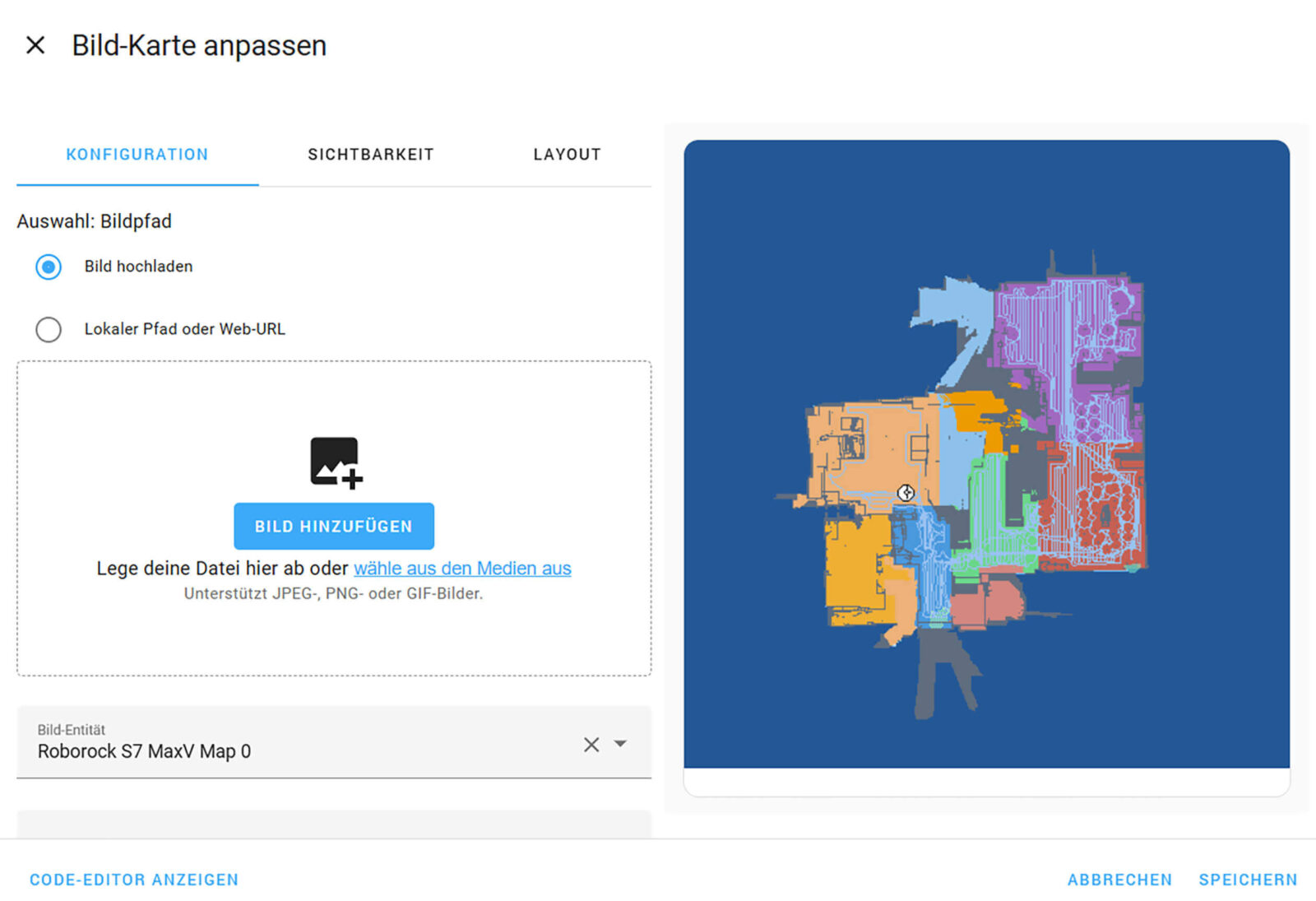
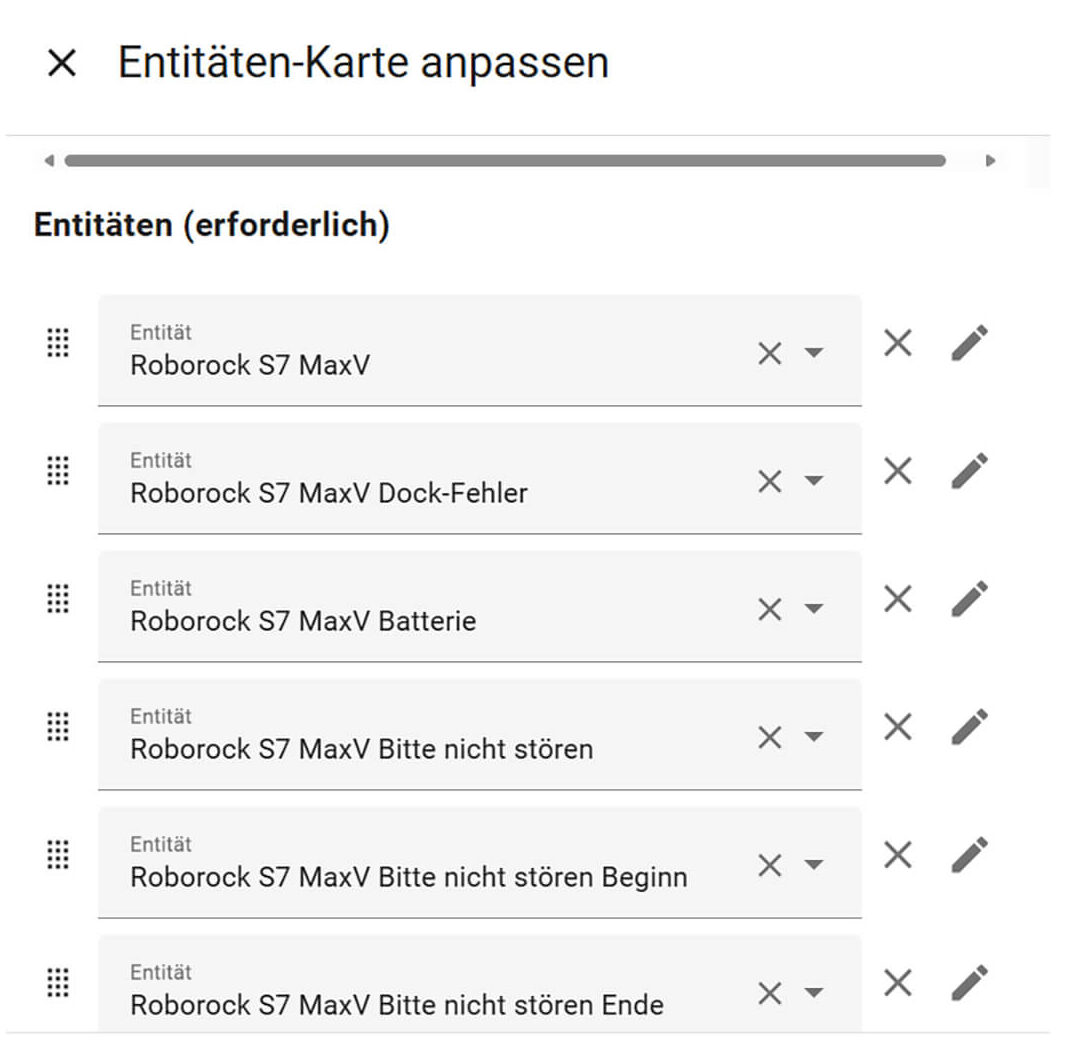
Die Karte der abgefahrenen Strecke wird als „Bild-Karte“ hinzugefügt (Bild 35), die weiteren Entitäten über die „Entitäten-Karte“ (Bild 36). Das vorgestellte Dashboard zeigt bereits die wichtigsten Informationen des Saugroboters an und kann nach Belieben angepasst werden. Für das automatische Saugen bei erkannter Abwesenheit legen wir anlog zu den Fensterkontakten eine neue Automation im Bereich „Einstellungen“ > „Automationen & Szenen“ an. Im Bereich „Sobald“ der Automation wird erneut die Abwesenheit des Smartphones mithilfe der Home-Assistant-Companion-App getrackt. Das auslösende Gerät ist also das iPhone, die Auslösebedingung „Sobald iPhone einen Bereich verlässt“ und die Zone „Home“ (Bild 37).
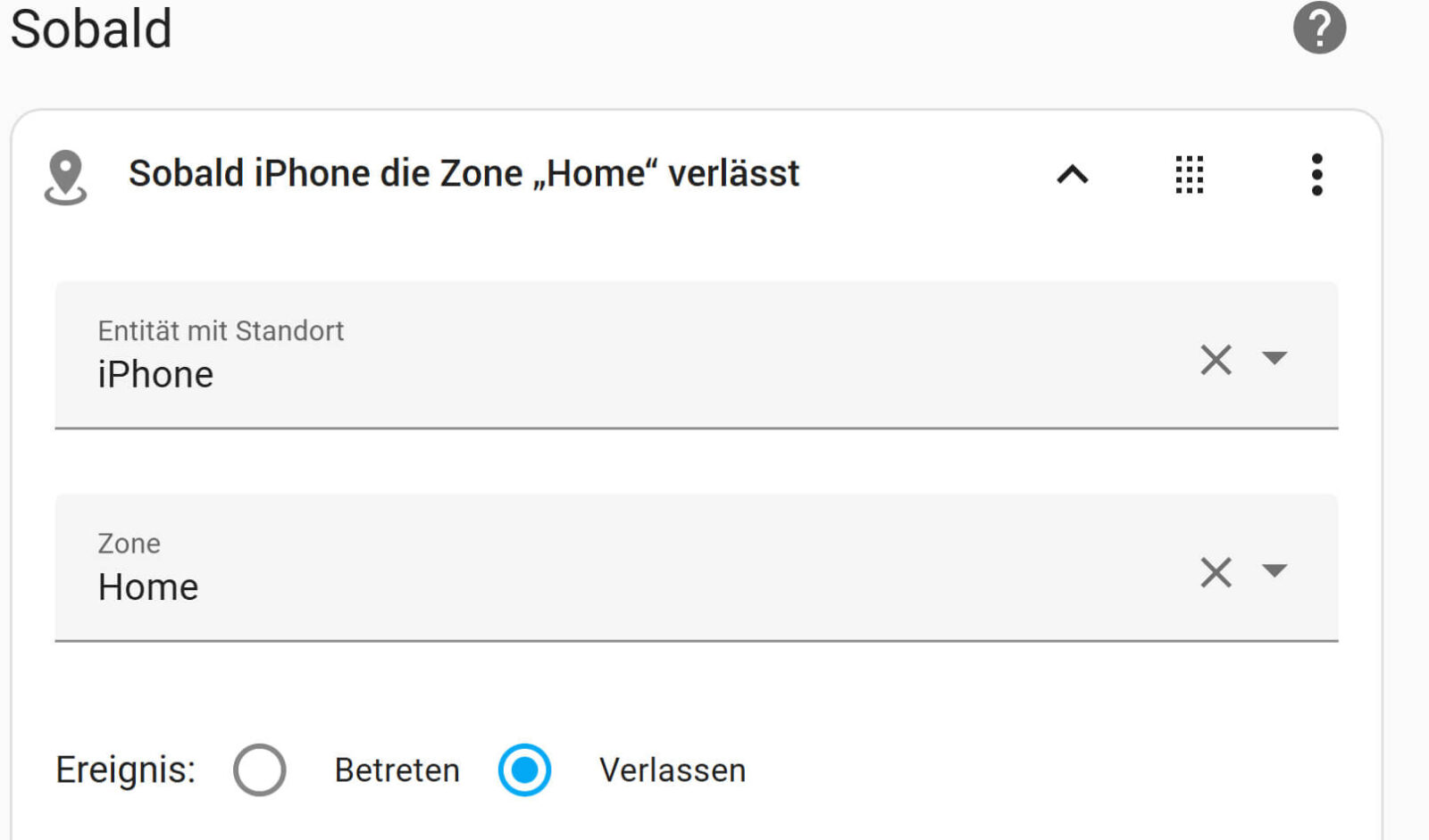
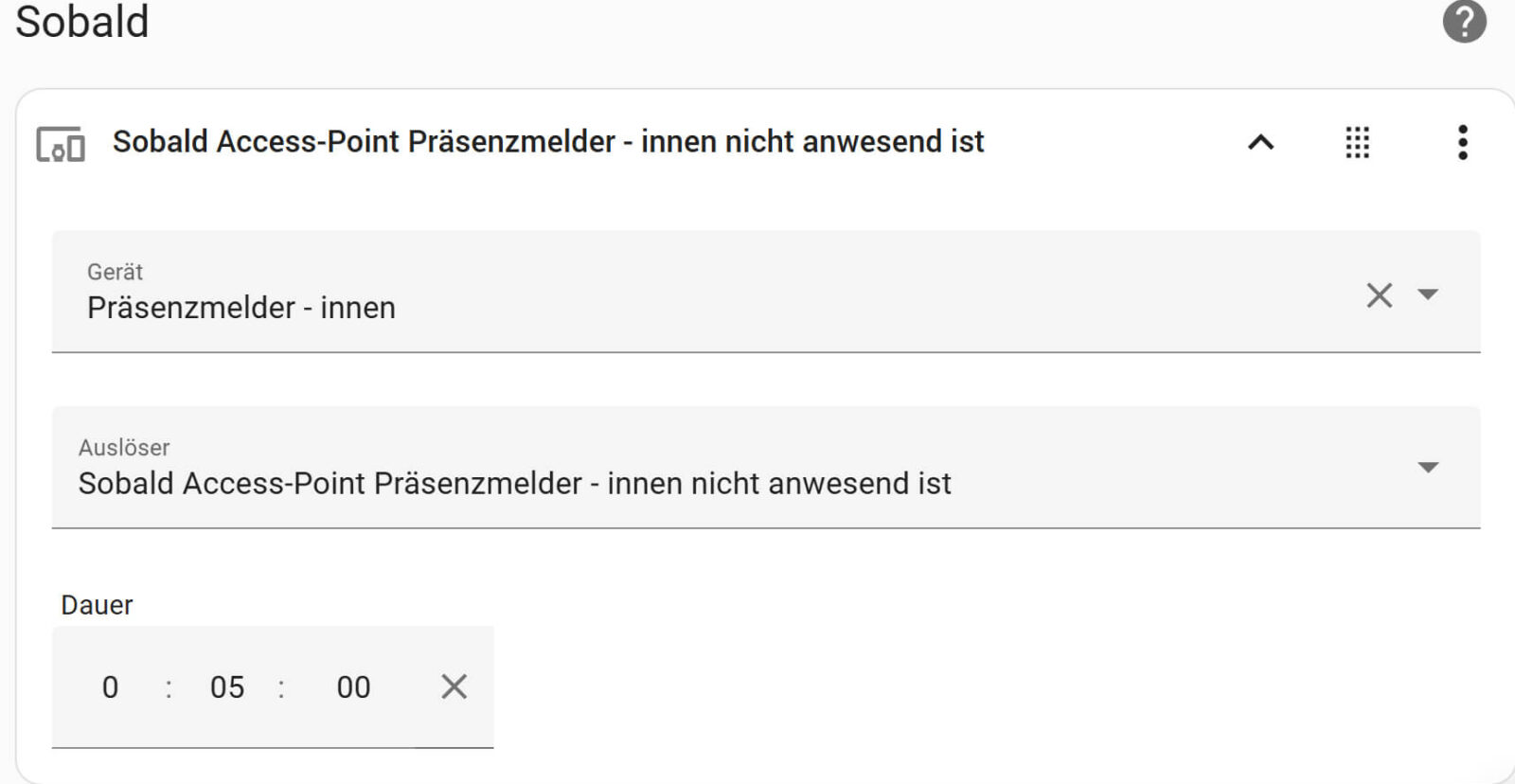
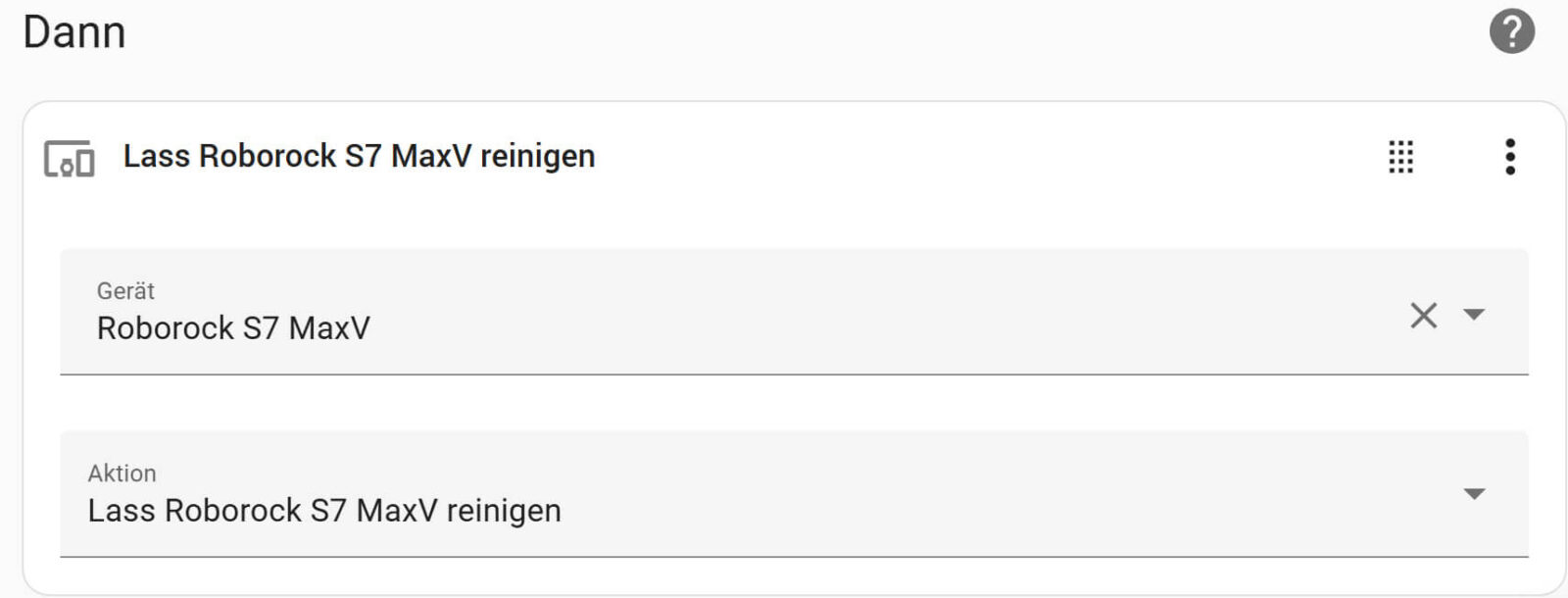
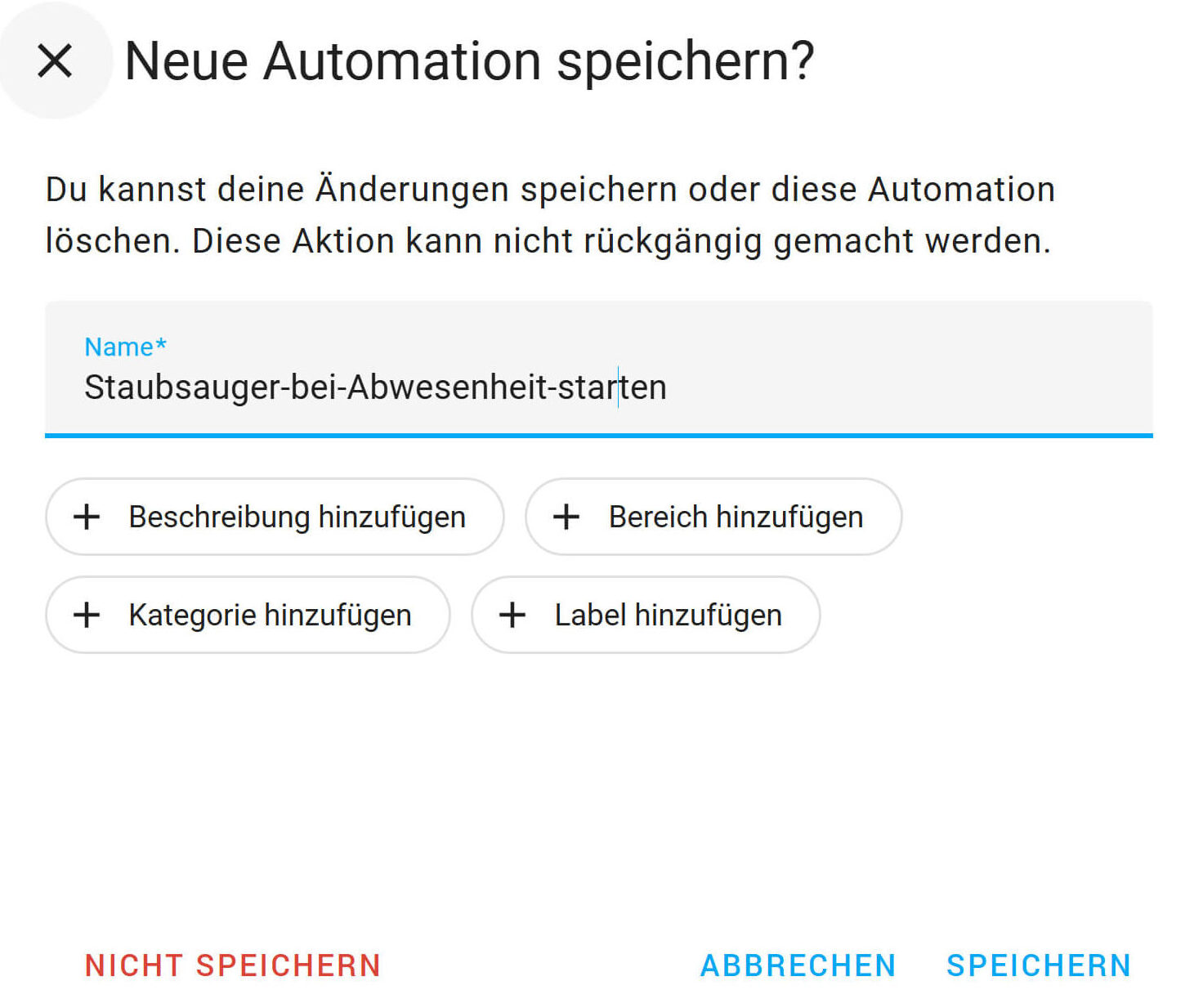
In diesem Fall soll, wie bereits bei den Fensterkontakten, die Abwesenheit mithilfe eines Smartphones getrackt werden. Dazu wählen Sie im Bereich „Sobald“ das Gerät „iPhone“ und als Auslöser „Verlassen“ aus. Wenn sich die Abwesenheit auf einen Raum bezieht, können Sie auch einen Präsenzmelder wie den Homematic IP Smart Home Präsenzmelder – innen, HmIP-SPI als Auslöser verwenden (Bild 38). Eine kurze Verzögerung von 5 Minuten verhindert, dass die Automation zu oft ausgelöst wird, wenn nur kurzfristig keine Bewegung erkannt wird. Der Bereich „Und wenn“ wird in diesem Fall nicht benötigt und bleibt daher leer. Wählen Sie im Bereich „Dann“ das Gerät „Roborock S7 MaxV“ und die Aktion „Lass Roborock S7 MaxV reinigen“ aus (Bild 39). Geben Sie einen Namen ein und tippen Sie auf „Speichern“, um die Konfiguration abzuschließen (Bild 40).
Fazit
In diesem Beitrag wurde mit der Integration des Homematic IP Access Points und der Home Control Unit die Grundlage für eine vollständige Integration des Homematic IP Systems gelegt. Die vorgestellten Anwendungsbeispiele zeigen mit der Erstellung von Gruppen und Automationen, der Abwesenheitserkennung sowie dem Versand von Push-Benachrichtigungen exemplarisch vier interessante Home-Assistant-Funktionen. Am Beispiel des Saugroboters wird eine der großen Stärken von Home Assistant deutlich: die nahtlose Verbindung zwischen Geräten verschiedener Hersteller. Insgesamt zeigt sich, dass bereits diese kleine Auswahl an Features unzählige Konfigurationsmöglichkeiten bietet, aus denen sich nahezu unbegrenzte Möglichkeiten für ein noch smarteres Zuhause ergeben.