

ELV Smart Hacks
Beschattungssteuerung mit Homematic IP
In unserer Reihe „ELV Smart Hacks“ zeigen wir anhand von kleinen Detaillösungen, wie man bestimmte Aufgaben im Homematic IP System konkret lösen kann. Dies soll insbesondere Einsteigern zu Homematic IP, aber auch erfahreneren Nutzern helfen, die Einsatz- und Programmiermöglichkeiten besser zu nutzen. Diesmal beschreiben wir, welche Möglichkeiten zur Beschattungssteuerung im Homematic IP System bestehen. Hierbei zeigen wir sowohl die Integration an der Smart Home Zentrale CCU3 als auch am Homematic IP Access Point.
Im Homematic IP-System stehen verschiedene Beschattungsaktoren zur Verfügung, die an den Smart-Home-Zentralen Access Point oder CCU3 unterschiedlich parametriert werden können. Diesmal möchten wir die Systemlösung Beschattung anhand folgender Punkte betrachten:
- Welche Aktoren werden für die Beschattung benötigt?
- Nutzung der Aktoren an den Smart-Home-Zentralen
- Homematic IP Access Point
- Homematic IP CCU3
Auf die Anwendung kommt es an
Welcher Aktor für die Beschattung verwendet werden kann, ist einfach zu bestimmen und hängt von der Art des verbauten Behangs ab. In der Regel handelt es sich hier entweder um einen Rollladen oder eine Jalousie. Ein Rollladen ist die häufigste Form und ermöglicht lediglich die Veränderung der Behanghöhe des Rollladenpanzers. In den meisten Fällen wird hier noch mit Gurtbändern gearbeitet und es ist eine Umrüstung auf elektrische Rohrmotoren nötig. Eine Jalousie findet sich vermehrt bei Neubauten und verfügt über verstellbare Lamellen. Neben der Behanghöhe kann hier auch die Ansteuerung und das Kippen der Lamellen erfolgen. Moderne Systeme verfügen in der Regel bereits über verbaute Rohrmotoren. In Tabelle 1 haben wir dies zusammengefasst und mit den möglichen Aktoren aus dem Homematic IP Programm ergänzt.
Die Geräte des Typs HmIP-DRBLI4 und HmIPW-DRBL4 können beide Beschattungsarten steuern. Dies kann in den Einstellungen der Aktoren geändert werden.
Die Ansteuerung einer elektrischen Markise unterscheidet sich technisch gesehen nicht von einem Rollladenmotor. Die beiden Richtungen eines Rollladenaktors (rauf und runter) können daher auch für eine Markise (ausfahren und einfahren) verwendet werden. Die Markise kann zum Beispiel bei aufkommendem Wind (Sturmschutz) oder bei den ersten Regentropfen (Regenschutz) automatisch eingefahren werden.
Tabelle 1: Unterschied Rollladen und Jalousie
| Rolladen | Jalousie | |
| Eigenschaft | Kann in der Behanghöhe verstellt werden | Kann in der Behanghöhe verstellt werden und die Lamellen lassen sich kippen |
| Aktoren | HmIP-BROLL-2 und HmIP-FROLL HmIP-DRBLI4 HmIPW-DRBL4 | HmIP-BBL-2 und HmIP-FBL HmIP-DRBLI4 HmIPW-DRBL4 |
Hinweis: Sollte noch kein elektrischer Rohrmotor verbaut sein, empfiehlt sich die Verwendung von 230-V-Motoren ohne integriertes Funkmodul. Nur so stehen die für die Auf- und Abfahrt benötigten Anschlüsse für die Aktoren zur Verfügung.
Nutzung von Beschattungsaktoren an den Smart-Home-Zentralen
Die Homematic IP Aktoren bieten verschiedene Einstellungsmöglichkeiten, die sich durch die verwendete Zentrale zum Teil unterscheiden. Nicht jeder Punkt ist hier zwingend zu ändern, daher gehen wir im Folgenden nur auf die für den Nutzer relevanten Einstellungen ein. Beispielhaft betrachten wir hier die Aktoren im Markenschalterformat HmIP-BROLL-2 und HmIP-BBL-2.
Nutzung der Aktoren am Homematic IP Access Point
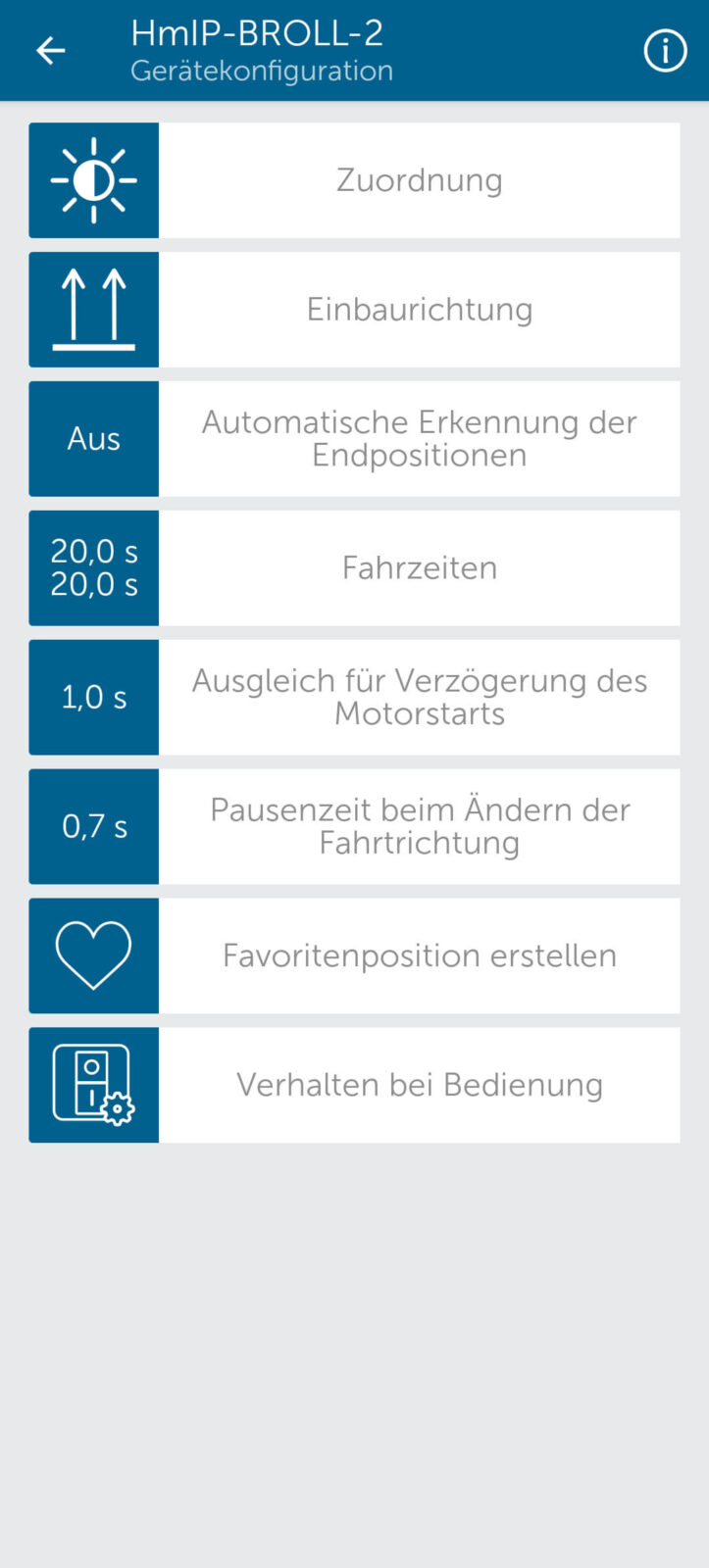
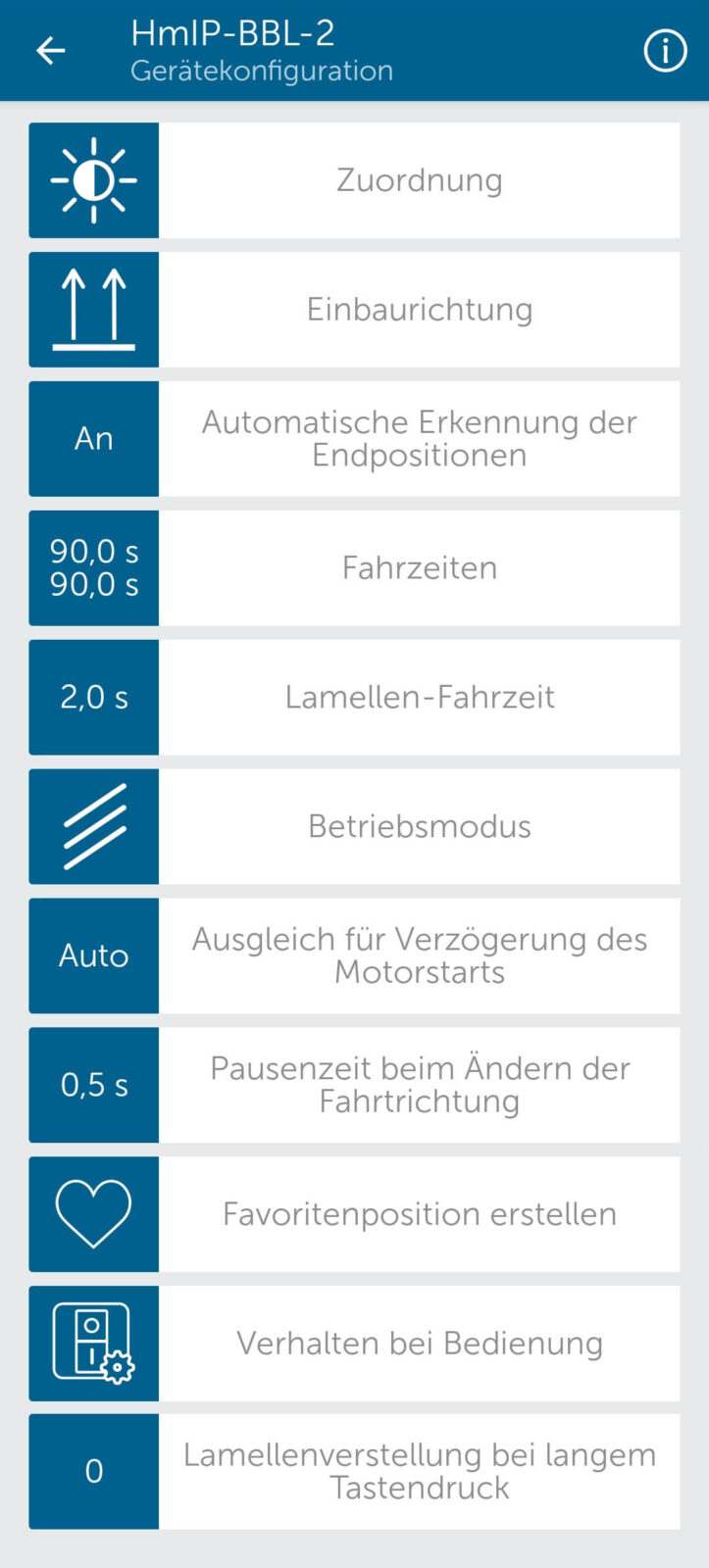
In den Einstellungen des Rollladen- bzw. des Jalousieaktors (Bild 1) findet sich der Punkt „Fahrzeiten“, hierüber kann entweder eine automatische Kalibrierfahrt oder eine manuelle Vergabe der Fahrzeit erfolgen. Nur mit einer korrekt gesetzten Fahrzeit kann der prozentuale Behang ermittelt werden. Kommt es trotz vergebener Fahrzeit zu Stellfehlern oder falschen Rückmeldungen an die Homematic IP App, ist der Punkt „Automatische Erkennung der Endposition“ zu deaktivieren. Dieser steht nur bei den Aktoren in Markenschalterformat zur Verfügung und basiert auf einer Leistungsmessung der Ausgänge.
Die Verwendung von Trennrelais oder Motoren mit einer Anlaufverzögerung kann die automatische Kalibrierfunktion beeinträchtigen, hier sind Fahrzeiten immer händisch einzugeben.
Der „Ausgleich für Verzögerung des Motorstarts“ kann für Motoren mit Anlaufverzögerung auf einen festen Zeitwert umgestellt werden, wodurch dann eventuell die „Automatische Erkennung der Endposition“ doch noch funktionieren kann. Welcher Wert hier genau einzutragen ist, hängt maßgeblich vom verbauten Rohrmotor ab und kann nicht pauschal beantwortet werden. Es empfiehlt sich, den Wert schrittweise zu erhöhen und das Verhalten im Anschluss zu prüfen. Bei den Jalousieaktoren ist unter Umständen auch der Punkt „Lamellenverstellzeit“ zu ändern. Dieser Wert hat Einfluss auf die Feinheit des Kippens der Lamelle.
Über den Punkt „Verhalten bei Bedienung“ kann der Anwender festlegen, was bei einem Druck auf die Tastwippe des Aktors passieren soll. Beispielhaft kann man hier bestimmen, welche Taste den Behang hoch- oder herunterfahren soll. Auch kann eine feste Zielposition, für die Aufhellung oder Abdunklungsposition, gesetzt werden.
Zeitsteuerung
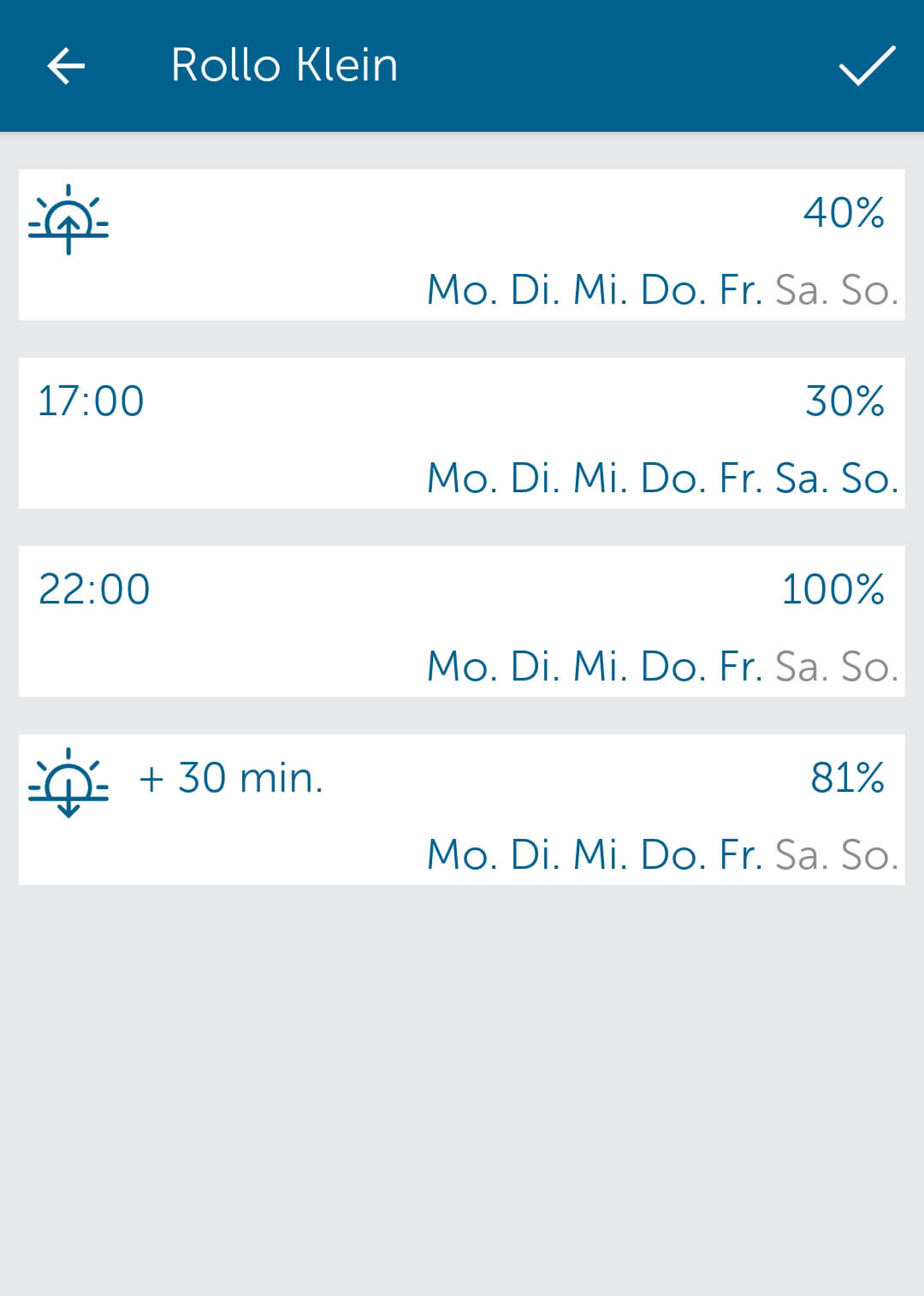
Über ein Beschattungsprofil (Mehr → Zeitprofile) kann das Homematic IP System Aktoren zeitgenau steuern. Bild 2 zeigt hier ein mögliches Zeitprofil. Die hier erstellten Zeitpunkte werden direkt auf den Aktor übertragen und entkoppelt die Funktion somit von der Cloud oder der Zentrale. Bei einem Ausfall der Cloud- oder Internetverbindung fahren die Behänge so weiter nach der eingestellten Zeit. Das Zeitprofil stellt hierbei einen Container dar, welcher mit Zeitpunkten gefüllt werden kann. Zeitpunkte können dabei feste Uhrzeiten, oder auch Astro-Zeitpunkte (Sonnenauf- oder Sonnenuntergang) sein. Durch einen Druck auf das blaue Plus-Symbol lassen sich neue Zeitpunkte einfügen. Ein erklärendes Video finden Sie hier.
Hinweis: Ein Aktor kann immer nur Teil eines Zeitprofils sein!
Diese Einschränkung sollte bei der Anlage der Profile beachtet werden. So lässt sich beispielhaft kein getrenntes Profil für Sommer und Winter erstellen, da dies dann zwei Profile für einen Aktor wären.
Die Systemlösungen
Neben der Möglichkeit, die Beschattung zeitabhängig zu steuern, bietet das Homematic IP Cloudsystem eine Reihe weiterer, für den Nutzer einfach einzurichtende Lösungen an. Unter dem Menüpunkt (Mehr → Beschattungskonfiguration) können diese erstellt werden.
Aussperrschutz
Der Aussperrschutz verhindert das Fahren der Beschattungsaktoren anhand der hinterlegten Zeitprofile. Dies kann ein ungewolltes Aussperren verhindern. Die direkte Bedienung am Gerät oder die Ansteuerung durch Automatisierungen werden aber nicht unterbunden.
Sturmschutz
Der Sturmschutz fährt den Behang oder die Markise bei Wind ein, um Beschädigungen zu verhindern.
Wärmeschutz
Der Wärmeschutz fährt anhand der Innentemperatur den Behang herunter und auch wieder hoch. Dies soll eine Überhitzung des Raumes im Sommer verhindern.
Regenschutz
Der Regenschutz fährt den Behang oder die Markise bei erkanntem Regen ein.
Fluchtfunktion
Lösen im System integrierte Rauchwarnmelder aus, wird der Behang über die Fluchtfunktion hochgefahren, um eine Flucht zu ermöglichen.
Die Einrichtung der entsprechenden Funktionen ist bereits umfangreich im Anwenderhandbuch des Systems beschrieben. Zu den meisten Themen bieten wir Videos unserer Fachseminare an, die die Einrichtung und Funktion ebenfalls erklären. Wollen Sie eines aufrufen, klicken Sie einfach auf eine Funktion in der vorherigen Auflistung. Für die Themen „Regenschutz“ und „Fluchtfunktion“ stehen aktuell noch keine entsprechenden Videos zur Verfügung.
Damit die jeweilige Lösung von der Homematic IP App bereitgestellt wird, ist hierfür mindestens ein weiteres spezifisches Homematic IP Gerät notwendig. Tabelle 2 zeigt eine Übersicht der hierzu benötigten Smart-Home-Geräte und wo diese in der App verlernt sein müssen.
Tabelle 2: Die benötigten Komponenten für die Beschattungskonfiguration
| Systemfunktion | Benötigte Komponente | Position in der APP |
|---|---|---|
| Aussperrschutz | HmIP Fenster-/Türkontakt | Selber Raum wie Beschattungsaktor |
| Sturmschutz | HmIP Wettersensor oder Onlinewetterdaten | Im System, der Raum ist dabei egal |
| Wärmeschutz | HmIP Wandthermostat | Selber Raum wie Beschattungsaktor |
| Regenschutz | HmIP Regensensor | Im System, der Raum ist dabei egal |
| Fluchtfunktion | HmIP Rauchwarnmelder | Im System, der Raum ist dabei egal |
Automatisierungen
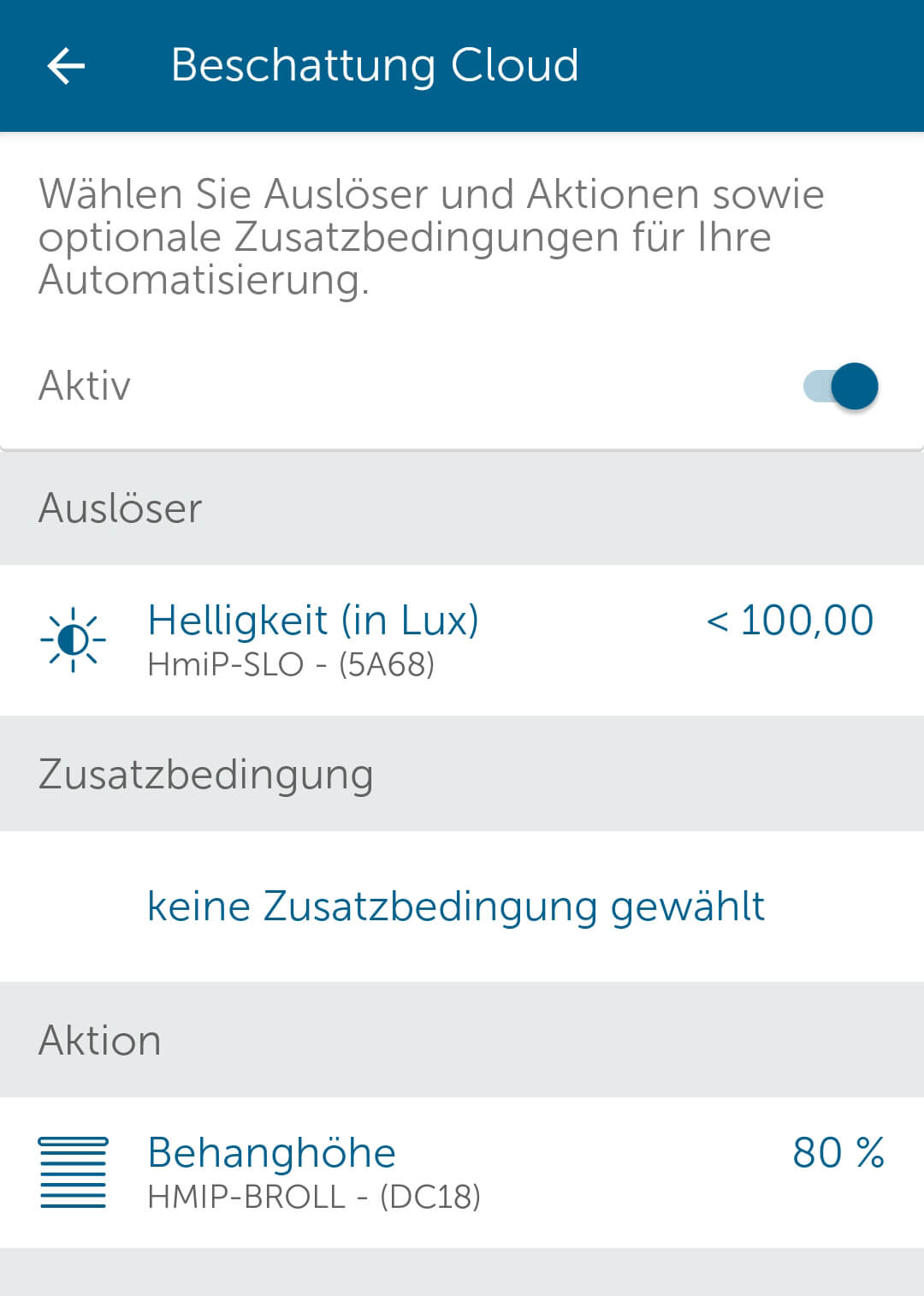
Natürlich können die Homematic IP Beschattungsaktoren auch in Automatisierungen eingesetzt werden. Hierüber sind komplexere Bedingungen und Zusatzbedingungen als Auslöser wählbar (Bild 3).
Nutzung der Aktoren an der Homematic IP CCU3
Bild 4 zeigt Kanal 0, hier findet sich die Einstellung der Position des Geräts (Wohnort). Über die Eingabe der entsprechenden Daten kann das interne Wochenprogramm inkl. der Astrofunktion genutzt werden. Die nötigen Werte können mithilfe eines Online-Kartendienstes ermittelt werden. Abweichend zum Jalousieaktor kann beim Rollladenaktor die Einbauposition geändert werden. Hierdurch lässt sich ein Einbaufehler des Geräts korrigieren.
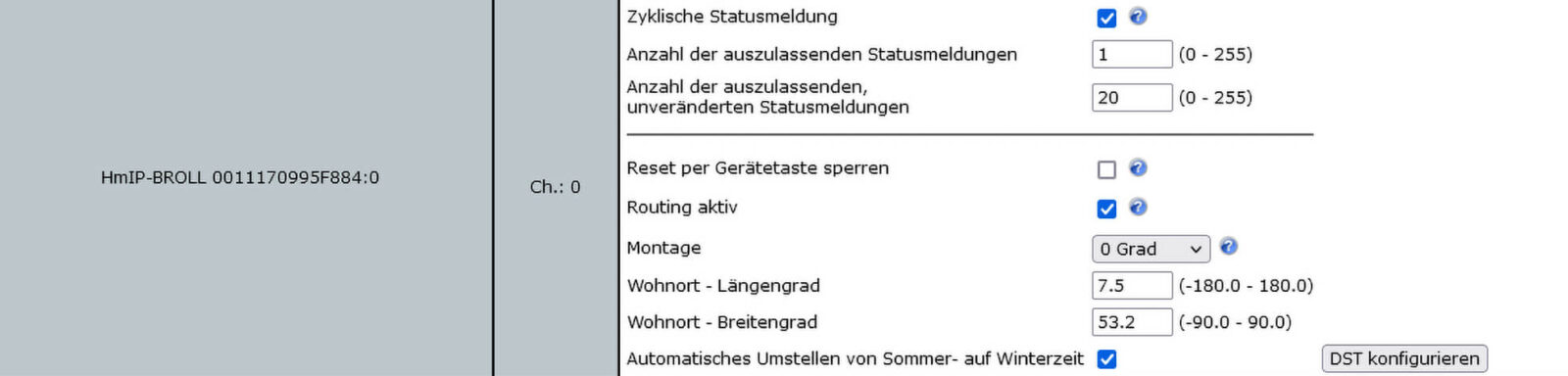
Über den Punkt „Reset per Gerätetaste sperren“ kann das Zurücksetzen des Aktors direkt am Gerät verhindert werden. Dies wird dann zu einem Problem, wenn der Aktor von der Zentrale nicht mehr erreicht werden kann und es somit nicht mehr möglich ist, das Gerät zurückzusetzen oder neu anzulernen.
In Kanal 3 (Bild 5) befindet sich die Vergabe der Fahrzeit, hierüber kann entweder eine automatische Kalibrierfahrt oder eine manuelle Eingabe der Fahrzeit erfolgen. Nur mit einer korrekt gesetzten Fahrzeit kann der prozentuale Behang ermittelt werden.
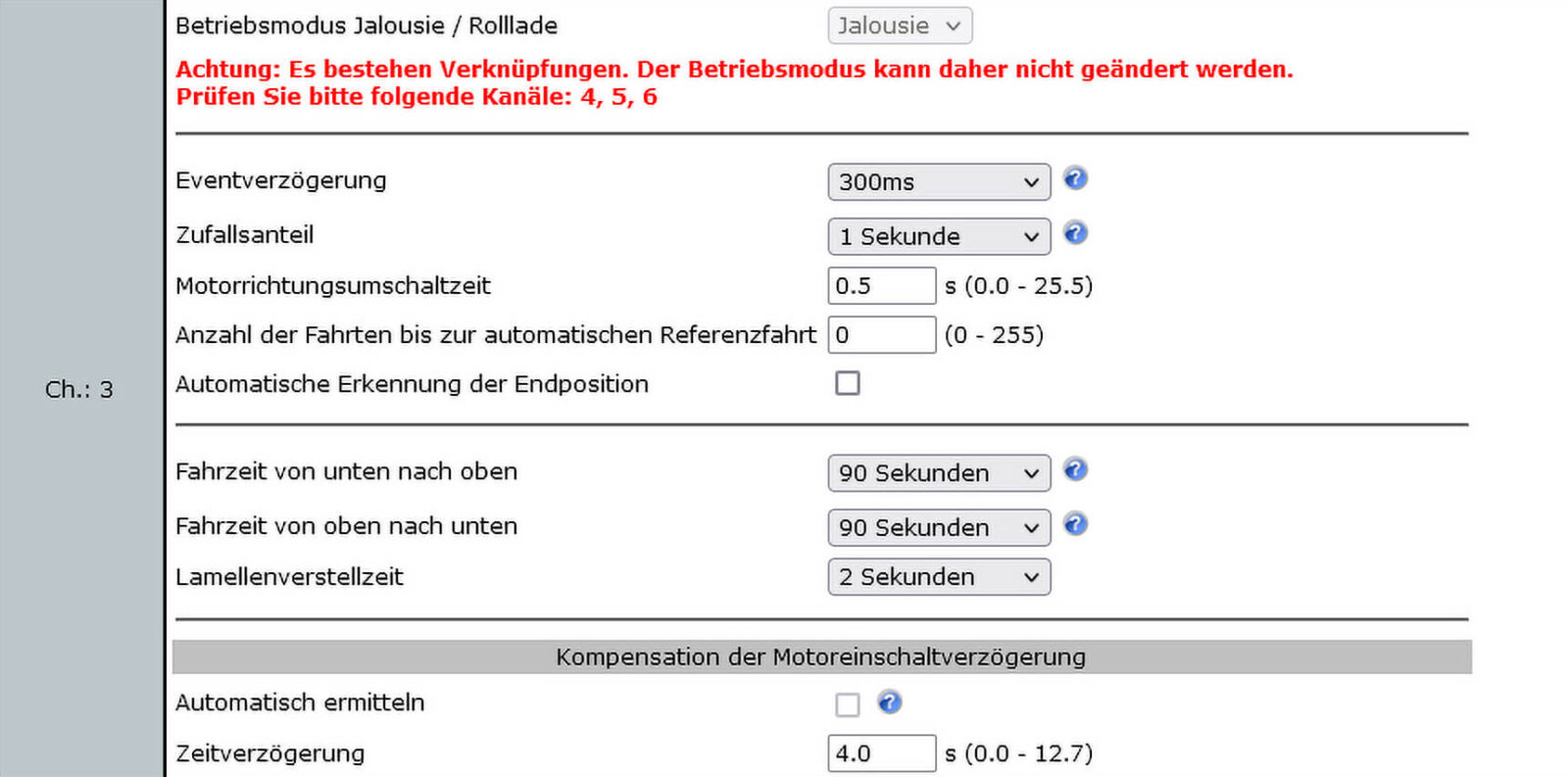
Kommt es trotz vergebener Fahrzeit zu Stellfehlern oder falschen Rückmeldungen in der WebUI, ist der Punkt „Automatische Erkennung der Endposition“ zu deaktivieren. Dieser steht nur bei den Aktoren im Markenschalterformat zur Verfügung und basiert auf einer Leistungsmessung der Ausgänge. Die Verwendung von Trennrelais oder Motoren mit einer Anlaufverzögerung kann die automatische Kalibrierfunktion beeinträchtigen, hier sind Fahrzeiten immer händisch einzugeben.
Die „Kompensation der Motoreinschaltverzögerung“ kann für Motoren mit Anlaufverzögerung auf einen festen Zeitwert umgestellt werden, wodurch eventuell die „Automatische Erkennung der Endposition“ doch noch funktionieren kann. Welcher Wert hier genau einzutragen ist, hängt maßgeblich vom verbauten Rohrmotor ab und kann nicht pauschal beantwortet werden. Es empfiehlt sich, den Wert schrittweise zu erhöhen und das Verhalten im Anschluss zu prüfen.
Bei den Jalousieaktoren ist unter Umständen auch der Punkt „Lamellenverstellzeit“ zu ändern. Dieser Wert hat Einfluss auf die Feinheit des Kippens der Lamelle. Bei mehreren Fahrten zwischen zwei Behangwerten, ohne hierbei einmal eine der Endlagen zu erreichen, kann es zu Rundungsfehlern im Behangwert kommen und eine sichtbare Abweichung entstehen. Dies kann mit dem Punkt „Anzahl der Fahrten bis zur automatischen Referenzfahrt“ korrigiert werden. Hierbei wird die Endlage alle x Fahrten erneut angesteuert, um den Fahrtzeitwert auf 0 zu setzen.
Zeitsteuerung
Um eine Zeitsteuerung direkt auf die Geräte auszulagern, besitzen die Beschattungsaktoren von Homematic IP einen Wochenprogrammkanal (Bild 6). Somit müssen reine Zeitsteuerungen, ohne Zusatzbedingung, nicht mehr mit Zentralenprogrammen umgesetzt werden und sind nicht von der Verfügbarkeit der CCU3 abhängig.

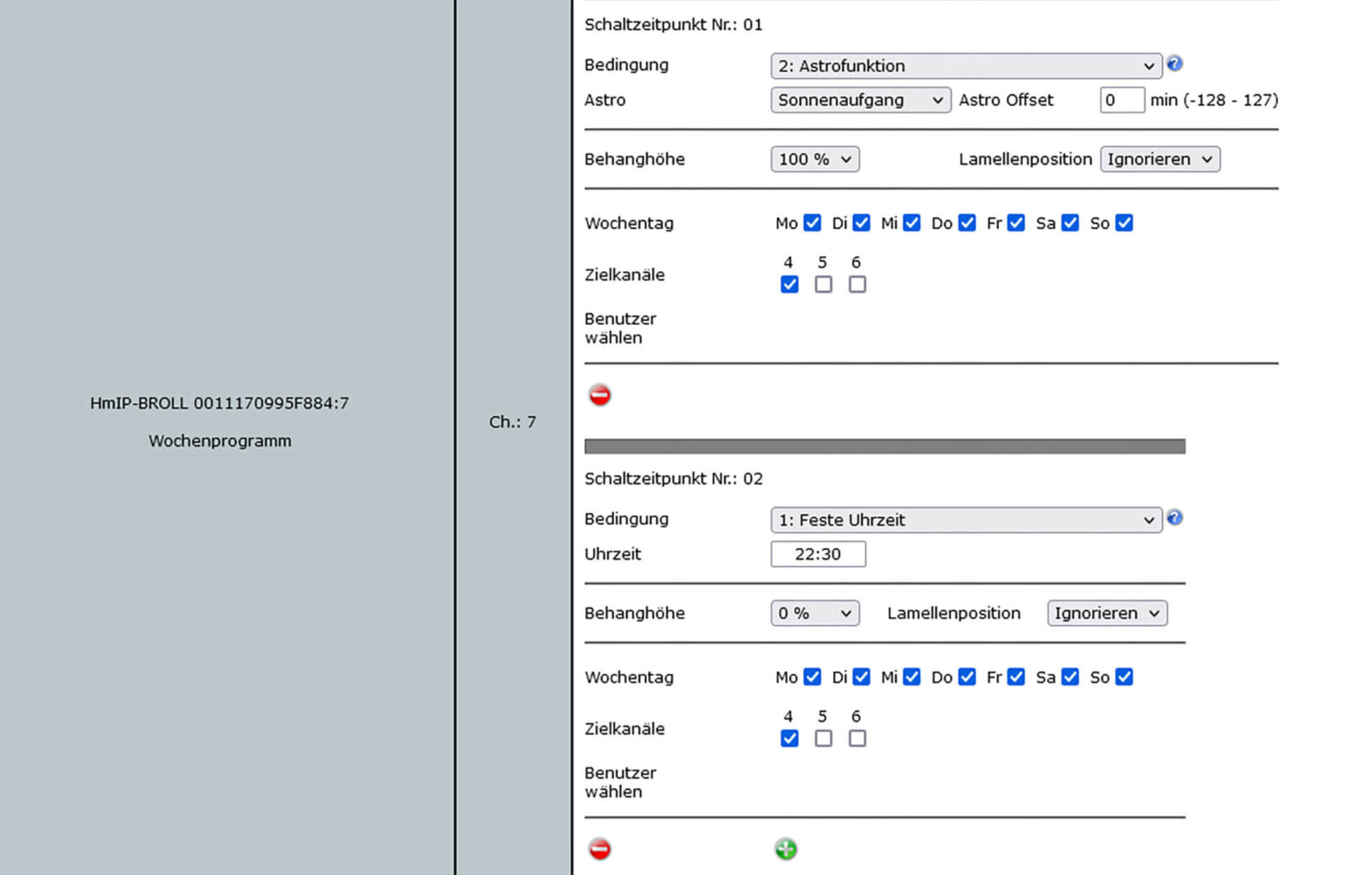
Um ein Wochenprogramm zu erstellen, sind die Einstellungen des Aktors aufzurufen. In Kanal 7 sind dann die gewünschten Zeitpunkte durch einen Klick auf das grüne Plus-Symbol einzutragen (Bild 7). Das System bietet eine Vielzahl von Möglichkeiten an, die gängigsten sind aber eine feste Uhrzeit und die Astrofunktion. Wir werden uns daher auch auf diese beiden Arten beschränken. Bild 7 zeigt ein beispielhaftes Wochenprogramm. Dieses fährt den Aktor zum Sonnenaufgang hoch und abends zu einer festen Uhrzeit herunter. Das Profil ist für alle Tage gleich.
Zentralenprogramm
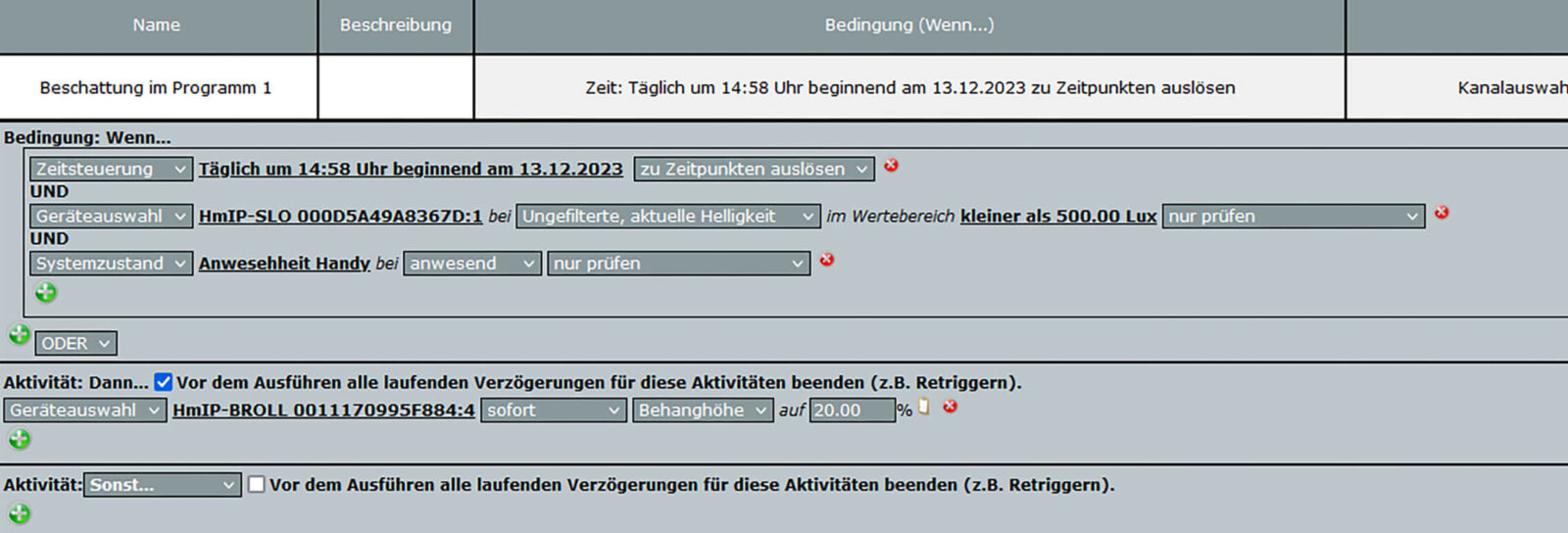
Anders als in der Homematic IP Cloudlösung bietet die CCU3 keine für den Nutzer einfach nutzbaren Systemlösungen an und fordert somit ein hohes Maß an Eigenleistung, um selbst denkbar einfache Funktionen umzusetzen. Durch Zentralenprogramme hat der Nutzer aber Zugriff auf alle vom Gerät bereitgestellten Datenpunkte und kann diese freier als am Access Point nutzen. So lassen sich auch komplexe Bedingungen inkl. Variablennutzung an der CCU3 verarbeiten.
Im Beispiel (Bild 8) wird jeden Tag um 14:58 Uhr, wenn der Lichtsensor HmIP-SLO eine Helligkeit < 500 Lux detektiert und sich das ausgewählte Handy (Person) im Haus befindet, der Rollladen oder die Jalousie auf 20 % Behanghöhe gefahren. Das komplette Fachseminar „Intelligente Beschattung mit der Homematic IP CCU3″ können Sie sich auch als Video anschauen.
Virtuelle Kanäle
Durch die Verwendung der CCU3 als Zentrale können die virtuellen Kanäle der Beschattungsaktoren genutzt werden. Hiermit lassen sich zum Teil komplexere direkte Verknüpfungen und Abhängigkeiten erzeugen, ohne dass gleich ein Zentralenprogramm erzeugt werden muss. Hierdurch wird eine Unabhängigkeit von der Zentrale erreicht, da diese nicht mehr Teil des Ablaufs ist.
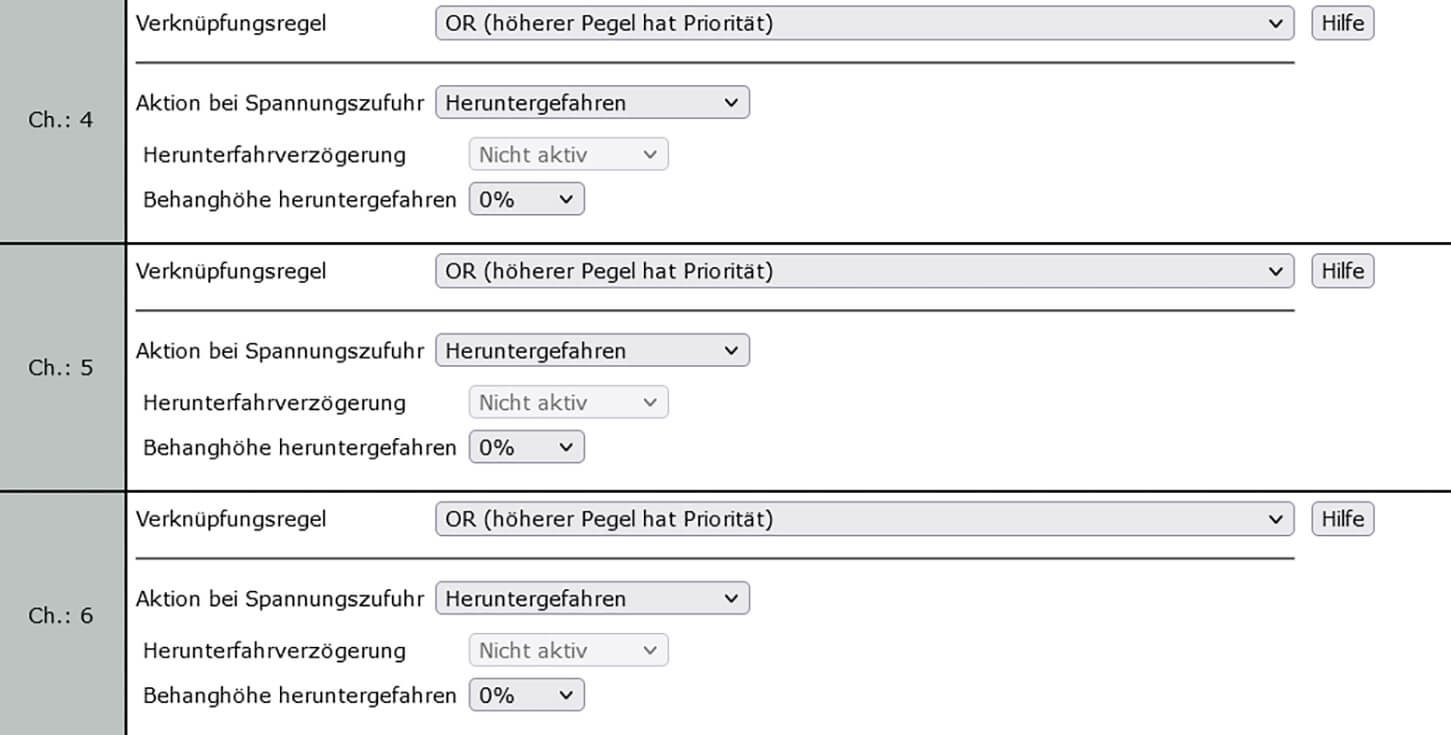
Die Kanäle 4 bis 6 (Bild 9) spiegeln die dem Kanal 3 zugeordneten virtuellen Kanäle wider. Des Weiteren kann hier das Verhalten des Kanals bei Spannungszufuhr eingestellt werden und so der Aktor nach einem Stromausfall automatisch in eine der Endlagen gefahren werden. Alle drei Kanäle folgen einer Verknüpfungsregel und bilden durch die folgende Formel den Wert an Kanal 3:
Ausgangspegel = (((O o A) o B) o C)
Wichtiger Hinweis:
Die Verwendung der virtuellen Aktorkanäle kann zu unerwünschtem Verhalten des Aktors führen und ggf. auch die händische Bedienbarkeit beeinträchtigen. Die Nutzung erfolgt daher auf eigene Gefahr!
Für jeden der drei virtuellen Kanäle kann als Verknüpfungsregel eine dieser Möglichkeiten gewählt werden:
- Kanal inaktiv: Der Kanal wird bei der Verknüpfung ignoriert.
- OR: Das Verknüpfungsergebnis ist der höhere von beiden Pegeln.
- AND: Das Verknüpfungsergebnis ist der niedrigere von beiden Pegeln.
- XOR: Ist nur einer der Pegel größer als 0 %, ist dieser Pegel auch das Verknüpfungsergebnis. In den anderen Fällen ist das Verknüpfungsergebnis 0 %.
- NOR: Es wird die Verknüpfung OR ausgeführt, das Ergebnis wird anschließend invertiert (100-%-Pegel).
- NAND: Es wird die Verknüpfung AND ausgeführt, das Ergebnis wird anschließend invertiert (100-%-Pegel).
- OR_INVERS: Der zu verknüpfende Kanal (rechts vom „o“) wird zuerst invertiert (100-%-Pegel), anschließend wird die Verknüpfung OR ausgeführt.
- AND_INVERS: Der zu verknüpfende Kanal (rechts vom „o“) wird zuerst invertiert (100-%-Pegel), anschließend wird die Verknüpfung AND ausgeführt.
- PLUS: Die beiden Pegel werden addiert (max. 100 %).
- MINUS: Die beiden Pegel werden subtrahiert (min. 0 %).
- MULTI: Die beiden Pegel werden multipliziert.
- PLUS_INVERS: Der zu verknüpfende Kanal (rechts vom „o“) wird zuerst invertiert (100-%-Pegel), anschließend wird die Verknüpfung PLUS ausgeführt.
- MINUS_INVERS: Der zu verknüpfende Kanal (rechts vom „o“) wird zuerst invertiert (100-%-Pegel), anschließend wird die Verknüpfung MINUS ausgeführt.
- MULTI_INVERS: Der zu verknüpfende Kanal (rechts vom „o“) wird zuerst invertiert (100-%-Pegel), anschließend wird die Verknüpfung MULTI ausgeführt.
- INVERS_PLUS: Die beiden Pegel werden addiert (max. 100 %), das Ergebnis wird anschließend invertiert (100-%-Pegel).
- INVERS_MINUS: Die beiden Pegel werden subtrahiert (min. 0 %), das Ergebnis wird anschließend invertiert (100-%-Pegel).
- INVERS_MULTI: Die beiden Pegel werden multipliziert, das Ergebnis wird anschließend invertiert (100-%-Pegel)
Die genaue Abarbeitung der Formel sieht so aus:
Zuerst wird der Pegel 0 % mit dem Pegel von Kanal 4 (A) nach seiner Regel verknüpft. Das Ergebnis wird danach mit Kanal 5 (B) entsprechend der zugehörigen Regel verknüpft. Zuletzt wird das bisherige Ergebnis mit (C) nach der Regel von Kanal 6 verknüpft. Durch die Nutzung der virtuellen Kanäle lässt sich beispielhaft ein Sturmschutz einrichten und die lokale Bedienung bzw. das zeitliche Fahren des Aktors verhindern.
Kanal 4 des Aktors ist standardmäßig mit den internen Gerätetasten verknüpft, dies bleibt unverändert. Auch Zentralenpogramme und der Wochenprogrammkanal sollten bei dieser Anwendung auf Kanal 4 zugreifen.
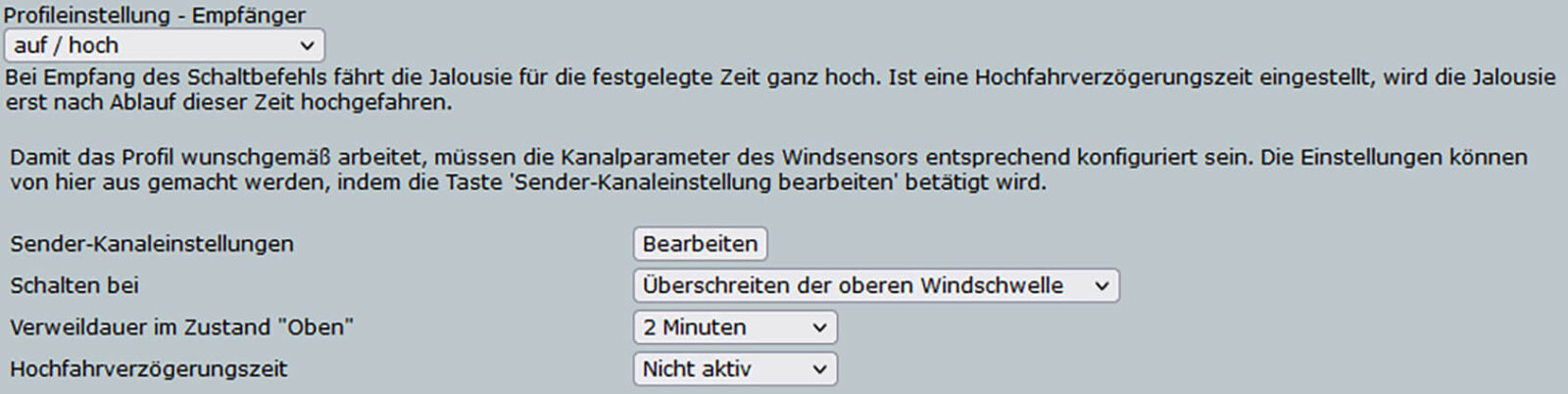
Der Messwertkanal 2 des benötigten Windsensors (z. B. HmIP-SWO-PR) wird mit Kanal 5 des Beschattungsaktors verknüpft. In den Profileinstellungen ist das Profil „auf/hoch“ zu wählen. Als Zielwert eignet sich am besten die obere Endlage, also 100 %. Damit die Information automatisch wieder abfällt und anschließend erneut ausgelöst werden kann, ist die „Verweildauer im Zustand, Oben“ auf 2 Minuten zu setzen. Bild 10 zeigt die entsprechende direkte Verknüpfung.
Die Verknüpfungsregeln sind für alle Kanäle auf „OR“ zu setzen (Bild 9), somit hat der höchste Pegel Priorität. Erreicht der Wind nun die im Windsensor definierte Schwelle, wird Kanal 5 auf 100 % gesetzt. Welcher Pegel auch bei Kanal 4 anliegen mag, der Behang wird auf 100 % gefahren und hier für mindestens 2 Minuten gehalten. Nach den 2 Minuten fällt Kanal 5 wieder auf 0 %, der Behang fährt auf den vorherigen Wert zurück und kann dann erneut beim Erreichen der Windschwelle heraufgefahren werden. Tabelle 3 zeigt hier die Logikfunktion. Da Kanal 6 in diesem Beispiel nicht verwendet wird, wurde dieser bewusst ausgelassen.
Tabelle 3: Logik des Sturmschutzes
| Tasten (Kanal 4) | Wind (Kanal 5) | Ausgang |
|---|---|---|
| 0 % | 0 % | 0 % |
| 0 % | 100 % | 100 % |
| 100 % | 100 % | 100 % |
| 50 % | 100 % | 100 % |
| 50 % | 0 % | 50 % |
Kommentare (2)
Bei der Funktion “ Wärmeschutz“ fehlt eine Funktion!
Situation:
Wintergarten, Markise mit Aktor Broll2 gesteuert mit AccessPoint. Zur Temperaturerfassung ist der Außensensor HmIP-STHO verbaut und kein Raumfühler, da im Wintergarten über das Jahr Temperaturen vorkommen, die ein Innen-Raumsensor nicht abbilden kann. Die Funktion „Wärmeschutz“ akzeptiert aber nicht den Außensensor als Regelgröße…
Bitte um kurze Rückmeldung.
Vielen Dank!
Hallo Reinhard, da hast du vollkommen recht. Homematic IP ist hier recht strikt und nutzt standardmäßig nur das Wandthermostat für den Wärmeschutz. Aber keine Sorge, das lässt sich lösen: Wenn du einen anderen Sensor als Geber für die Beschattung nutzen möchtest, kannst du das über eine oder mehrere individuelle Automatisierungen einrichten.
Beste Grüße, Andreas