

Endlich LoRaWAN® im Smart Home!
LoRaWAN® ins Smart-Home-System Homematic IP einbinden
Wer Sensorik über weite Strecken zuverlässig betreiben möchte und zugleich eine komfortable Haus- und Gebäudeautomation schätzt, verbindet mit dem LoRaWAN®-Plugin zwei Welten: Draußen messen und schalten batteriebetriebene LoRaWAN®-Geräte; drinnen übernimmt die Homematic IP Zentrale (HCU1) die Anzeige, Auswertung und Automatisierung. Das Besondere: Für Anwenderinnen und Anwender fühlt sich alles „aus einem Guss“ an. Messwerte erscheinen dort, wo sie gebraucht werden, und Befehle nehmen den Weg zurück – ohne zusätzliche Apps, ohne manuelles „Verheiraten“ von Systemen.
Was macht das LoRaWAN®-Plugin?
In einem Satz: Das Plugin macht LoRaWAN®-Geräte in Homematic IP so nutzbar, als wären es native Homematic IP Geräte. Praktisch zeigt sich das so: Ein Wassersensor im Garten meldet Feuchte oder einen Wasserpegel in Ihrer Home Control Unit; eine OC8-Platine steuert entfernte Verbraucher; ein Thermostat setzt zuverlässig den Sollwert – und all das erscheint in den vertrauten Homematic IP Kacheln Ihrer Smartphone App. Natürlich lassen sich diese Geräte dann auch in Automationen, Benachrichtigungen und Visualisierungen ganz selbstverständlich einbinden.
Zum Erstveröffentlichung des Plugins werden die folgenden Geräte unterstützt:
- ELV LoRaWAN® Bausatz Wassersensor, ELV-LW-SWD
- ELV LoRaWAN® Modulplatine Open Collector ‒ 8fach, ELV-LW-OC8
- ELV LW-Base Experimentierplattform für LoRaWAN® ELV-BM-TRX1 mit ELV-Temp-Hum1 Applikationsmodul Temperatur und Luftfeuchte, ELV-AM-TH1
- ELV LW-Base Experimentierplattform für LoRaWAN® ELV-BM-TRX1 mit ELV Applikationsmodul Temperatur 2-fach, ELV-AM-T2
- dnt-LW-eTRV-C
Eine “Application” im LoRaWAN®-Backend anlegen
Damit nicht jedes LoRaWAN®-Gerät, das man in einem Netzwerk anmeldet mit dem HCU1-Plugin kommuniziert, werden diese in logische Untergruppen unterteilt, die so genannten Applications oder „Anwendungen“. Hier können mehrere Geräte gruppiert werden, die alle einem ähnlichen Zweck dienen. Das Plugin arbeitet mit einer einzelnen dieser Applikationen zusammen, also müssen alle LoRaWAN®-Geräte, die Sie mit Homematic IP verwenden wollen, in einer Applikation im LoRaWAN®-Netzwerkserver angemeldet sein. Das Vorgehen zum Anlernen im TTN und ChirpStack wird nachfolgend beschrieben.
In The Things Network öffnen Sie nach der Anmeldung den Bereich Ihrer Anwendungen. Zunächst die Konsole öffnen, dann „Applications“ auswählen und „Create Application“ anklicken. Im öffnenden Formular vergeben Sie nun einen aussagekräftigen Namen sowie eine eindeutige ID. Behalten Sie die anderen Voreinstellungen, sofern Ihre Umgebung dieses zulässt, und schließen Sie mit „Create“ das Formular ab. Ab jetzt ist dieses der zentrale Ort, an dem Sie Ihre Endgeräte registrieren und deren Daten einsehen.
In ChirpStack beginnt es mit dem Wechsel in den Bereich der eigenen Organisation. Nach dem Anmelden im Webinterface öffnen Sie zunächst „Tenants“ beziehungsweise „Organisation“. Hier nun die eigene Organisation auswählen und den Punkt „Applications“ aufrufen. Mit „Create“ legen Sie eine neue Application an, vergeben einen Namen, ordnen diese Ihrer Organisation zu und speichern diese Einstellung. Diese Application ist später die zentrale Sammelstelle für Ihre Endgeräte.
Installation des LoRaWAN®-Plugins auf der HCU
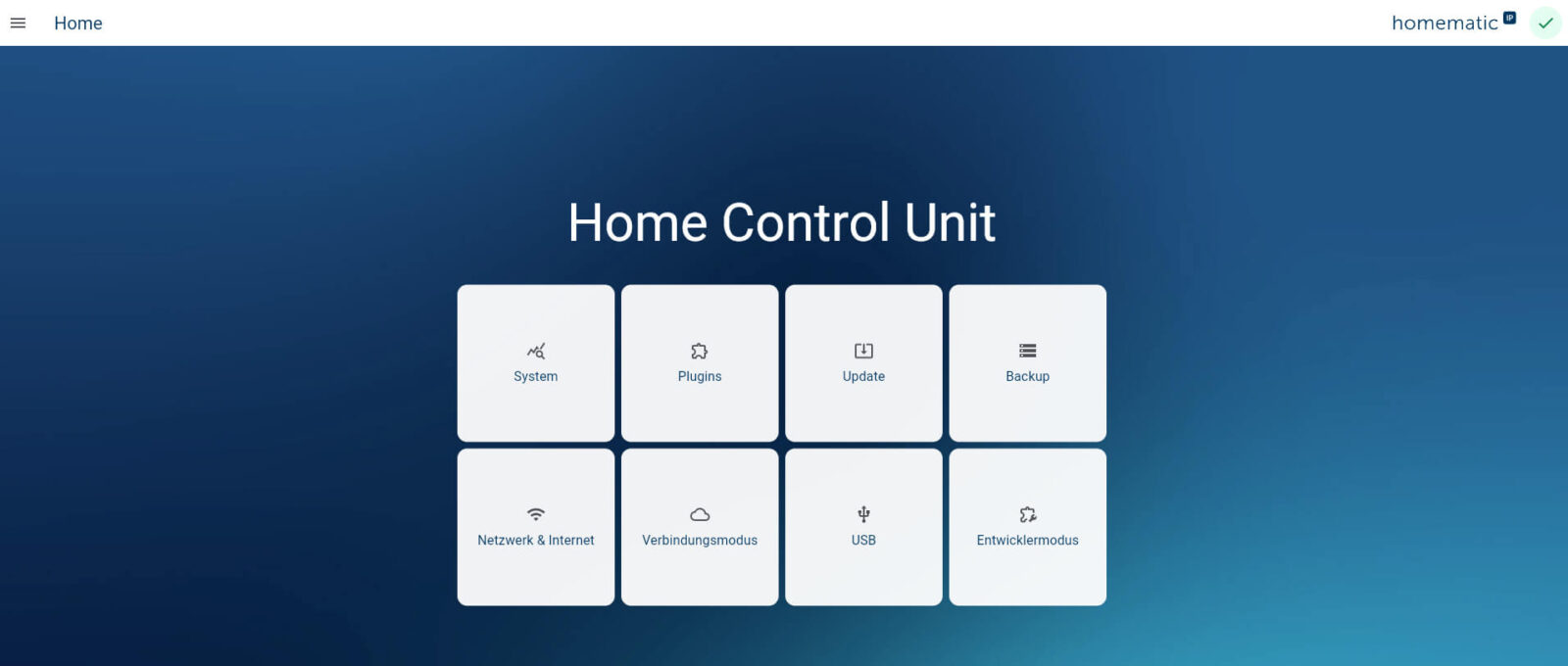
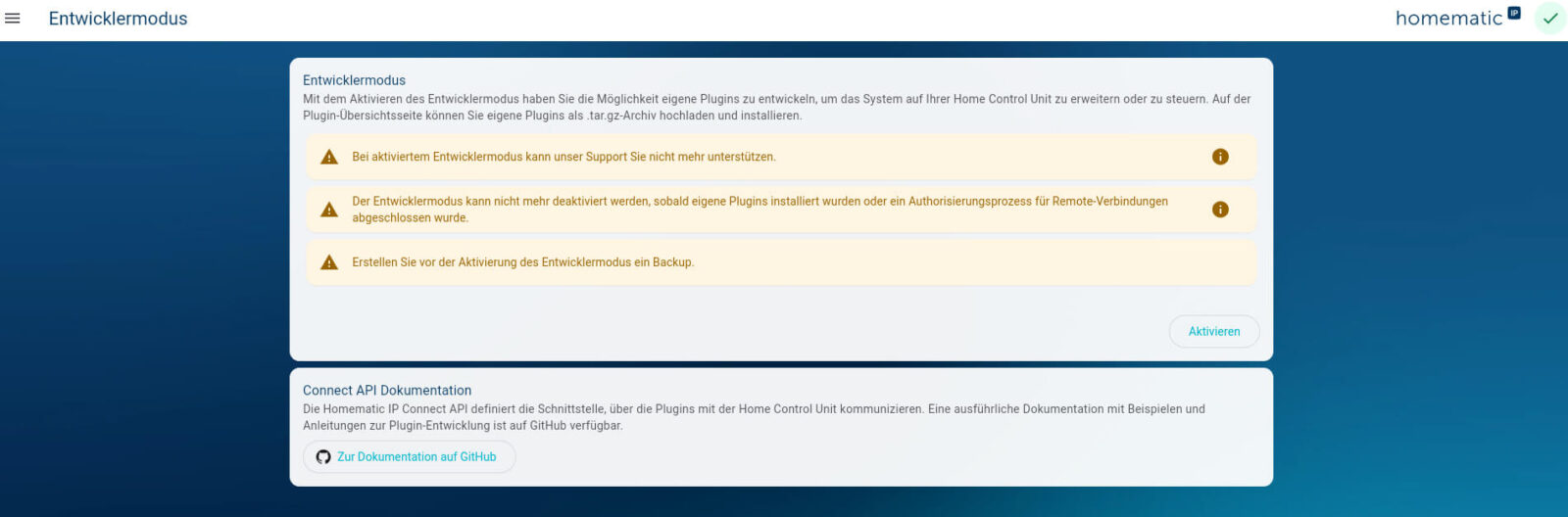
Die Einrichtung ist bewusst geradlinig gehalten. Zunächst muss der Entwicklermodus der Home Control Unit aktiviert werden (Achtung, bei aktiviertem Entwicklermodus kann der Support Sie nicht mehr unterstützen) (Bild 1 und Bild 2).
Wichtiger Hinweis zum Entwicklermodus der HCU
Für die Installation dieses Plugins muss der Entwicklermodus der Homematic IP Home Control Unit (HCU) aktiviert werden.
- Jeglicher offizieller Support durch eQ-3 entfällt dadurch, auch wenn der Supportfall nicht im Zusammenhang mit installierten Plugins steht.
- Der Entwicklermodus kann nach Aktivierung nicht einfach wieder deaktiviert werden.
- Eine Rückkehr in den Normalbetrieb ist nur durch Zurücksetzen der Zentrale und anschließendes Einspielen eines zuvor erstellten Back-ups möglich.
Daher unbedingt vor Installation eines Plugins ein vollständiges Back-up der HCU erzeugen. Im Supportfall muss dieses Back-up zuerst wiederhergestellt werden, bevor der offizielle Herstellersupport kontaktiert wird.
Beachten Sie, dass es sich bei dem Plugin um eine Eigenentwicklung der Community handelt und es daher trotz umfangreicher Tests ggf. zu möglichen Funktionsfehlern kommen kann.
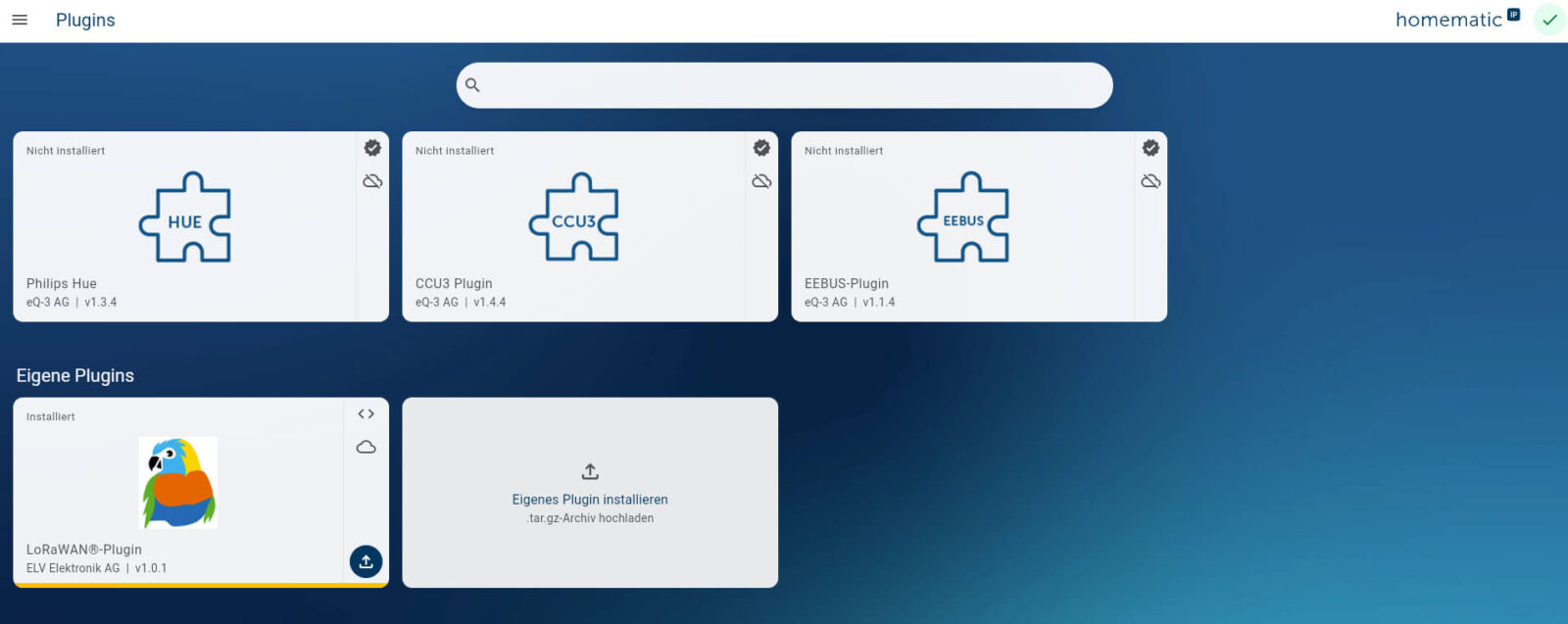
Danach kann innerhalb der HCUWeb die Plugin-Kachel angewählt und das Plugin über die Schaltfläche „Eigenes Plugin installieren“ > „.tar.gz-Archiv hochladen“ installiert werden. Das Plugin wird abschließend installiert, automatisch gestartet und vermeldet mit einem gelben Balken, dass noch eine Grundkonfiguration notwendig ist (Bild 3).
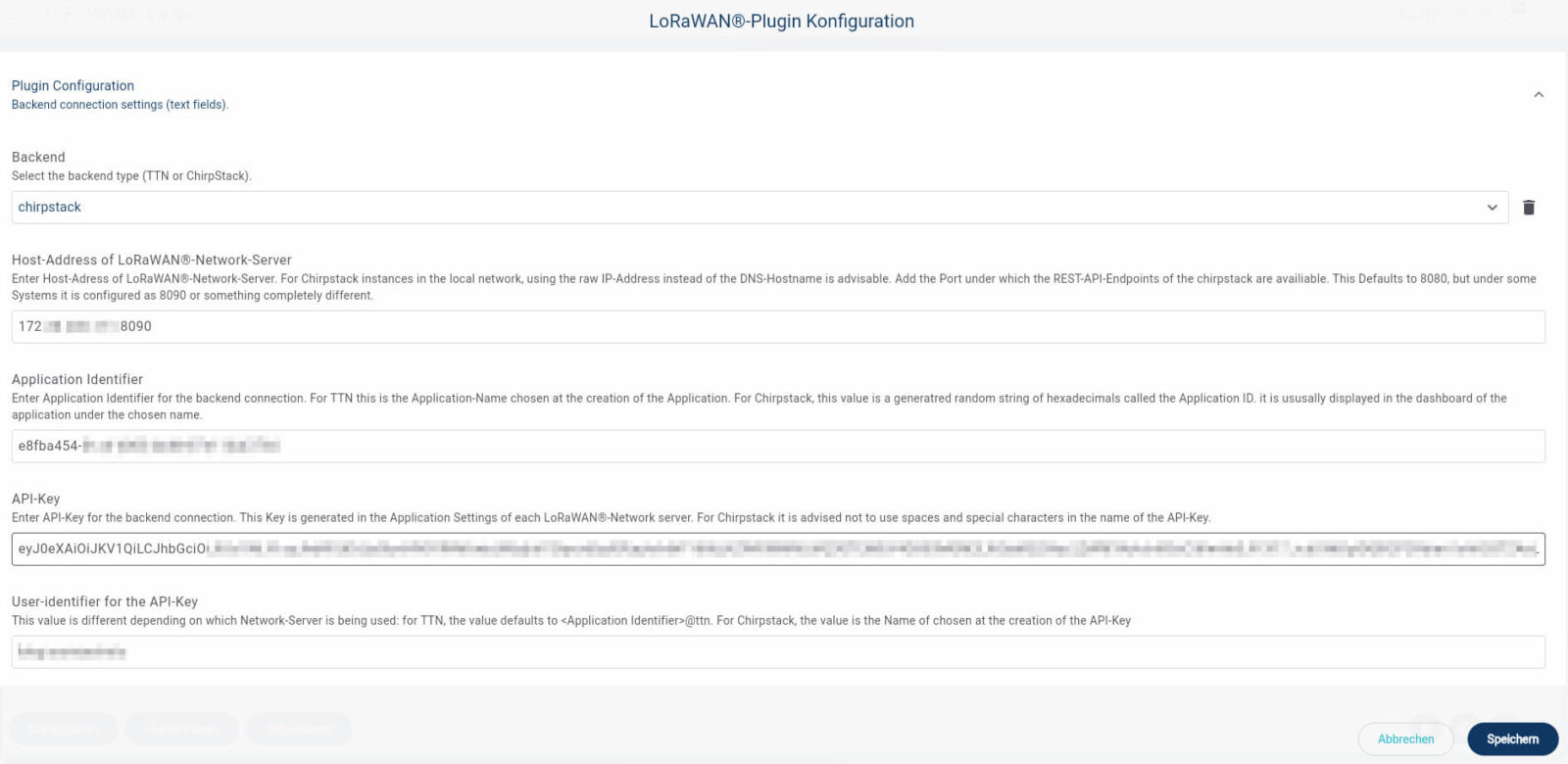
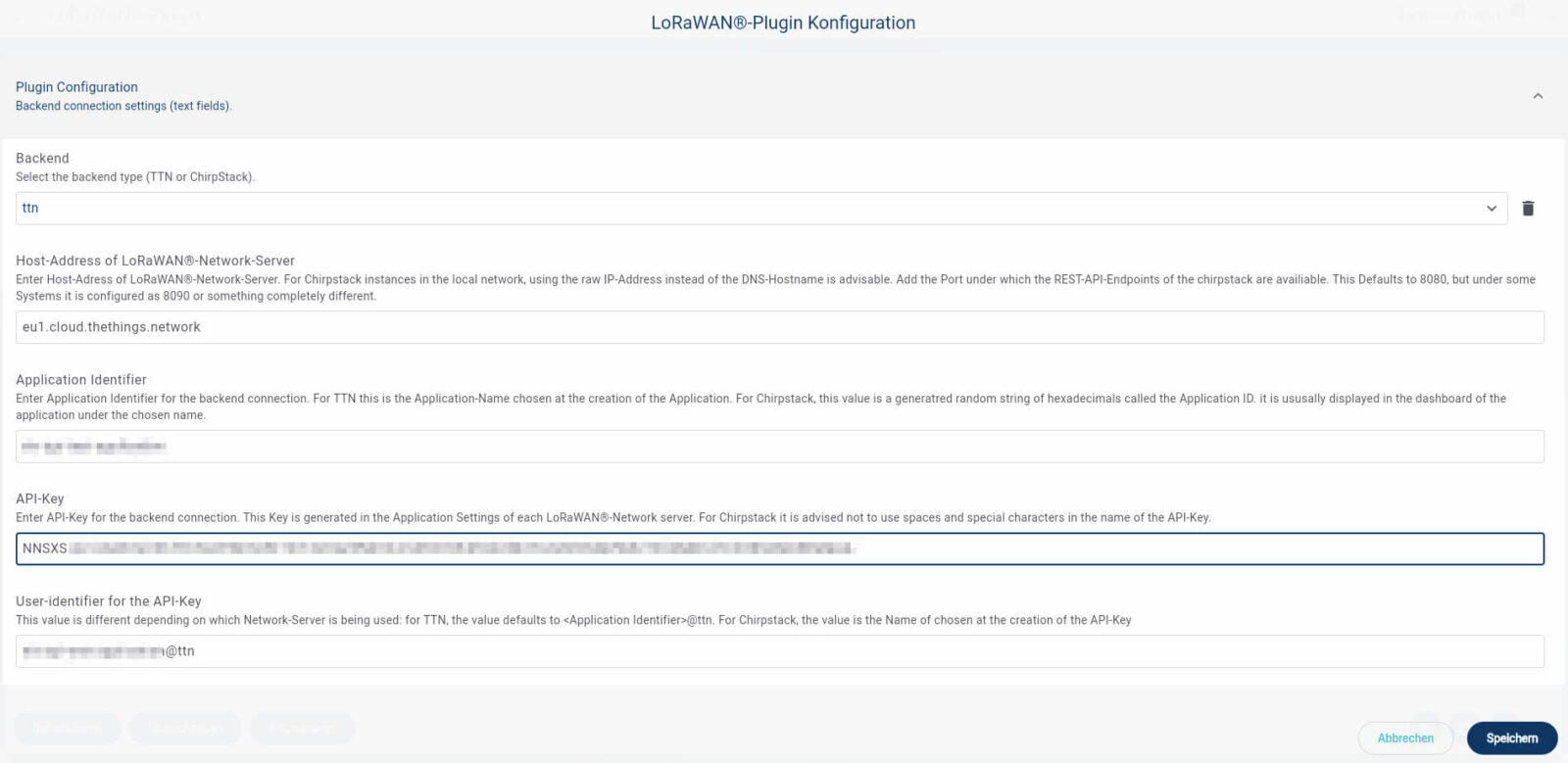
Hierfür müssen Sie auf die Plugin-Kachel klicken und im geöffneten Fenster das blau hinterlegte Zahnrad unten rechts auswählen. Wählen Sie nun Ihr LoRaWAN®-Backend (The Things Network oder ChirpStack) und tragen die Zugangsdaten ein. Wie diese generiert werden, wird im nächsten Abschnitt erklärt (Bild 4).
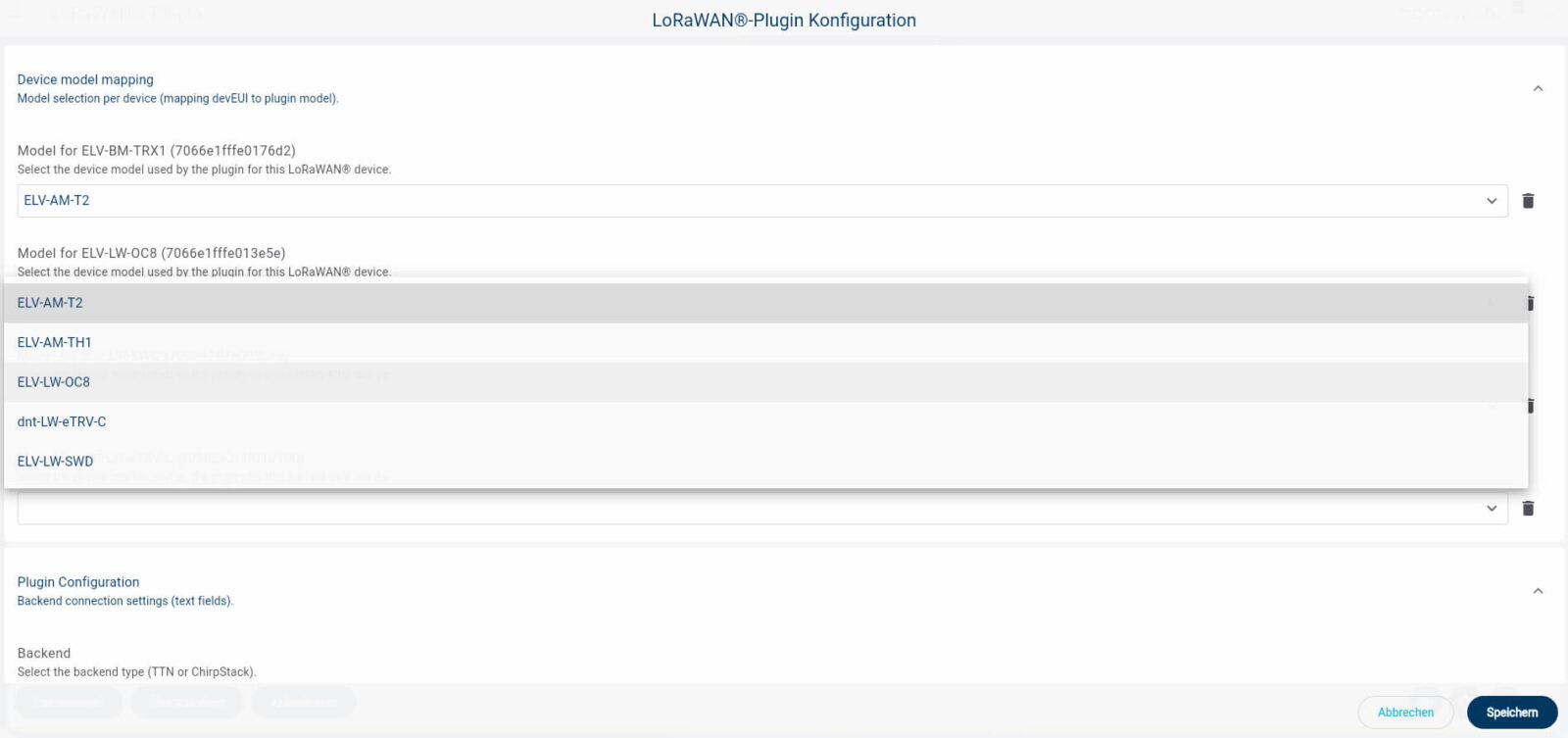
Nach dem Speichern übernimmt das Plugin die Angaben, stellt die Verbindung her und liest aus, welche Geräte im LoRaWAN®-Backend angemeldet sind. Diese müssen Sie dann in einem zweiten Konfigurationsschritt noch den entsprechenden Gerätetypen zuordnen (Bild 5).
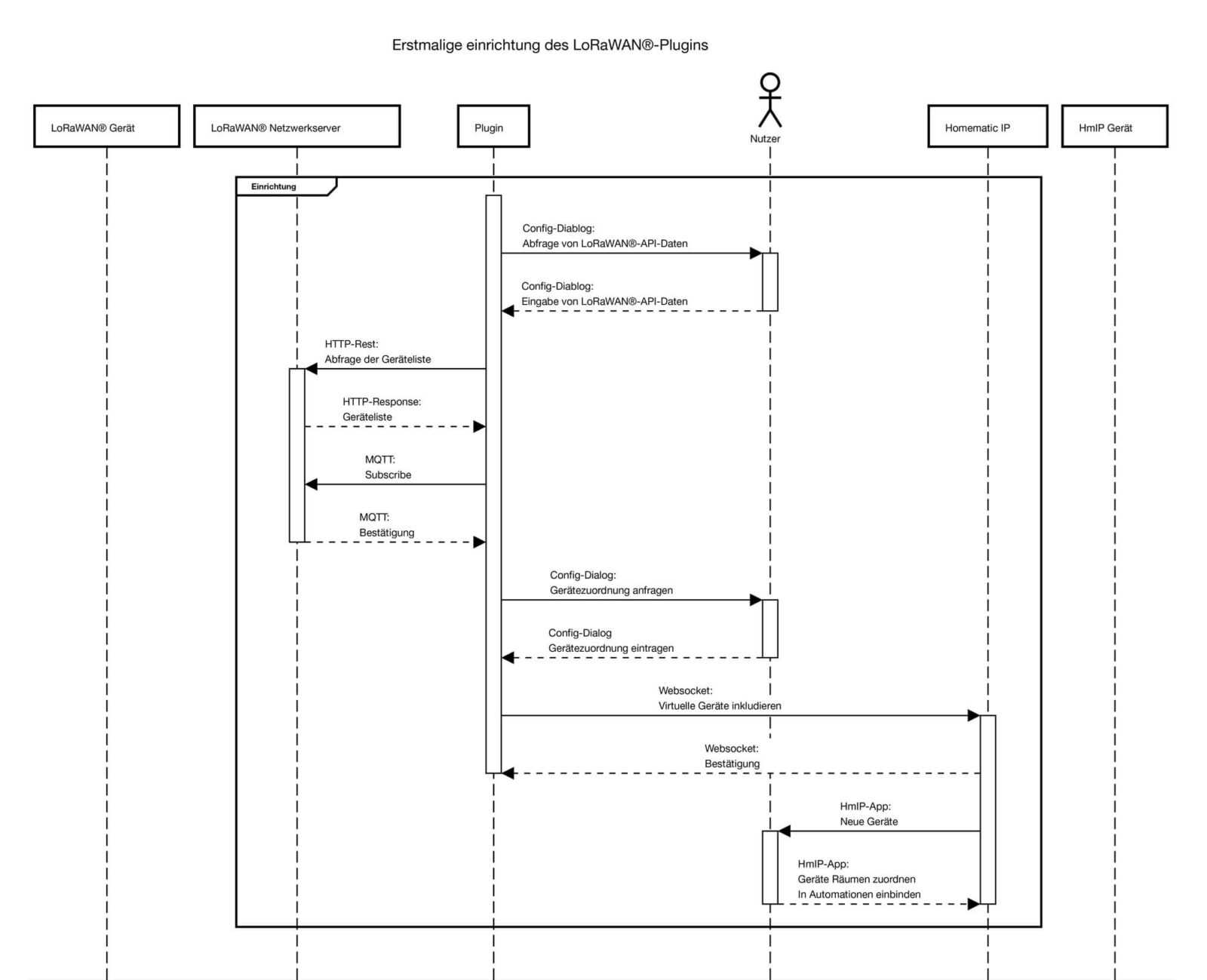
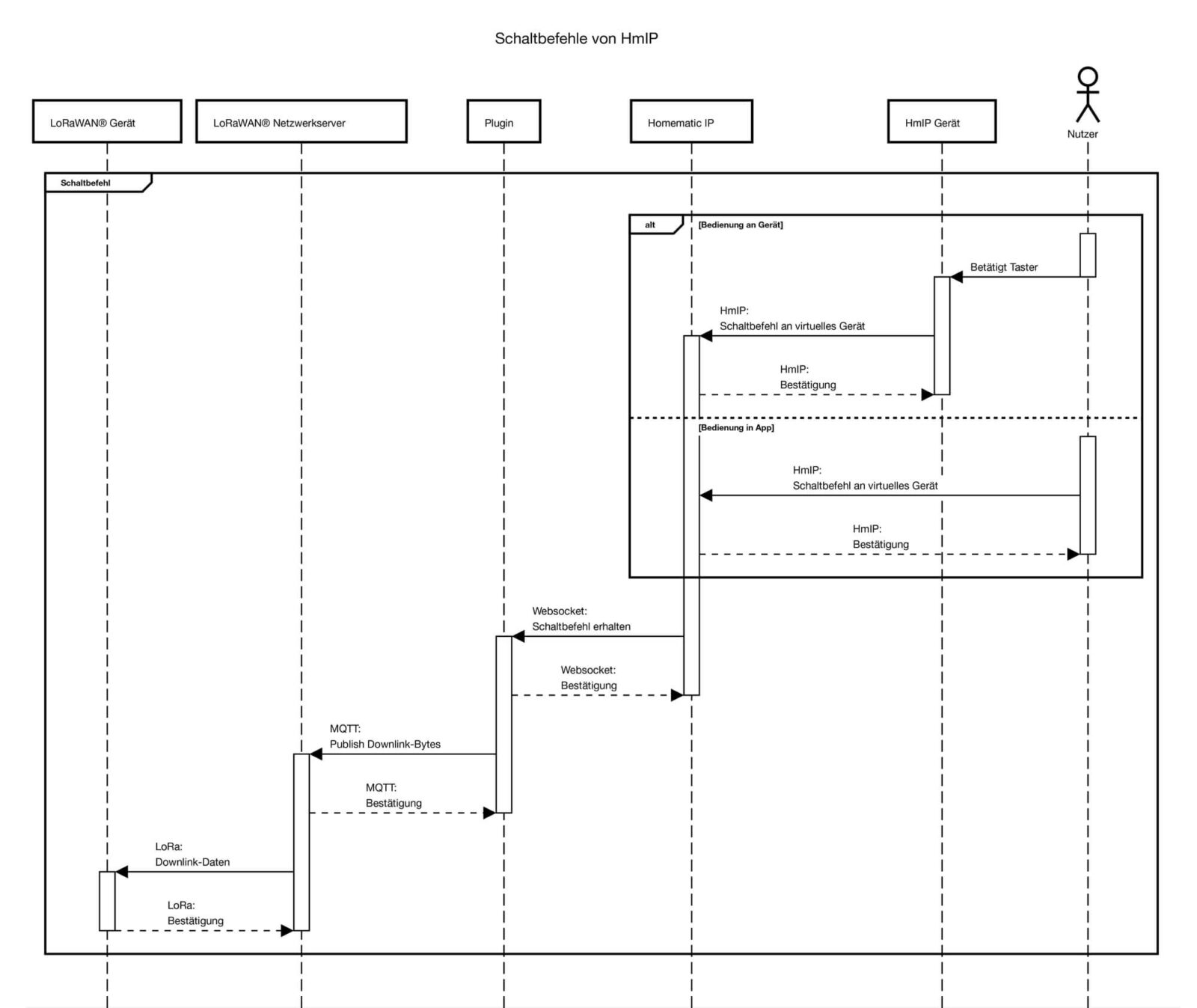
Die gesamte Kommunikation des Plugins können Sie hier in einem Sequenzdiagramm nachvollziehen (Bild 6).
Konfigurationsparameter unterscheiden sich je nach Backend
Damit das Plugin die in Ihrer Anwendung vorhandenen Geräte sieht, ihre Daten lesen und bei Bedarf Befehle absetzen kann, benötigt es pro Backend genau einen Zugangsschlüssel. Dieser Schlüssel – der sogenannte API-Key – wird einmalig im jeweiligen Web-Portal erzeugt, mit notwendigen Rechten versehen und anschließend in der Konfigurationsmaske des Plugins eingetragen.
Wichtig ist: Der Key wird beim Erstellen nur ein einziges Mal vollständig angezeigt.
Kopieren Sie ihn daher sofort und bewahren Sie ihn sicher auf. Für zwei Webportale zeigen wir Ihnen nachfolgend, wie Sie den API-Key anlegen. In The Things Network (TTN) läuft der Weg so: Nach der Anmeldung öffnen Sie Ihre “Application”, wechseln in der linken Navigation zu „API keys“ und wählen „Add API key“ (Bild 7).
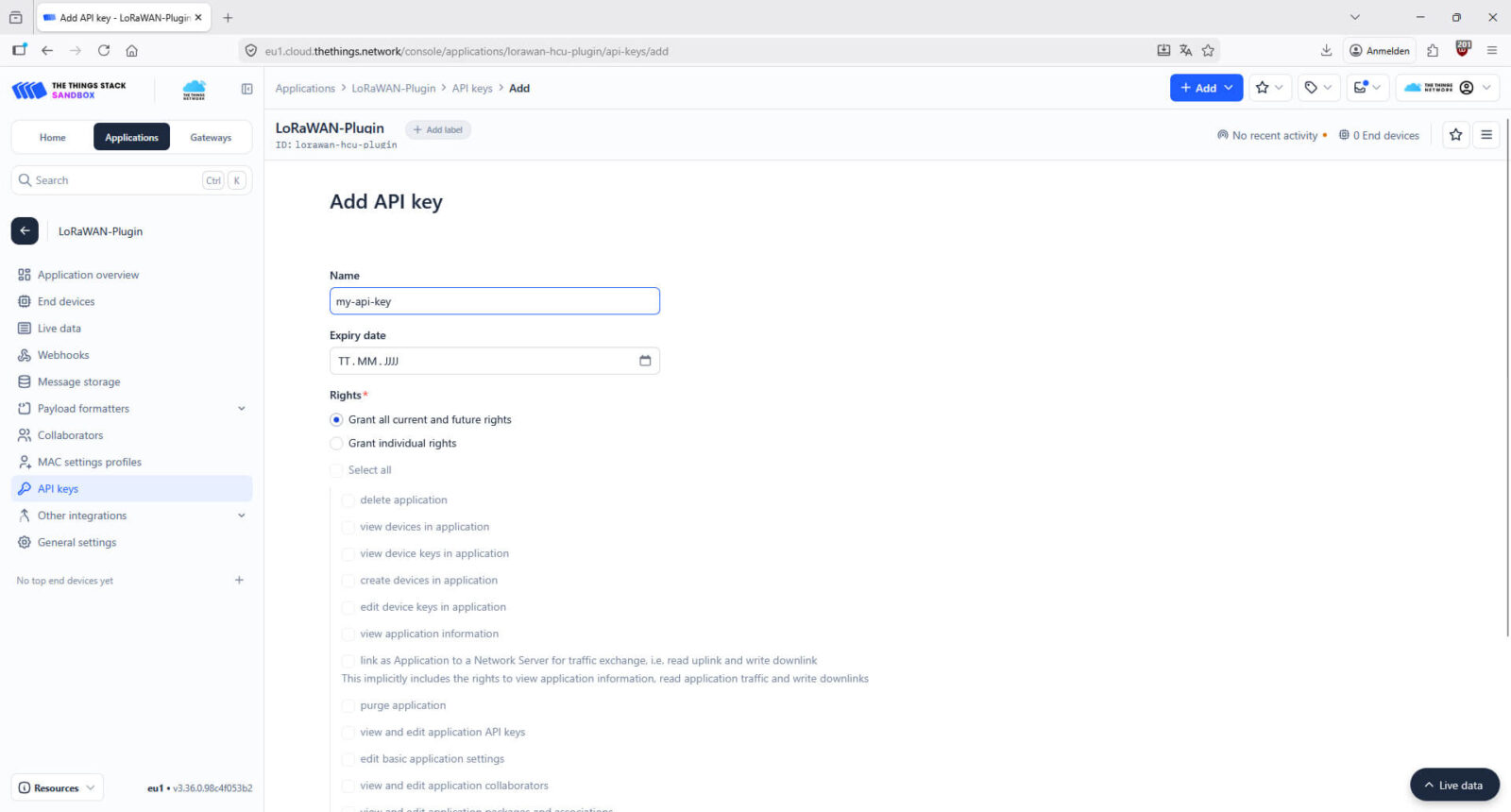
Vergeben Sie einen aussagekräftigen Namen, etwa „HCU-Plugin“, und setzen Sie die Rechte so, dass das Plugin Anwendungsdaten lesen und Downlinks einreichen darf. Nach Erzeugen des Keys zeigt die Konsole diesen nun einmalig vollständig an. Kopieren Sie den Key und tragen Sie ihn in der HCUWeb Oberfläche in der Konfigurationsmaske des Plugins im Feld „APIKey“ für TTN ein. Alles Weitere erledigt das Plugin nun im Hintergrund vollautomatisch.
Das Konfigurationsfeld „Host Address“ muss bei Verwendung des TTN die Domain des Netzwerk-Servers sein.
In Europa ist diese https://eu1.cloud.thethings.network.
Das nächste Feld ist der Application Identifier. Das ist der Name, den die Application beim Erstellen bekommen hat (Bild 8).
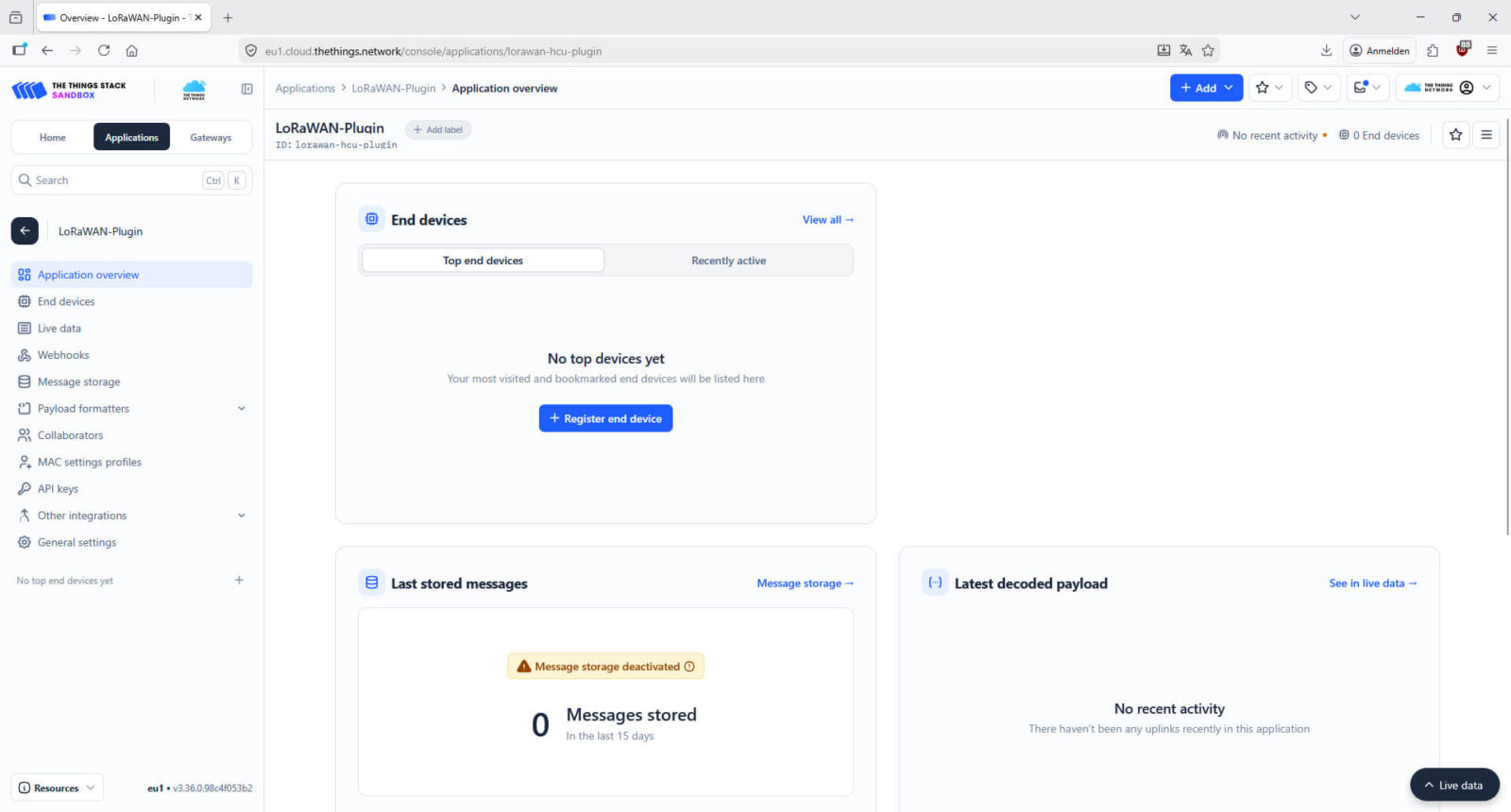
Zuletzt wird im Config-Dialog noch nach einem User-Identifier gefragt. Dieser Unterscheidet sich je nach verwendetem Backend sehr stark. Beim TTN setzt sich dieser aus dem Application-Identifier und dem Textbaustein „@ttn“ zusammen. Im Beispiel aus Bild 8 entspricht dieses „lorawan-hcu-plugin@ttn“
In ChirpStack ist der Ablauf für den API-Key ähnlich, nur dass der Schlüssel auf Ebene Ihres Tenants/Organisation erzeugt wird. Nach dem Anmelden öffnen Sie den eigenen Tenant, gehen dort in den Bereich „API keys“ und klicken auf „Create“ (Bild 9).
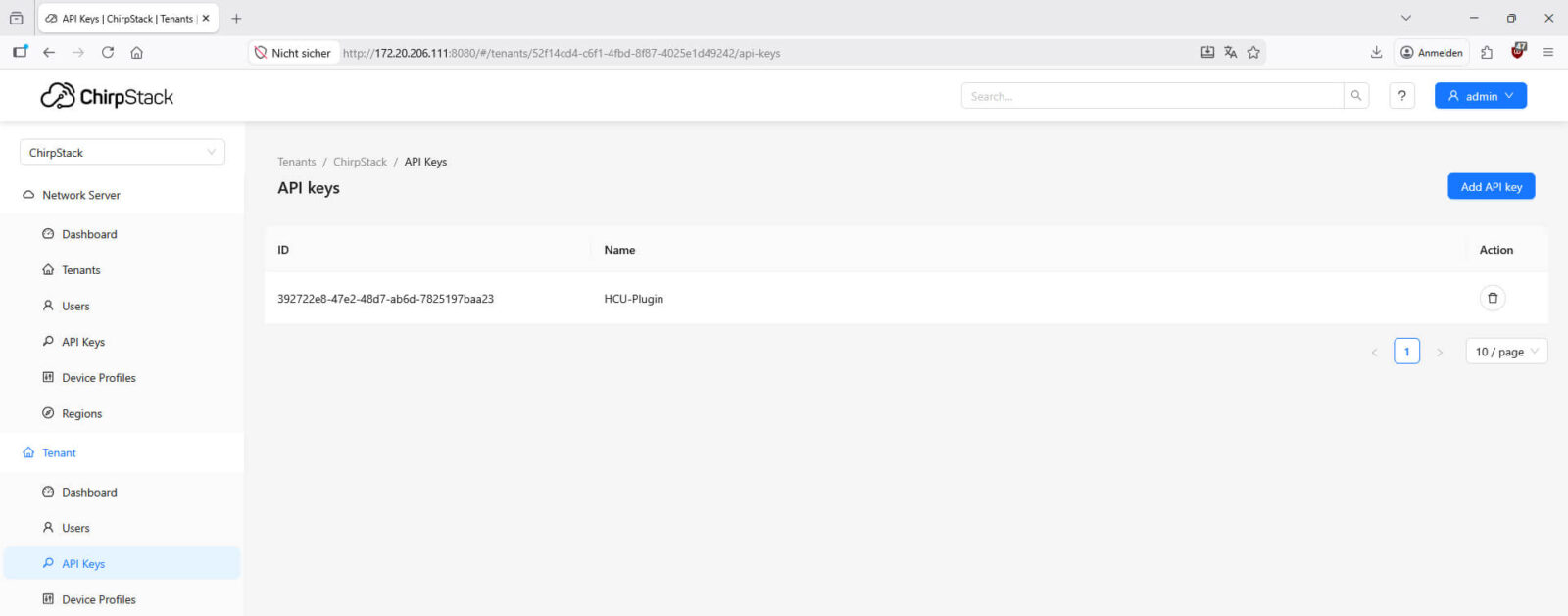
Vergeben Sie wieder einen korrespondierenden Namen wie „HCU-Plugin“ und weisen Sie Berechtigungen zu, die das Lesen von Gerätedaten und das Einstellen von Downlinks erlauben. Nach dem Erstellen wird der Schlüssel auch hier einmalig angezeigt. Kopieren Sie den Schlüssel und legen Sie diesen sicher ab.
Anschließend wird dieser in der HCUWeb im Feld „API-Key“ der Konfigurationsmaske des Plugins für ChirpStack eintragen.
Als Host-Adresse muss hier die Lokale Adresse der ChirpStack-Instanz angegeben werden – inklusive des Ports, auf dem die Endpunkte der REST-API zu finden ist. Bei neueren Installationen von ChirpStack muss diese eventuell manuell nachinstalliert werden. Wenn der ChirpStack in Ihrem Netzwerk unter der IP-Adresse 192.168.178.161 zu finden ist, und die REST-API unter dem Port 8090 erreichbar ist, so wird dieses bspw. in Form von „192.168.178.161:8090“ eingetragen.
Der Application-Identifier wird bei ChirpStack nicht frei gewählt, sondern zufällig generiert. Dieser ist im Dashboard der jeweiligen Applikation zu finden (Bild 10). Zuletzt wird auch hier ein User-Identifier benötigt. Dies ist der Name, der dem API-Key zugeordnet wurde, als dieser erstellt wurde.

Verwenden der LoRaWAN®-Geräte in Homematic IP
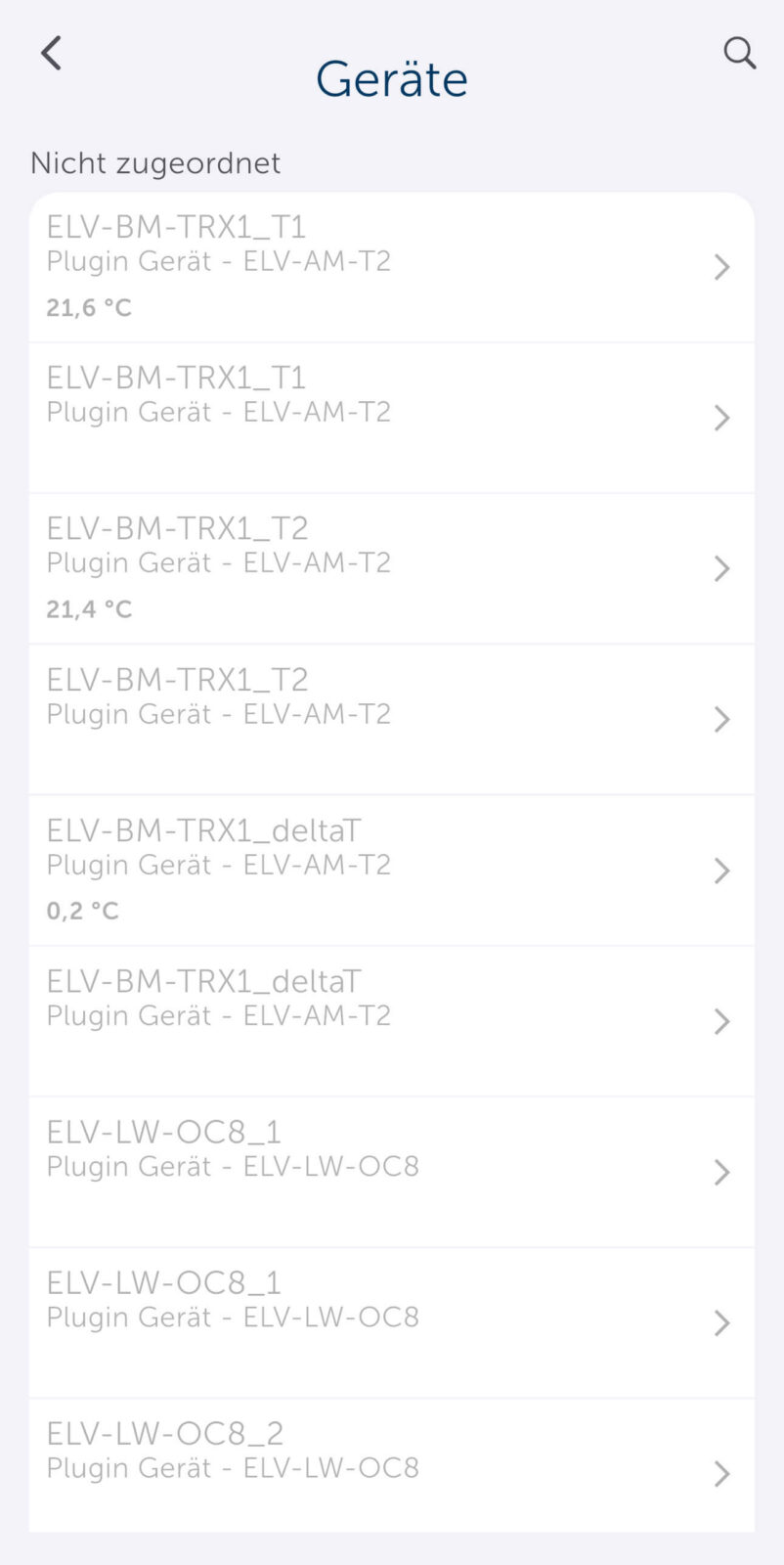
Wenn alle diese Schritte einmalig durchlaufen wurden, kann die Weboberfläche der HCU1 geschlossen werden und die Homematic IP App geöffnet werden. Alle im Config-Dialog zugeordneten LoRaWAN®-Geräte sind nun hier in der Geräte-Übersicht sichtbar. Jetzt können diese einem Raum zugeordnet werden, und wie normale Homematic IP Geräte gesteuert, ausgewertet und in Automationen integriert werden (Bild 11).
Wenn nun ein Sensor einen neuen Wert liefert, wird dieser zunächst per LoRaWAN® an den Netzwerkserver gesendet. Dieser übersetzt dann die Payload mithilfe des JavaScript-Payload-Parsers. Die übersetzte Payload wird wiederum per MQTT-Topic veröffentlicht, welches das Plugin bei der Einrichtung abonniert hat.
Auf diesem Wege landet der Sensor-Wert dann über eine Websocket-Verbindung im Plugin der HCU1 und wird als verknüpftes virtuelles Gerät in der Homematic IP App aktualisiert (Bild 12).
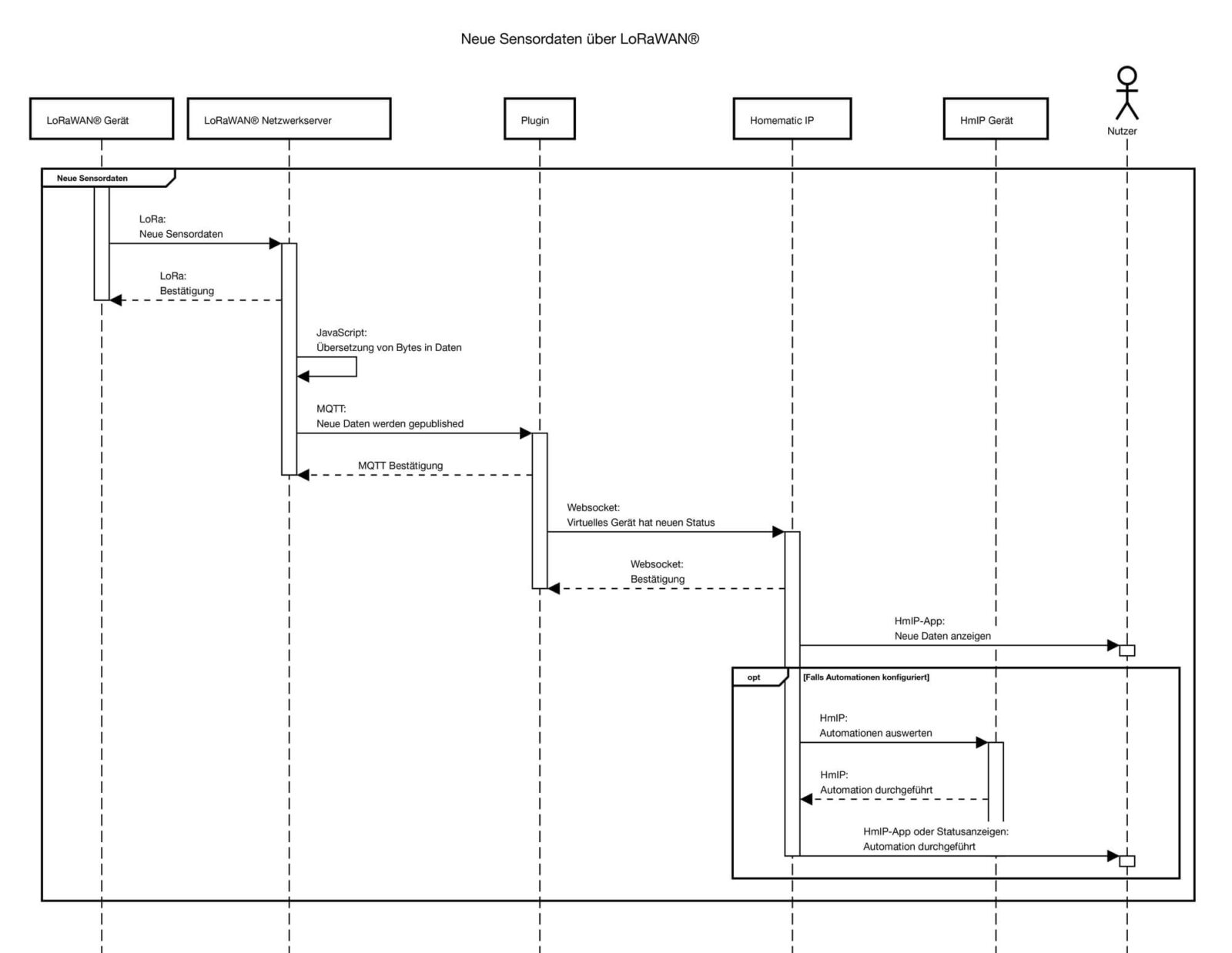
In umgekehrter Richtung wird hingegen ein Schaltbefehl eines Gerätes oder die Bedienung über die Homematic IP App ausgewertet. Hier wird zunächst das virtuelle Plugin-Gerät angesprochen und die Parameter des Befehls an das Plugin weitergegeben. Das Plugin berechnet eine Downlink-Payload, veröffentlicht diese auf einem MQTT-Topic, welches der Netzwerk-Server abonniert hat. Dieser stellt nun die entsprechende Nachricht in die Warteschlange, so dass sie beim nächsten Empfangsfenster des entsprechenden LoRaWAN®-Geräts übertragen wird (Bild 13).
Warum LoRaWAN® und Homematic IP mehr Reichweite, Laufzeit und Komfort bedeuten
LoRaWAN® liefert Reichweite und Batterielaufzeit dort, wo andere Funkverfahren an Grenzen stoßen: Nebengebäude, Außenbereiche, Schächte, Zuleitungen, Felder. Homematic IP bringt hingegen eine intuitive Visualisierung, Automatisierungen und auch Systemmeldungen mit. Zusammen entsteht dadurch ein spürbarer Mehrwert: Ein Wassersensor weit Außen im Feld auf LoRaWAN®-Basis kann damit bspw. im Innenbereich eine an Homematic IP angeschlossene Pumpe schalten oder auch einfach nur alarmieren. Klimasensoren liefern Werte von Orten, die bisher „außer Reichweite“ waren und Fernschaltkanäle über LoRaWAN®-Aktoren, wie bspw. zur Bewässerung des Schrebergartens, lassen sich nahtlos in Szenen und Logiken einbinden.
Fazit – „Ein System, eine Oberfläche, viele Möglichkeiten“
Das LoRaWAN®-Plugin verbindet die Stärken beider Welten, ohne den Nutzer mit Technik zu belasten. Es führt Schritt für Schritt durch die Einrichtung, zeigt klar verständliche Statusmeldungen und verwandelt LoRaWAN®-Geräte in ganz normale Homematic IP-Bausteine: In der App sichtbar, bedienbar und automatisierbar. Wer Reichweite und Energieeffizienz aus dem LoRaWAN®-Universum mit dem Komfort und der Stabilität der Home Control Unit kombinieren möchte, findet hier eine Lösung, die einfach funktioniert – und im Alltag überzeugt.
Download-Datei: LoRaWAN-Plugin V 1.0.1.